1、第一步,准下载制作U盘PE制作工具,以XXX为例。自行百度下载XXXU盘启动制作工具。
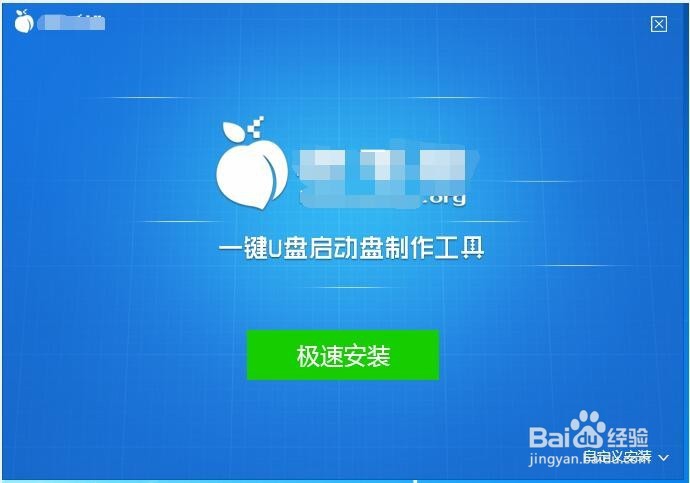
2、第二步,安装XXXU盘启动制作工具。点击快速安装。
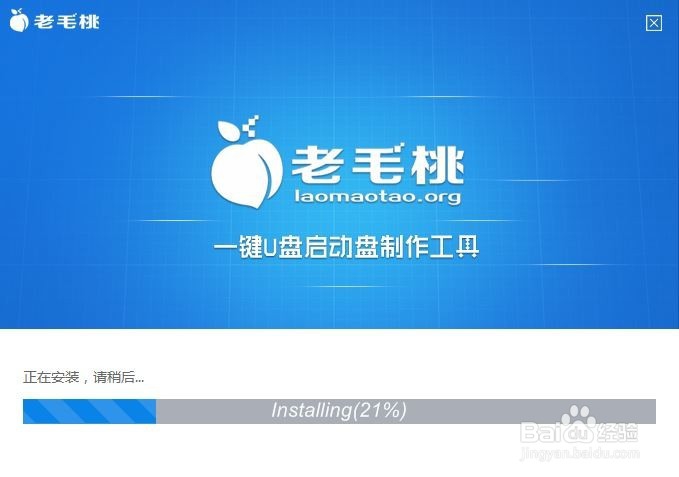
3、第三步,等待XXXU盘启动工具安装完成。
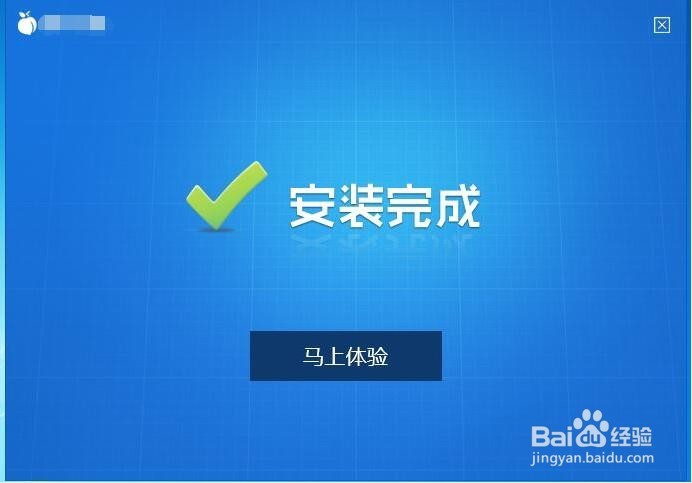
4、第四步,XXXU盘启动工具安装完成。
5、第五步,运行XXXU盘启动工具,选择U盘启动,默认模式。
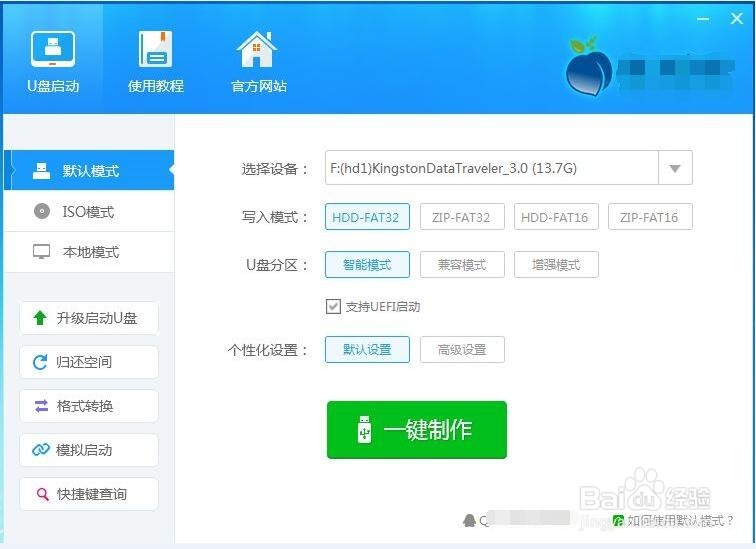
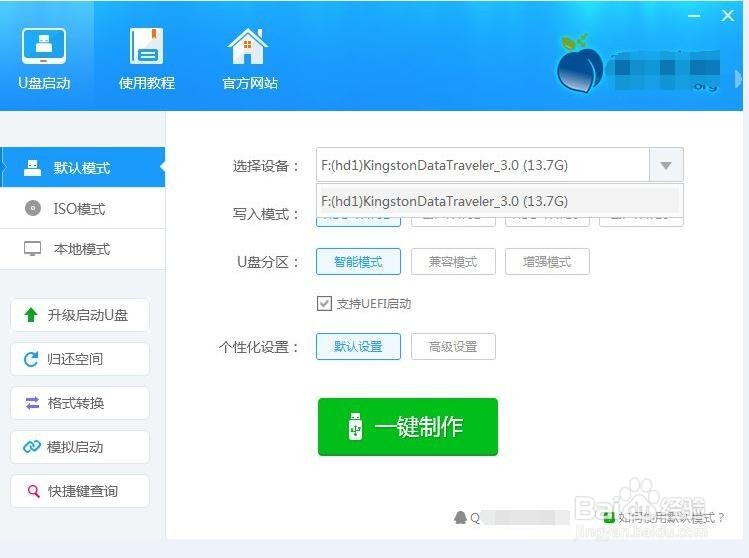
6、第六步,准备好的空U盘插入电脑USB接口,在U盘制作工具中,选择设备下拉框,选中插入的U盘。
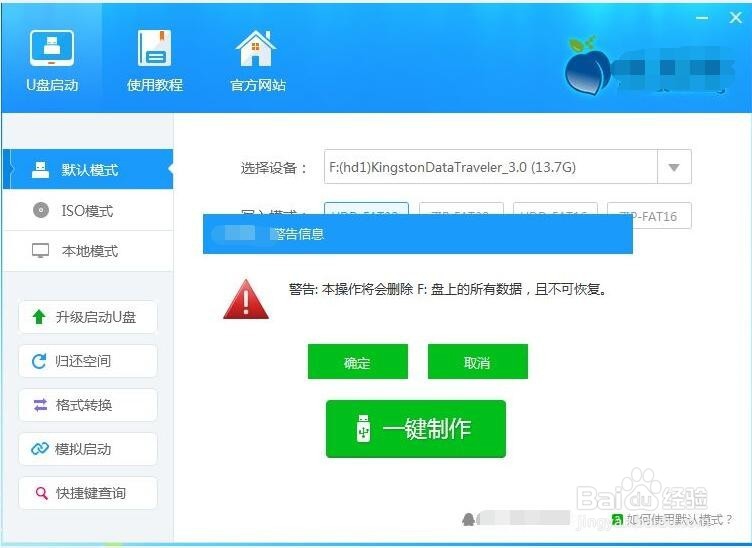
7、第七步,单击一键制作,弹出警告信息,提示本次操作会删除U盘中的所有数据,且不可恢复。单击确定,继续进行。
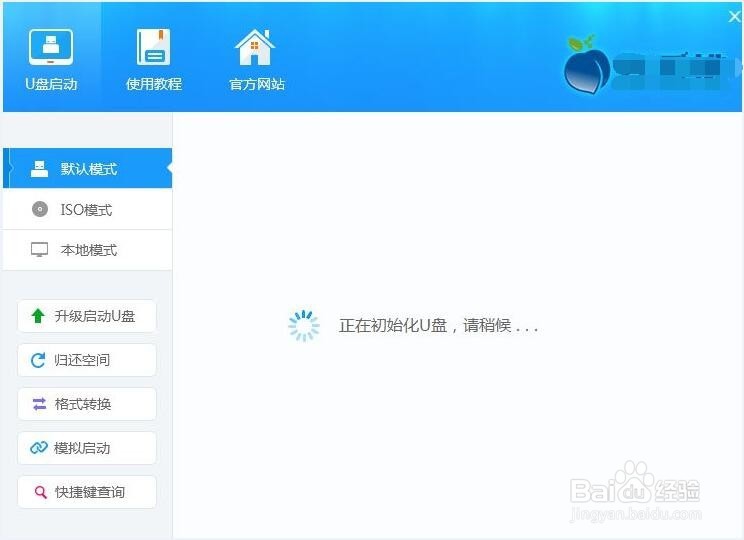
8、第八步,开始制作U盘启动工具。提示正在初始化U盘,请稍后。
9、第九步,等待U盘启动工具制作完成。提示正在校验[UEFI]WIN8高级版,无需任何操作,等待制作完成。
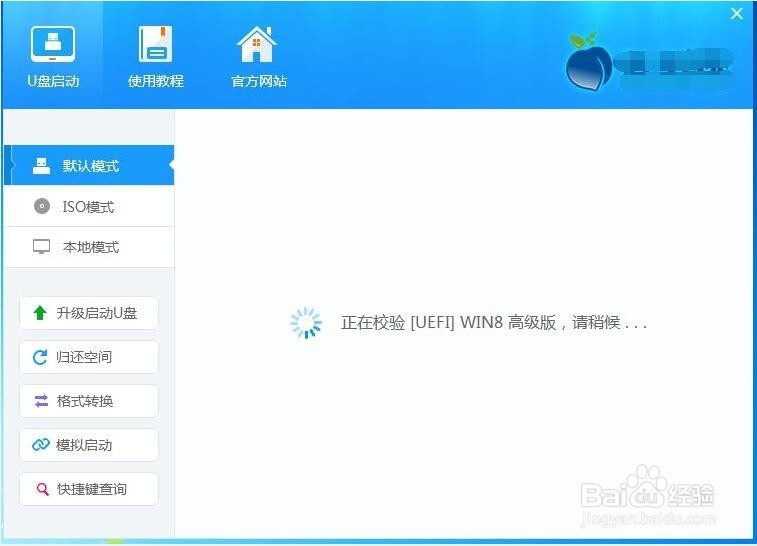
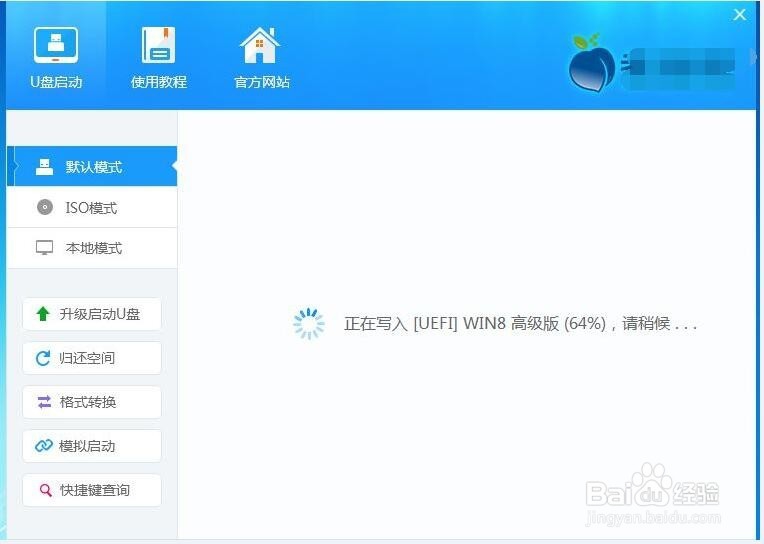
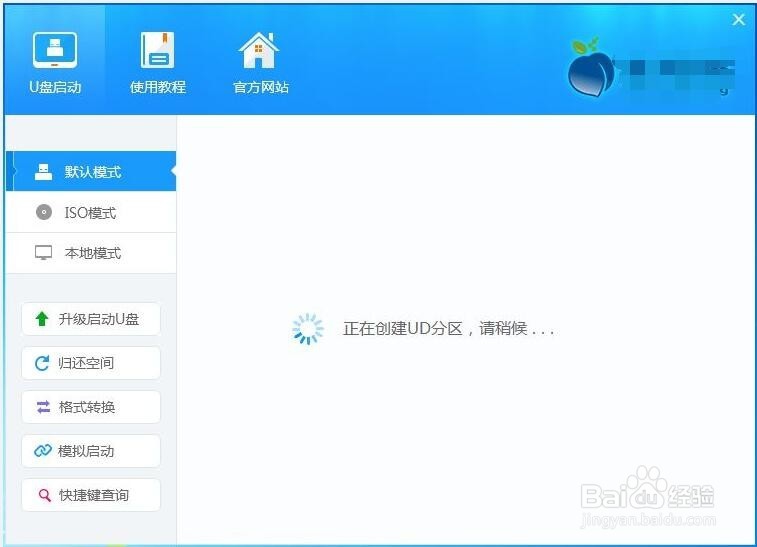
10、第十步,制作启动U盘成功。是否启动模拟启动,此步骤选择“是”,则进入模拟启动,可以检测U盘启动是否制作成功。选择“否”,则不进行检测。请依据需要进行选择。
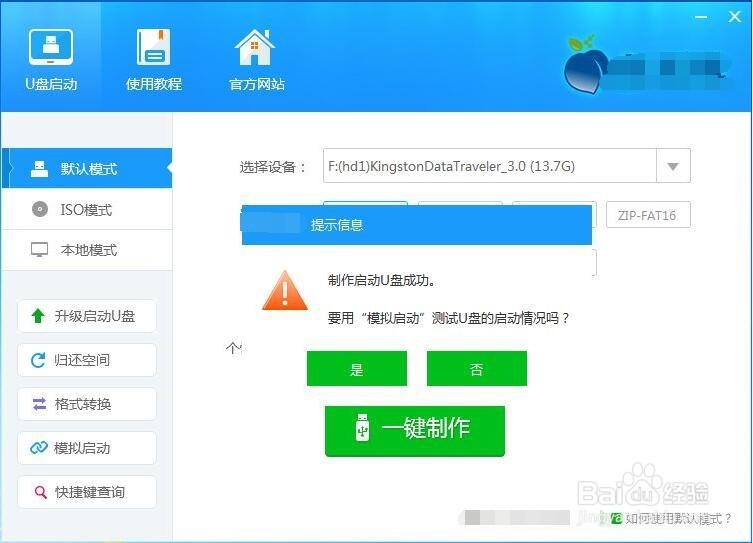
11、第十一步,这里我们选择“是”,对U盘启动是否制作成功进行检测。然后,会弹出模拟U盘启动画面,按键盘上的上下箭头可以选择启动项。
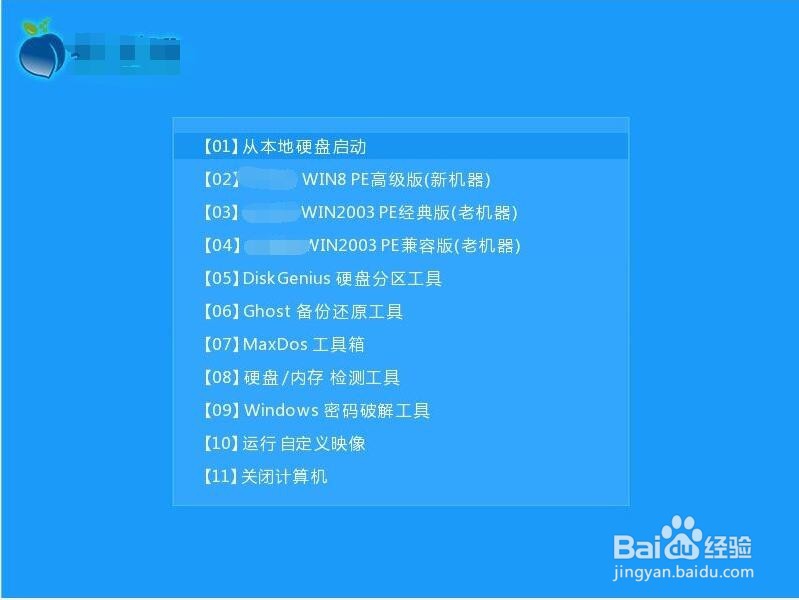
12、第十二步,我们选择【03】WIN2003PE经典版(老机器)。
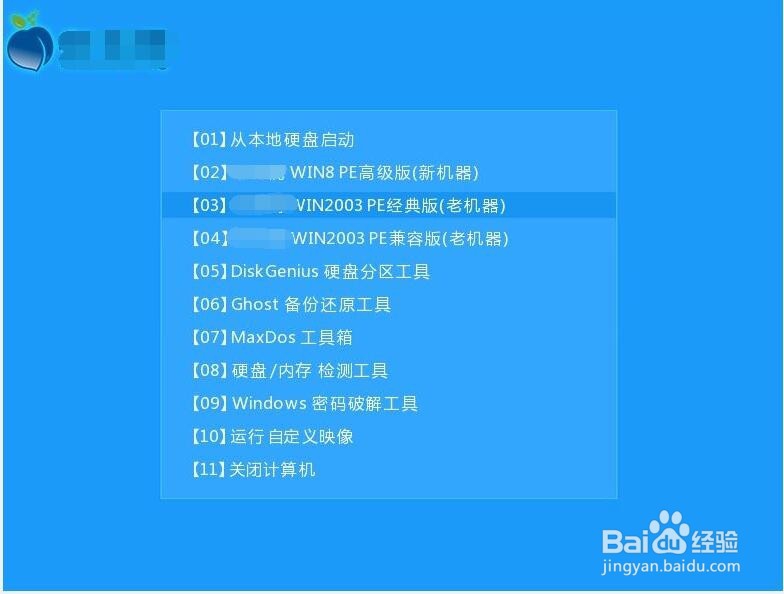
13、第十三步,进入模拟启动界面,提示已经找到LMT8x64.ISO文件
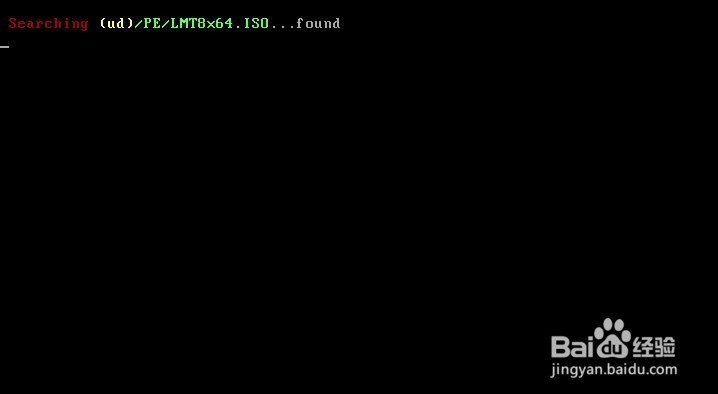
14、第十四步,加载文件,加载文件成功后会进入PE界面。此时U盘PE制作成功。关闭模拟启动窗口,把出U盘,完成制作。