教你在word文档中插入表格

 时间:2026-04-25 07:39:35

1、打开相应的word文档,将光标定位到要插入表格的位置。点击“表格”菜单,选择“插入”——“表格”。

教你在word文档中插入表格

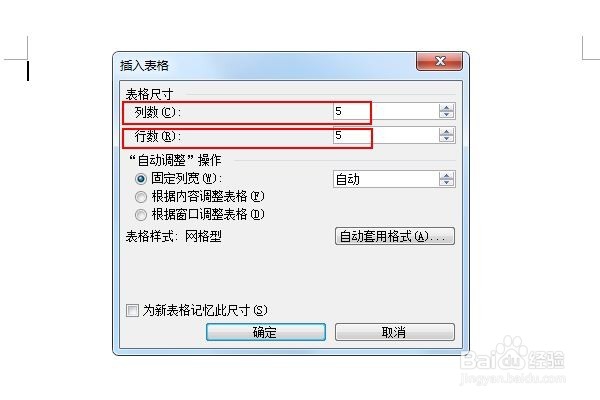
2、出现“插入表格”对话框,分别输入表格的列数和行数,点击“确定”。

教你在word文档中插入表格

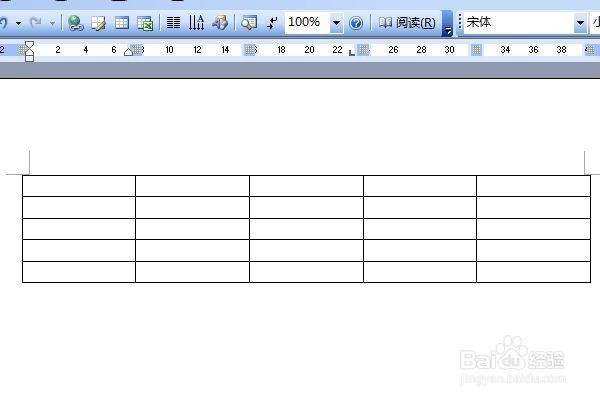
3、则表格就插入到了文档的对应位置。

教你在word文档中插入表格

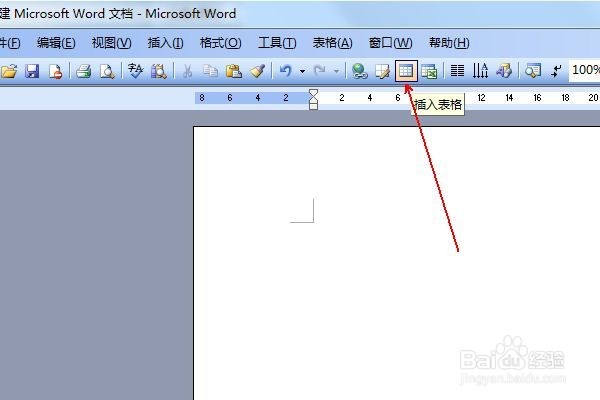
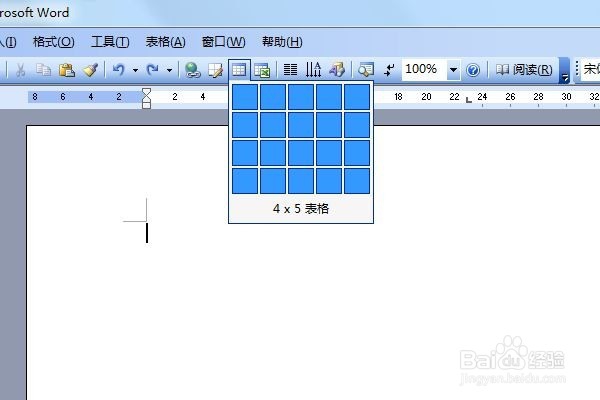
1、打开相应的word文档,将光标定位到要插入表格的位置。在菜单栏下方的工具栏中点击“插入表格”按钮。
教你在word文档中插入表格

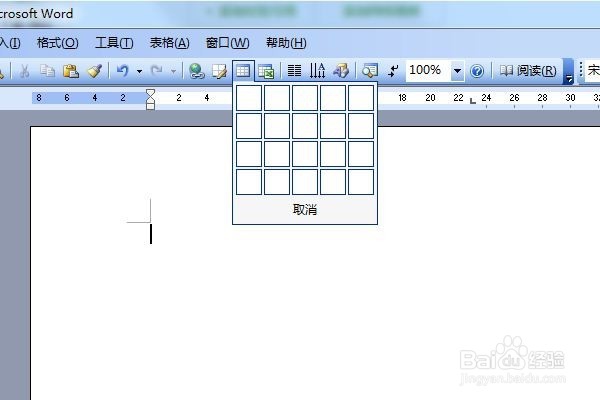
2、则出现插入表格的行和列选择界面。

教你在word文档中插入表格

3、在界面上移动鼠标即可调整行和列的数量,选定好行数和列数后,点击鼠标左键。
教你在word文档中插入表格

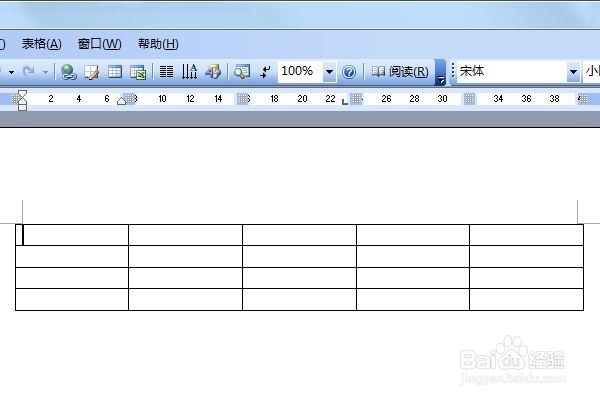
4、则表格就插入到了文档中的对应位置。  此界面最多可选择4行和5列。当要插入的表格的行数和列数超过了4行和5列时,只需在已经插入的4行5列的表格基础上再进行“插入行”和“插入列”的操作即可。
教你在word文档中插入表格

  • 如何在word中用表格排版
  • word文档如何设置绘图网格
  • 手机iPhone哔哩哔哩关掉播放“音量均衡”
  • 文档表格合并单元格
  • 如何理性减肥
  • 热门搜索
    沙湖旅游攻略 黄山风景区旅游攻略 舟山旅游景点大全 第一步旅游 福建东山岛旅游攻略 惠阳旅游景点大全 广州有哪些旅游景点 宁波旅游景点一日游 湖北省旅游局官网 涞源旅游