如何用PS做磨砂效果的艺术文字

 时间:2026-02-11 22:37:34

1、第一步,将你需要的文字输入在ps软件中,这里以“年终大促”为例,用文字工具栏

如何用PS做磨砂效果的艺术文字

2、第二步,右键文字图层,将文字进行“栅格化文字”

如何用PS做磨砂效果的艺术文字

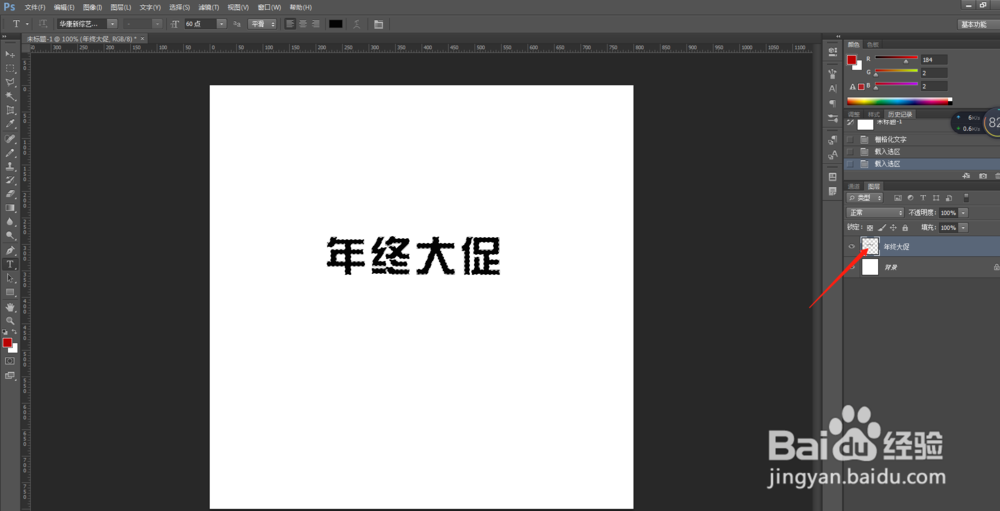
3、第三步,摁住Ctrl键,左键单击图层(箭头位置),让字体处于被虚线选中的状态
如何用PS做磨砂效果的艺术文字

4、第四步,保证你的前景色和背景色是黑白色,如果不是,请点击箭头那个,转换成黑白色

如何用PS做磨砂效果的艺术文字

5、第五步,选择菜单栏,“滤镜”-“渲染”-“云彩”,效果图如图二

如何用PS做磨砂效果的艺术文字

如何用PS做磨砂效果的艺术文字

6、第六步,快捷键Ctrl+F,变化颜色,如下图

如何用PS做磨砂效果的艺术文字

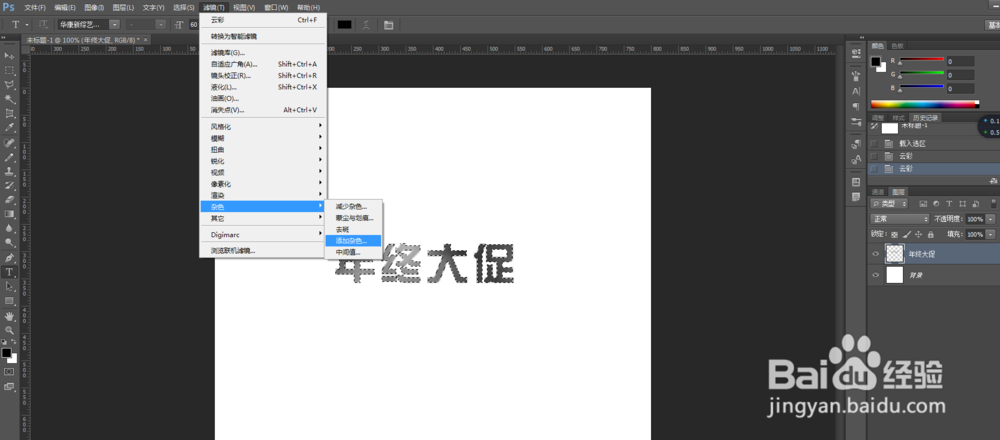
7、第七步,选择菜单栏“滤镜”-“杂色”-“添加杂色”,在跳出的对话框中,根据需要,调整数值,达到自己要的效果
如何用PS做磨砂效果的艺术文字

如何用PS做磨砂效果的艺术文字

8、第八步,效果图如下

如何用PS做磨砂效果的艺术文字

  • ps用吸管取样后如何上色
  • ps文字工具怎么用
  • ps怎么改背景颜色
  • Ps怎么利用通道抠图?
  • ps怎么画一条有颜色的直线
  • 热门搜索
    无锡旅游攻略 旅游风景图片 濮阳旅游 泰山旅游 抚顺旅游 重庆旅游攻略景点必去 宁夏旅游攻略 非洲旅游 珠海旅游景点 盐城旅游
