caxa3D实体设计如何用拉伸命令造三棱锥?

 时间:2026-02-12 01:32:23

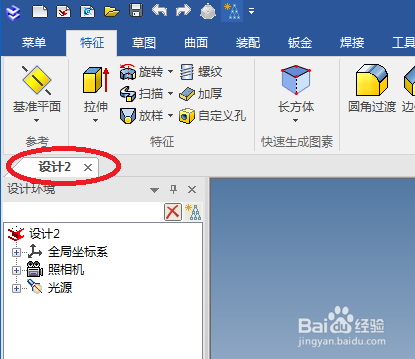
1、如下图所示,

打开caxa3D实体设计2018软件,

新建一个空白的设计环境,

文件模板为空白模板。
caxa3D实体设计如何用拉伸命令造三棱锥?

2、如下图所示,

1、点击特征工具栏中的“拉伸”图标,

2、属性栏中的选项,点击“新生成一个独立的零件”。

caxa3D实体设计如何用拉伸命令造三棱锥?

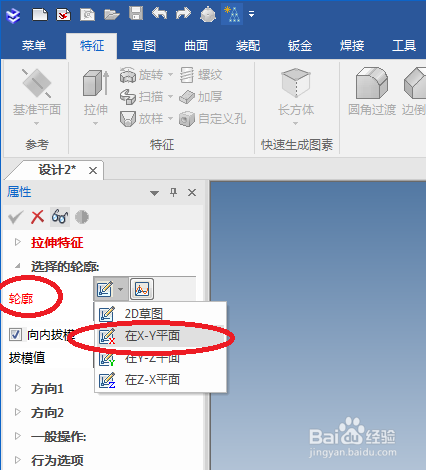
3、如下图所示,

属性栏发生了变化,

出现了“拉伸特征”,

轮廓一栏点击后面的草图图标,

然后点击“在X-Y平面”。
caxa3D实体设计如何用拉伸命令造三棱锥?

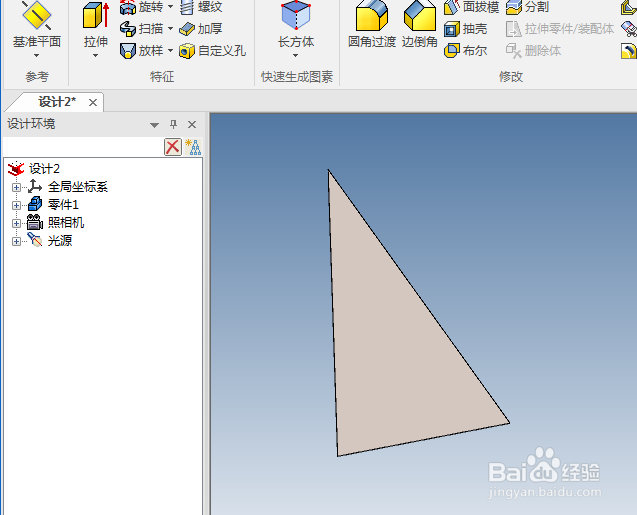
4、如下图所示,进入到草图环境。

1、点击工具栏中的“多边形”图标,激活“多边形”命令,

2、以坐标原点为圆心画一个正三角形,

3、点击工具栏中的“完成”。

caxa3D实体设计如何用拉伸命令造三棱锥?

5、如下图所示,

退出草图环境之后,

看着预览效果是三棱柱,

注意属性栏中的红色框选:拔模值为0。

caxa3D实体设计如何用拉伸命令造三棱锥?

6、如下图所示,

一步步调整拔模值,

当我们设置的拔模值为10的时候,

可以看到预览的效果:三棱柱变成了三棱锥,

然后点击“属性”二字下方的“√”(确定生成并退出)。

caxa3D实体设计如何用拉伸命令造三棱锥?

7、如下图所示,

一个三棱锥就造好了。

caxa3D实体设计如何用拉伸命令造三棱锥?

caxa3D实体设计如何用拉伸命令造三棱锥?

  • CAD怎么用轴测图画一个圆柱体
  • CAD中的如何画斜度和锥度
  • Autocad阵列命令详解-路径阵列
  • AutoCAD 2013阵列用法——极轴阵列(环形阵列)
  • CAD平面制图如何画规定尺寸的构造线?
  • 热门搜索
    湖南旅游景点推荐 蚂蜂窝旅游网主页 青岛到海南旅游 厦门旅游景点图片 崆峒山旅游 日本大阪旅游攻略 湖北旅游局官网 文明旅游手抄报 冲绳岛旅游 浙东旅游