1、选择一个单元格,然后修改格式,可以修改多个格式。

2、点击选择多个其他单元格,按住F4,既可以全部重复上一步。

3、选择一个已经修改好的格式,比如图中是加粗,改色,和斜形。

4、选择一个修改好的格式,双击格式刷。会出现格式刷的粗十字箭头。
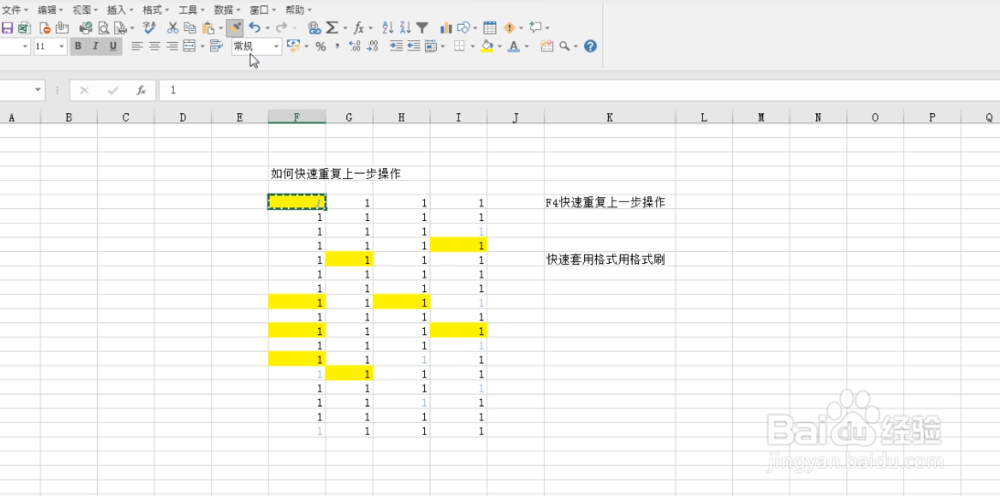
5、然后左键点击多个单元格,就能够出现格式大量复制的效果。F4和格式刷的区别在于,F4只能复制最后一步,而格式刷可以全部复制。

时间:2026-04-23 15:50:05
1、选择一个单元格,然后修改格式,可以修改多个格式。
2、点击选择多个其他单元格,按住F4,既可以全部重复上一步。
3、选择一个已经修改好的格式,比如图中是加粗,改色,和斜形。
4、选择一个修改好的格式,双击格式刷。会出现格式刷的粗十字箭头。
5、然后左键点击多个单元格,就能够出现格式大量复制的效果。F4和格式刷的区别在于,F4只能复制最后一步,而格式刷可以全部复制。
