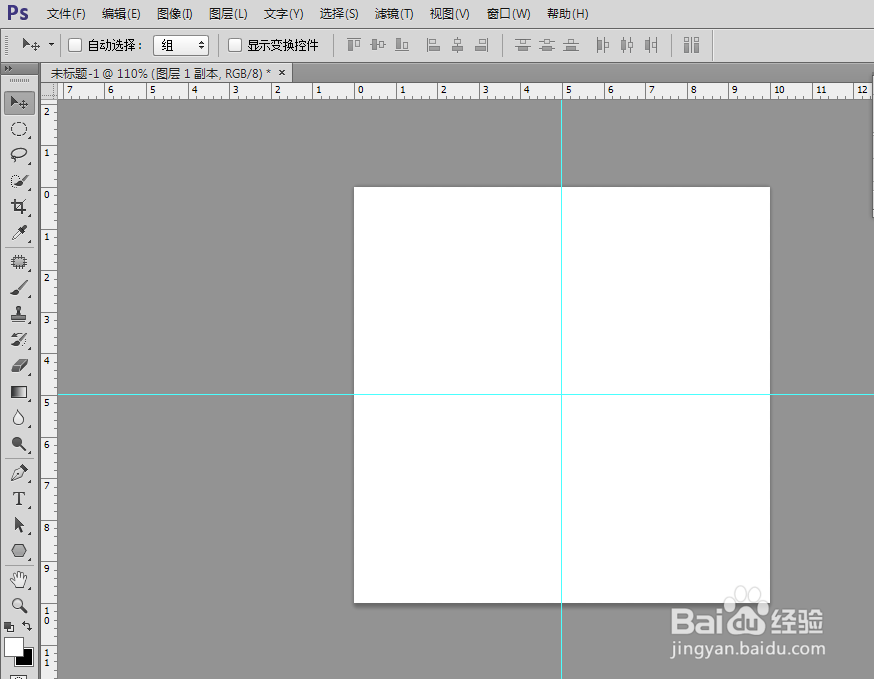
1、首先打开ps,新建一个正方形画布,拉好参考线
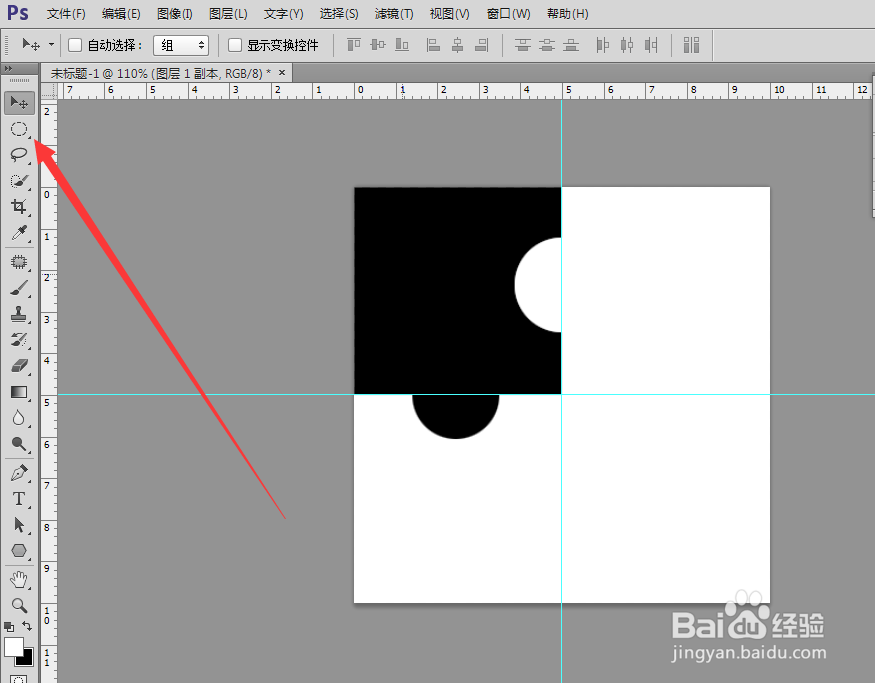
2、用矩形选框工具画一个正方形,填充黑色,再用椭圆选框工具在2边画一个小圆,按delete删除,一个填充黑色
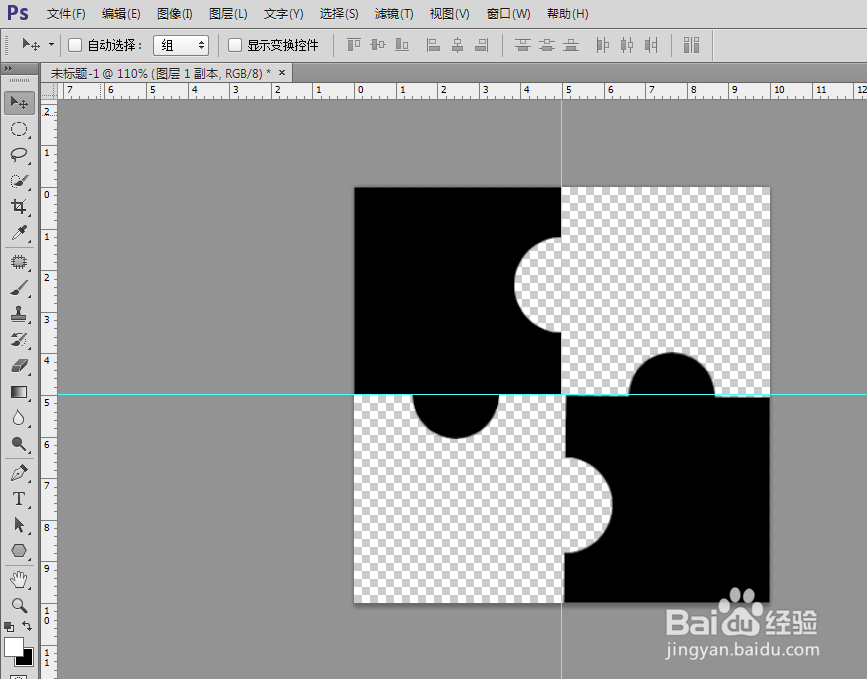
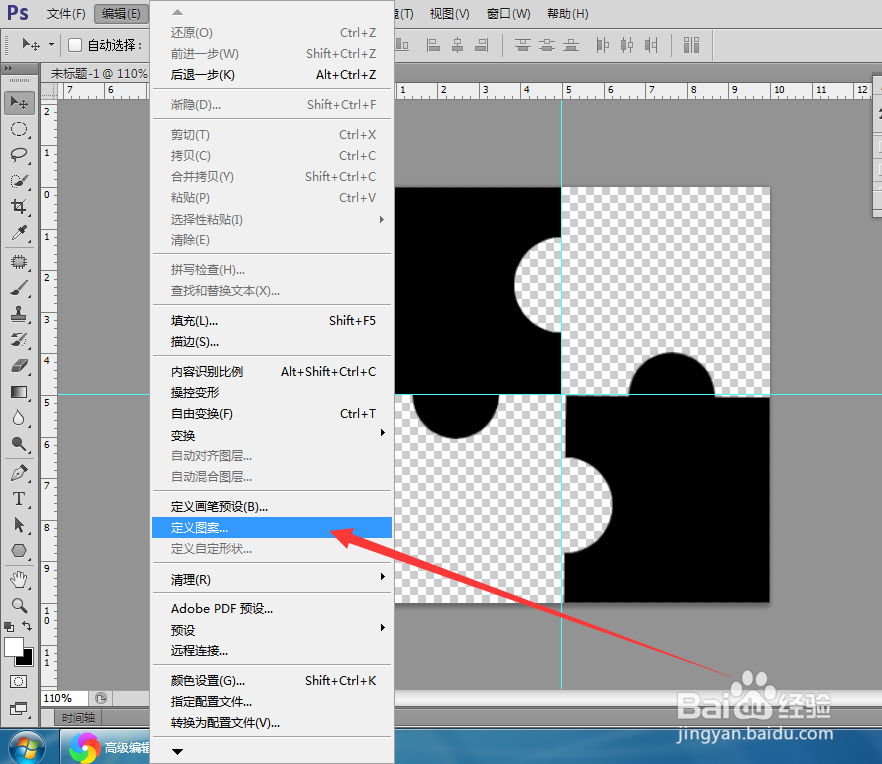
3、复制一层,Ctrl+t变换位置到对角,最后关闭背景图层,选择编辑-定义图案,保存

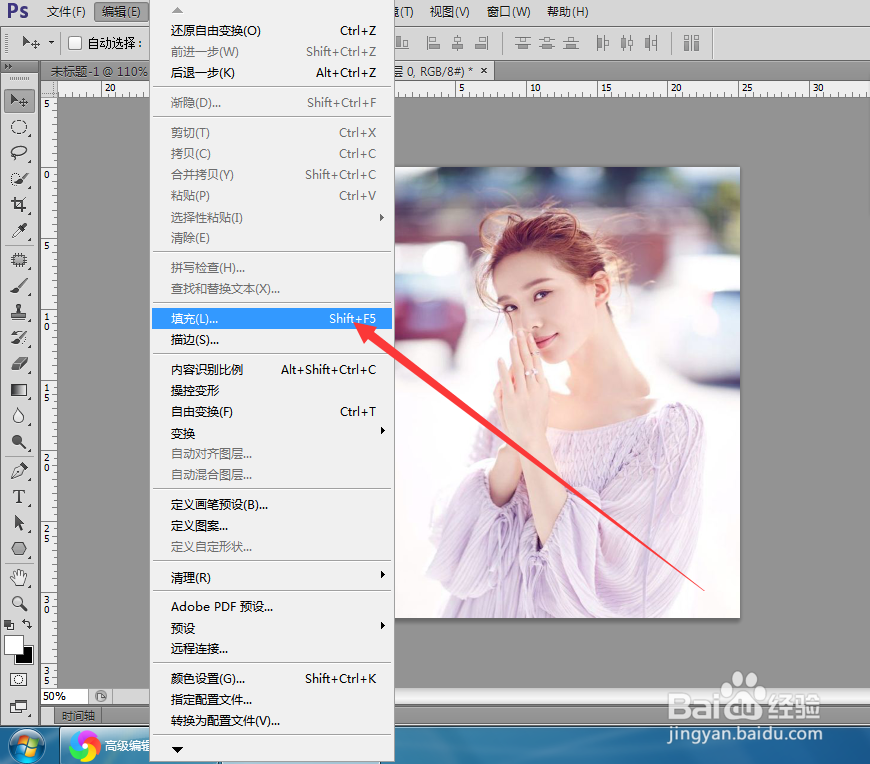
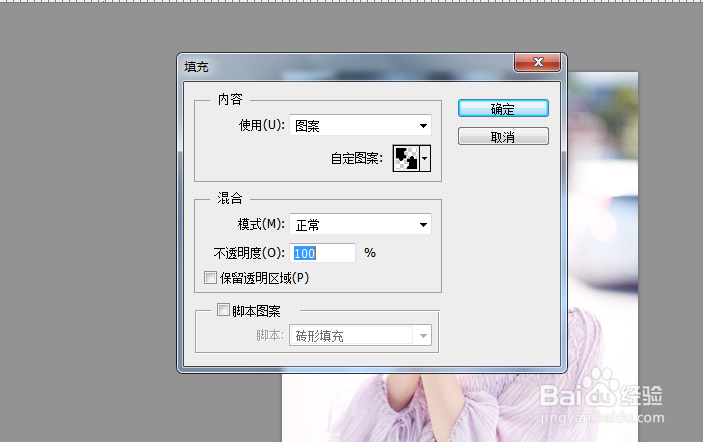
4、打开素材,新建图层,选择编辑-填充,选择刚刚的图案,填充数值设置0

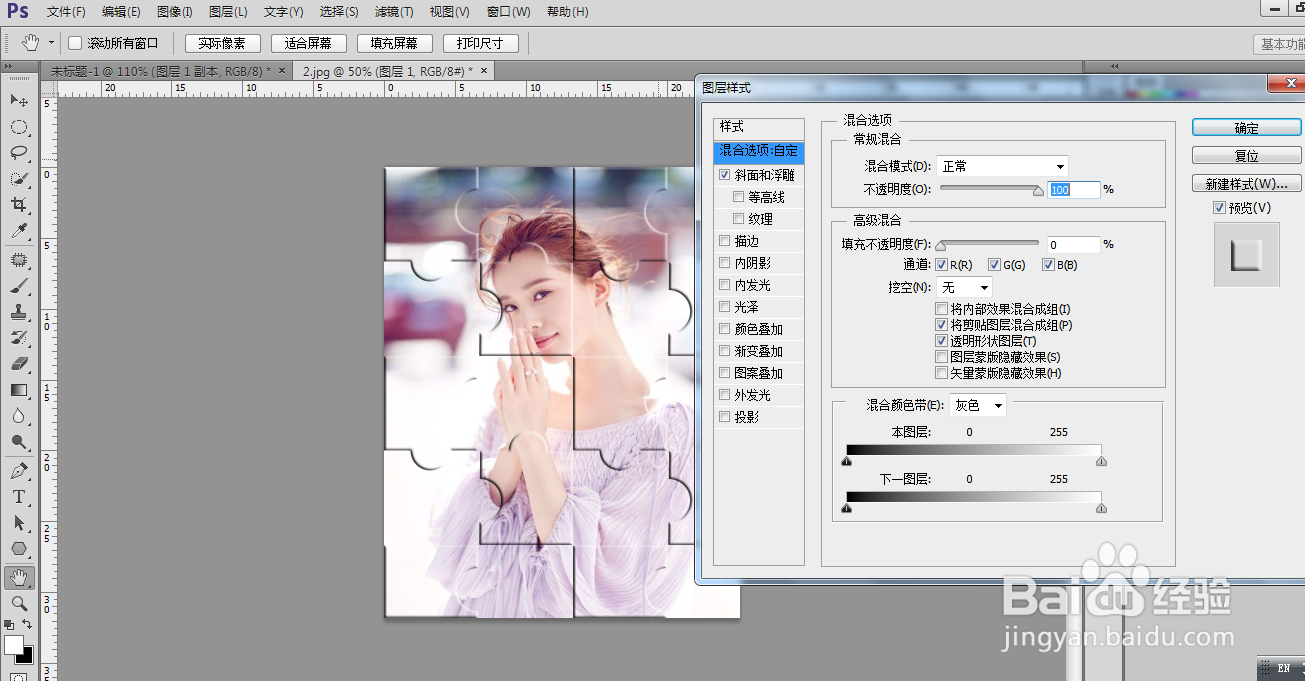
5、双击打开图层样式,勾选斜面浮雕和描边
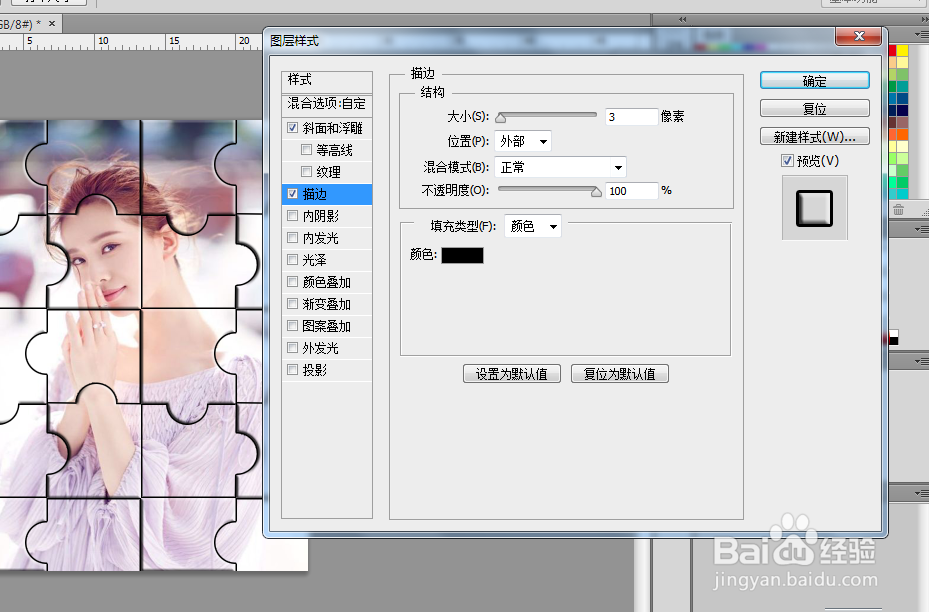
6、效果如下

时间:2026-05-01 06:27:54
1、首先打开ps,新建一个正方形画布,拉好参考线
2、用矩形选框工具画一个正方形,填充黑色,再用椭圆选框工具在2边画一个小圆,按delete删除,一个填充黑色
3、复制一层,Ctrl+t变换位置到对角,最后关闭背景图层,选择编辑-定义图案,保存
4、打开素材,新建图层,选择编辑-填充,选择刚刚的图案,填充数值设置0
5、双击打开图层样式,勾选斜面浮雕和描边
6、效果如下
