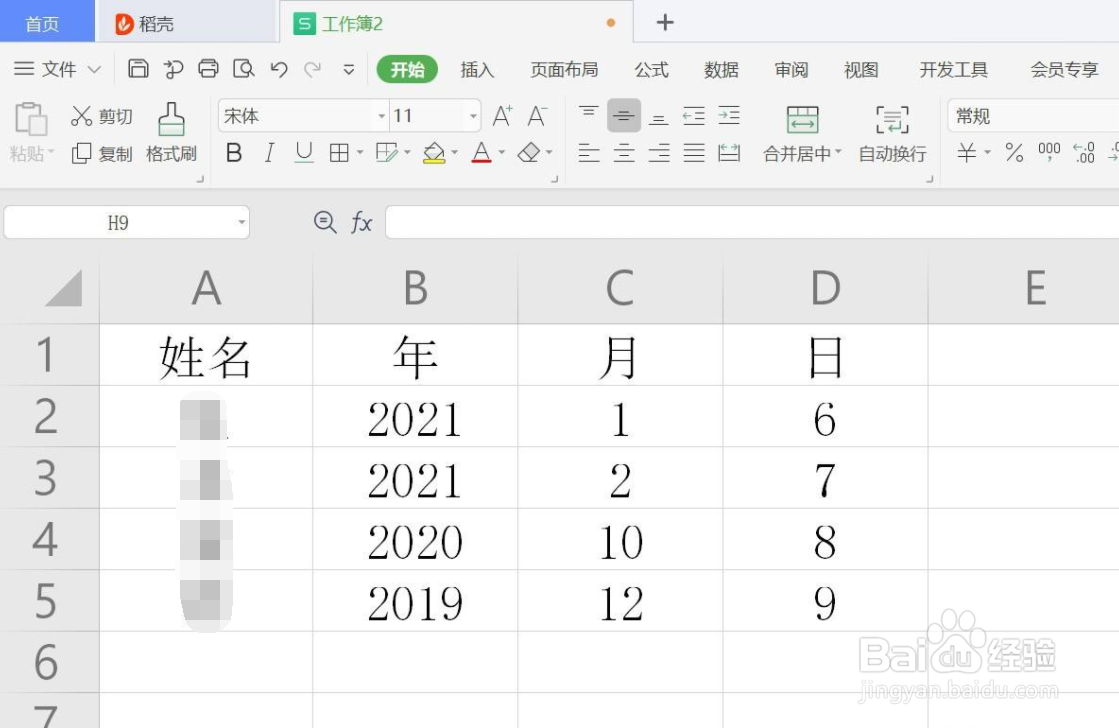
1、在WPS表格不同的列中分别存有年月日数字,如下图所示。
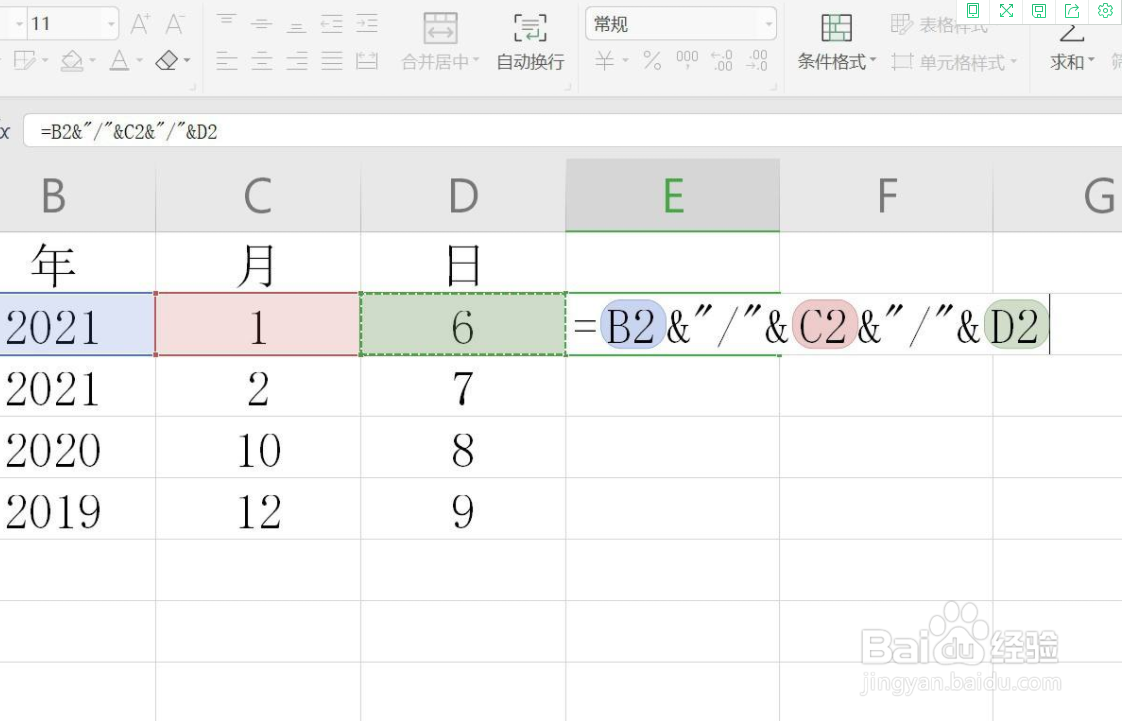
2、首先使用公式,将年月日数字与斜线组合在一起,如下图所示。
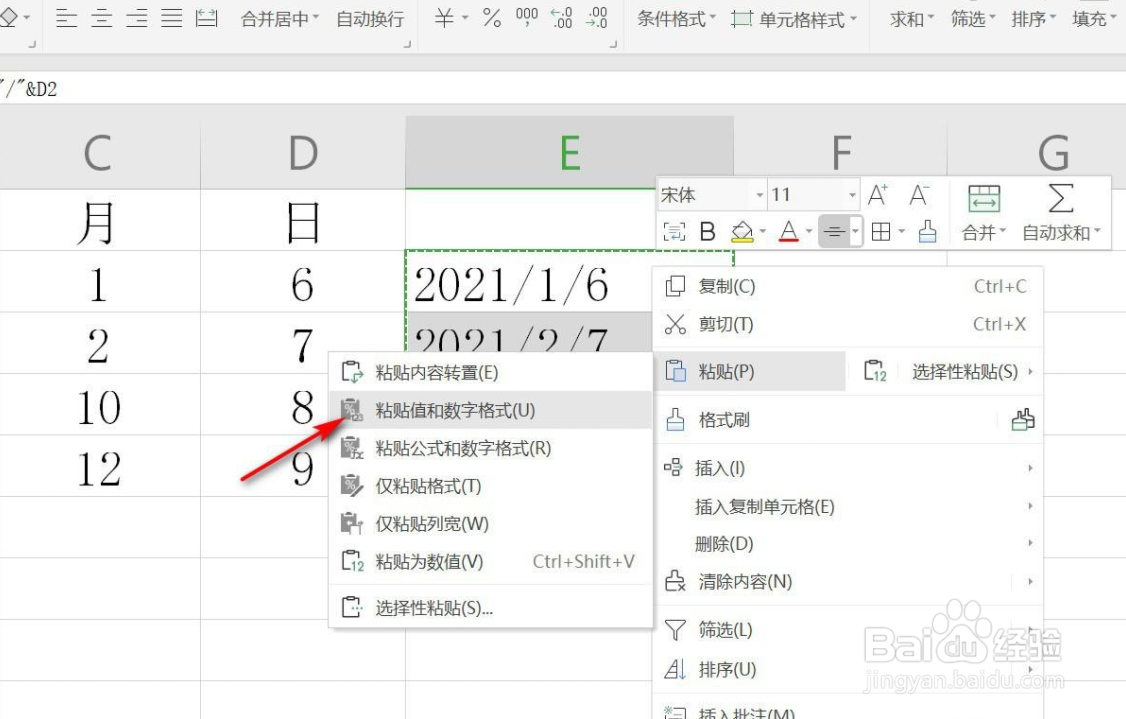
3、然后复制公式计算结果,并粘贴为值,如下图所示。
4、选择粘贴后的数据列,点击“数据”中的“分列”,如下图所示。

5、在弹出的对话框中直接点击“完成”,如下图所示。

6、这样,就将年月日组合成了WPS中认可的、合法的日期数据了,结果如下图所示。

时间:2026-05-05 01:00:26
1、在WPS表格不同的列中分别存有年月日数字,如下图所示。
2、首先使用公式,将年月日数字与斜线组合在一起,如下图所示。
3、然后复制公式计算结果,并粘贴为值,如下图所示。
4、选择粘贴后的数据列,点击“数据”中的“分列”,如下图所示。
5、在弹出的对话框中直接点击“完成”,如下图所示。
6、这样,就将年月日组合成了WPS中认可的、合法的日期数据了,结果如下图所示。
