如何设置OBSStudio录制文件时自动封装至MP4格式

 时间:2026-02-14 15:16:58

1、点击“OBSStudio”

如何设置OBSStudio录制文件时自动封装至MP4格式

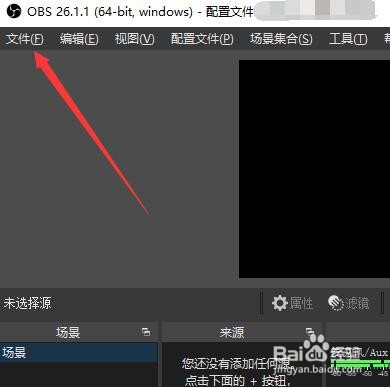
2、在“OBSStudio”窗口中,点击“文件”

如何设置OBSStudio录制文件时自动封装至MP4格式

3、在弹出下拉栏中,点击“设置”

如何设置OBSStudio录制文件时自动封装至MP4格式

4、在“设置”窗口中,点击“高级”

如何设置OBSStudio录制文件时自动封装至MP4格式

5、在“高级”窗口中,将“自动封装至MP4格式”勾选上

如何设置OBSStudio录制文件时自动封装至MP4格式

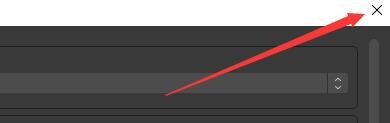
6、点击“关闭”窗口即可

如何设置OBSStudio录制文件时自动封装至MP4格式

  • 玩刺激战场TC Game画面模糊的解决办法
  • edius常用快捷键
  • 在命令提示符里面怎么使用echo命令?
  • 迅雷如何关闭应用安装后自动删除
  • 众神陨落技能怎么加点
  • 热门搜索
    旅游人类学 适合冬天旅游的地方 阿姆斯特丹旅游 海南岛旅游攻略 康辉旅游官网 恒大世纪旅游城 杭州周边旅游景点 好的旅游网站 全国假日旅游部际协调会议办公室 峨眉山旅游价格