PS给人物加高光粒子装饰效果

 时间:2026-02-17 09:05:50

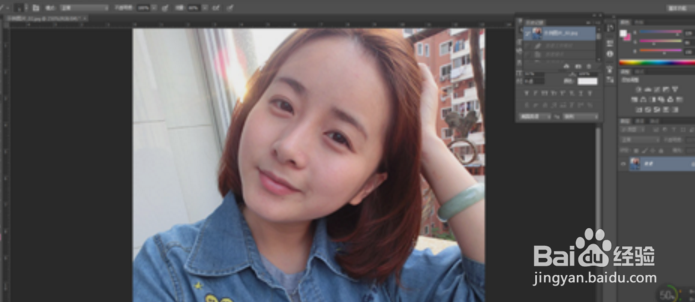
1、首先我们要打开电脑进入“ps”这个软件,在里面选择一张图片,按住alt键,同时滚动滚轮适当放大图片以方便画高光。
PS给人物加高光粒子装饰效果

2、然后在创建一个图层为打高光做准备,先要选择好画笔像素和颜色为白色,在人物鼻子上勾画出高光路径。

PS给人物加高光粒子装饰效果

PS给人物加高光粒子装饰效果

PS给人物加高光粒子装饰效果

3、在路径上按右键用工具选画笔,一定要勾选模拟压力点确定,接着在删除路径,鼻子上的白白的线条就很明显了。

PS给人物加高光粒子装饰效果

PS给人物加高光粒子装饰效果

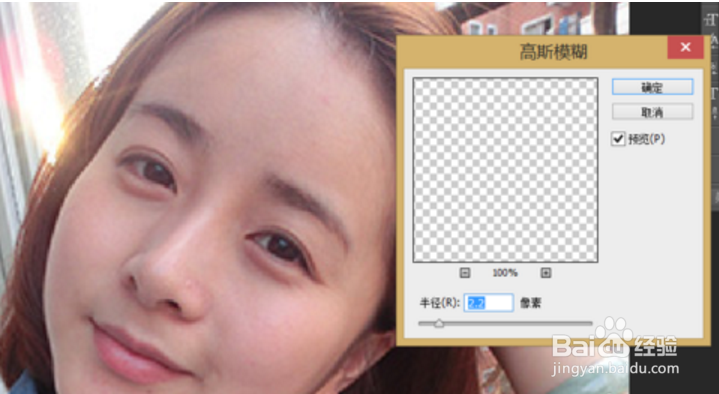
4、最后我们在点击滤镜、模糊、高斯模糊,这样的方法制造会有更多部位的高光发亮。
PS给人物加高光粒子装饰效果

PS给人物加高光粒子装饰效果

1、要打开电脑进入“ps”这个软件,按住alt键,先要选择好画笔像素和颜色为白色,在人物鼻子上勾画出高光路径。

2、一定要勾选模拟压力点确定,最后我们在点击滤镜、模糊、高斯模糊就可以完成了,望以上的方法能给予大家参考。

  • AI百度logo制作
  • ZBrush通过显示与隐藏得到子物体
  • 如何在PS中给图片设置石膏效果滤镜?
  • photoshop怎么制作滚动的圆形?
  • 在PS里面如何把普通图层转换为形状图层?
  • 热门搜索
    法国旅游网 京东大峡谷旅游区 旅游观光礼仪 南京途牛旅游网 杭州普陀山旅游 福鼎旅游攻略 厦门工商旅游 南昆山旅游攻略 永定土楼旅游 淳安千岛湖旅游