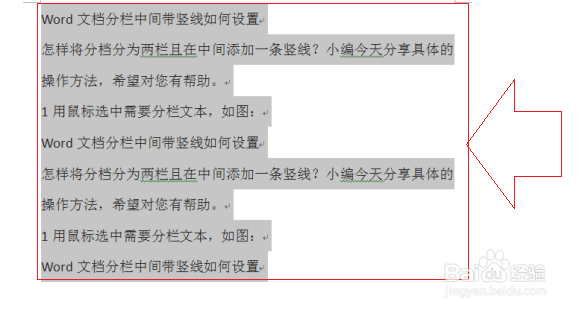
1、首先我们打开需要操作的Word文档,将需要分栏的内容选中。
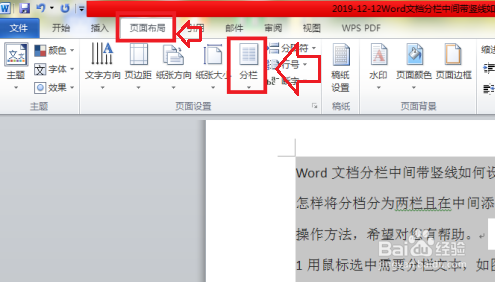
2、然后选择上方菜单栏的页面布局选项,接着在下面选择分栏。
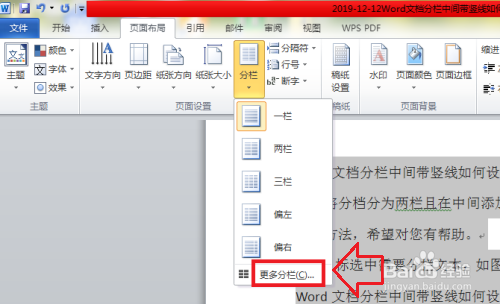
3、在下拉菜单中选择更多分栏。
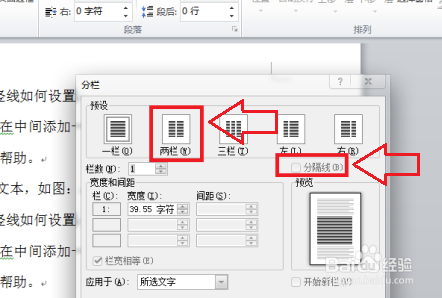
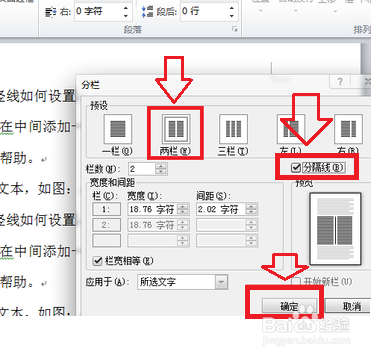
4、然后在分栏窗口下,可以根据我们的需要选择分几栏,我们以两栏为例,将下方的分隔线勾选上。
5、然后点击,确定即可。
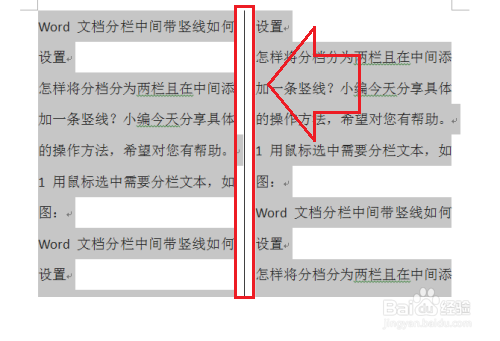
6、点击保存,在查询是否设置成功。
时间:2026-04-21 17:36:59
1、首先我们打开需要操作的Word文档,将需要分栏的内容选中。
2、然后选择上方菜单栏的页面布局选项,接着在下面选择分栏。
3、在下拉菜单中选择更多分栏。
4、然后在分栏窗口下,可以根据我们的需要选择分几栏,我们以两栏为例,将下方的分隔线勾选上。
5、然后点击,确定即可。
6、点击保存,在查询是否设置成功。
