ps教程:图层样式中的混合模式参数介绍

 时间:2026-04-22 23:41:34

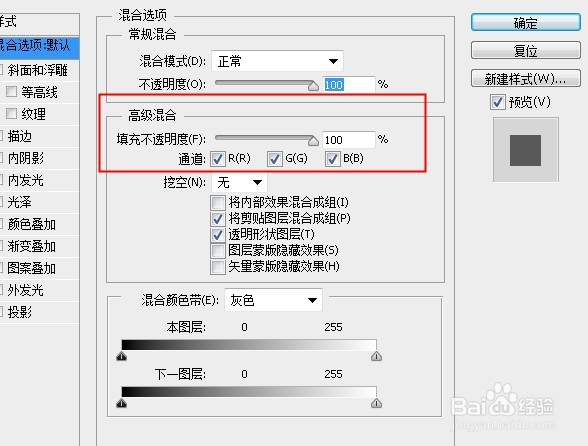
1、打开ps软件,打开混合模式,出现图下图

ps教程:图层样式中的混合模式参数介绍

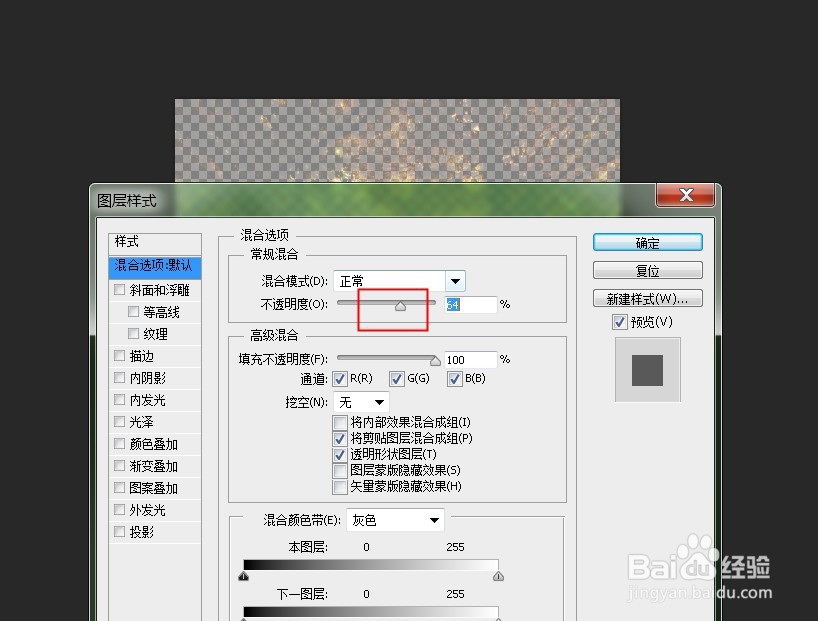
2、不透明度,直接拉动如图所示的小三角形就可以了,不透明度一般只会影响到图层样式本身的属性
ps教程:图层样式中的混合模式参数介绍

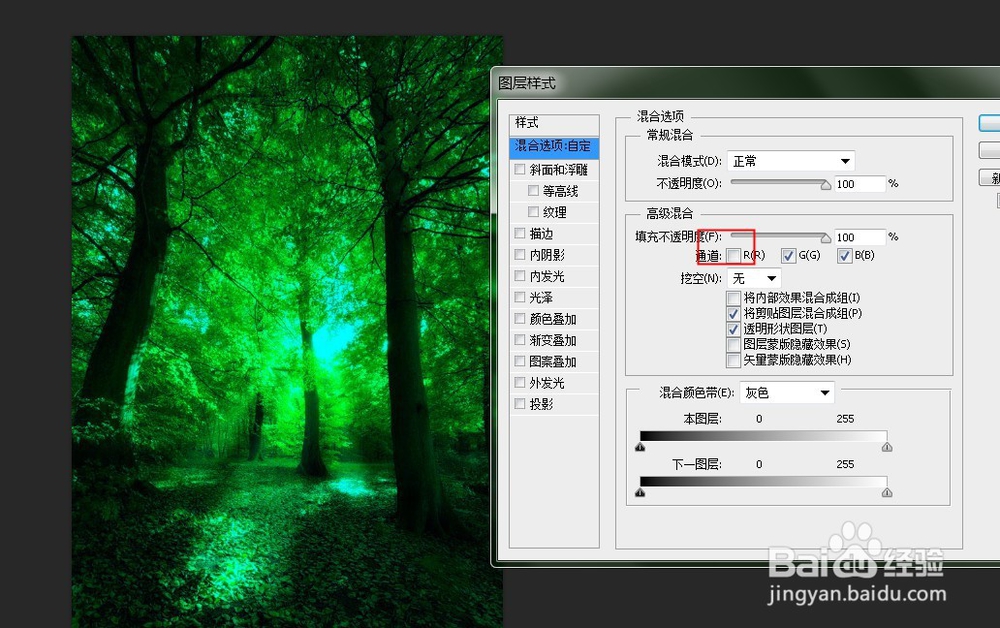
3、接下来就是RGB通道,在混合图层或图层组是,将混合效果限制在指定的通道内,未被选择的通道被拍错在混合之外。单去掉前面的勾选的通道时,就相当于在相应的通道填充白色
ps教程:图层样式中的混合模式参数介绍

4、这时我带大家来操作下,现在我去掉前面R的勾选,如下图所示

ps教程:图层样式中的混合模式参数介绍

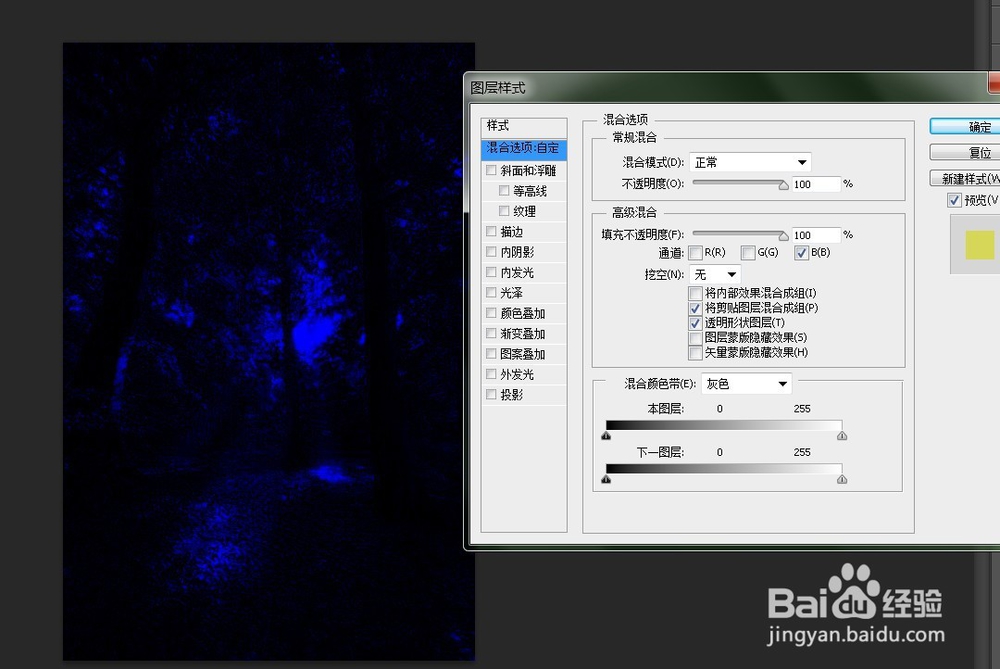
5、去掉G前面的勾,第二张是是所有的勾都去掉

ps教程:图层样式中的混合模式参数介绍

ps教程:图层样式中的混合模式参数介绍

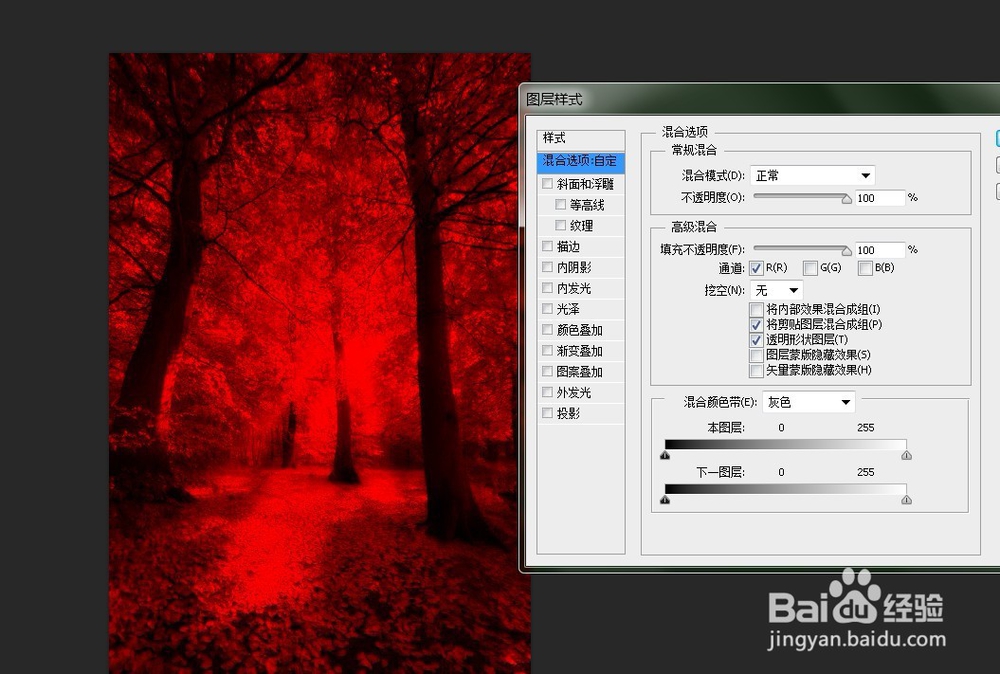
6、这时我们只留R前面的勾,如下图所示

ps教程:图层样式中的混合模式参数介绍

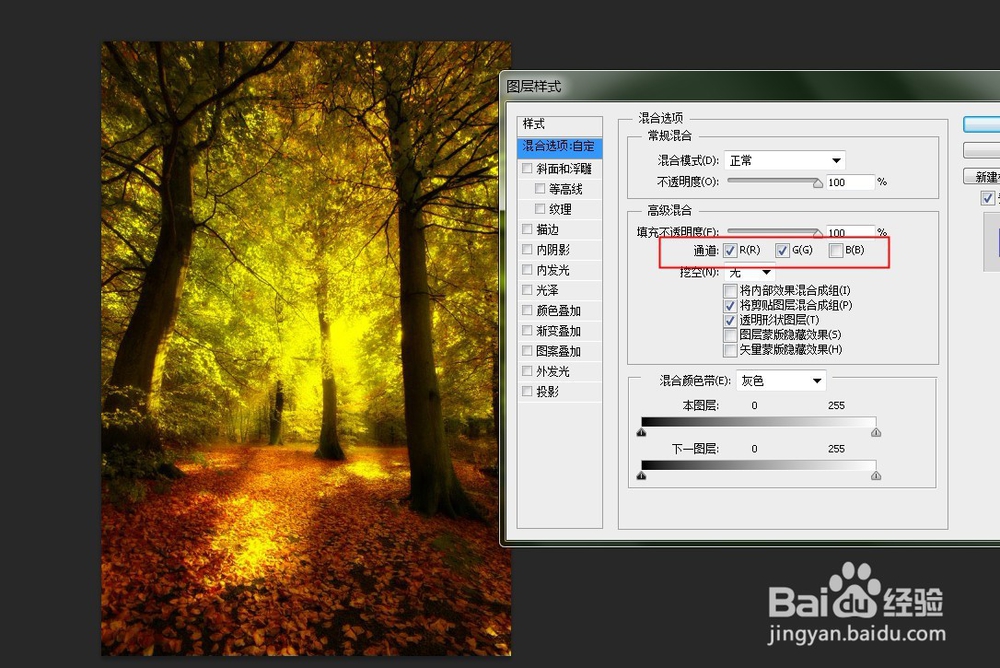
7、这时我选择的是前面的两个,后面一个勾没有选择

第二张可以和第一章对比下
ps教程:图层样式中的混合模式参数介绍

ps教程:图层样式中的混合模式参数介绍

  • 在ps中如何移动选区的位置
  • PS如何使用快速蒙版编辑选区?
  • ps图片怎么添加白色到透明的渐变
  • ps属性栏如何调出来
  • 在PS中如何栅格化文字
  • 热门搜索
    南京市旅游地图 土楼旅游 齐云山旅游攻略 东莞有哪些旅游景点 鼋头渚旅游攻略 晋城旅游网 荆州旅游景点大全 日本九州旅游攻略 哈尔滨 旅游 北京昌平旅游景点