如何在Excel中快速导入其他工作表中的数据

 时间:2026-02-13 06:24:34

1、首先要打开要导入数据的工作表,并选定数据存放位置,单击【数据】标签,如图所示。

如何在Excel中快速导入其他工作表中的数据

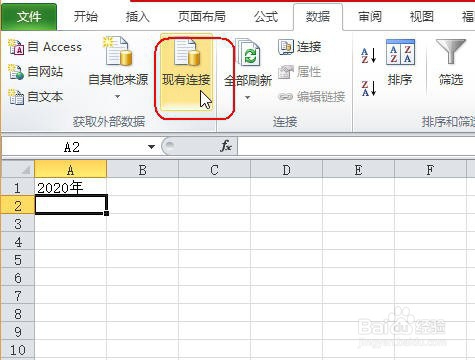
2、切换至【数据】选项卡,在【获取外部数据】组中的【现有连接】按钮,如图所示。
如何在Excel中快速导入其他工作表中的数据

3、即可打开【现有连接】对话框,单击【浏览更多】按钮,如图所示。

如何在Excel中快速导入其他工作表中的数据

4、在打开的【选取数据源】对话框中,选中要使用数据的工作簿,如图所示。

如何在Excel中快速导入其他工作表中的数据

5、单击【打开】按钮,在【选择表格】对话框中选择要导入的工作表“sheet3”,单击【确定】按钮,如图所示。

如何在Excel中快速导入其他工作表中的数据

6、在打开的【导入数据】对话框中选择数据的放置位置,这里选择“现有工作表”选项,并保持指定位置不变,如图所示。

如何在Excel中快速导入其他工作表中的数据

7、单击【确定】按钮,即可将选择的工作表中的数据导入到现有工作表中,如图所示。

如何在Excel中快速导入其他工作表中的数据

  • 如何在Excel表格中将sheet1的数据引用到sheet2中用来计算
  • excel怎么导入另一个工作表的数据
  • excel如何设置跨表引用数据
  • Excel如何引用其它表格中的数据
  • excel中的引用怎么操作?
  • 热门搜索
    山西五台山旅游 深圳南澳岛旅游攻略 广州旅游博览会 香港旅游购物攻略 南宁旅游团 五一旅游线路 迪庆州旅游局 11月份去哪里旅游好 广东省旅游局政务网 呼伦贝尔草原旅游
