1、如下图,要将两张图片同时设置成为一样的大小需要怎么操作呢?请继续向下看。
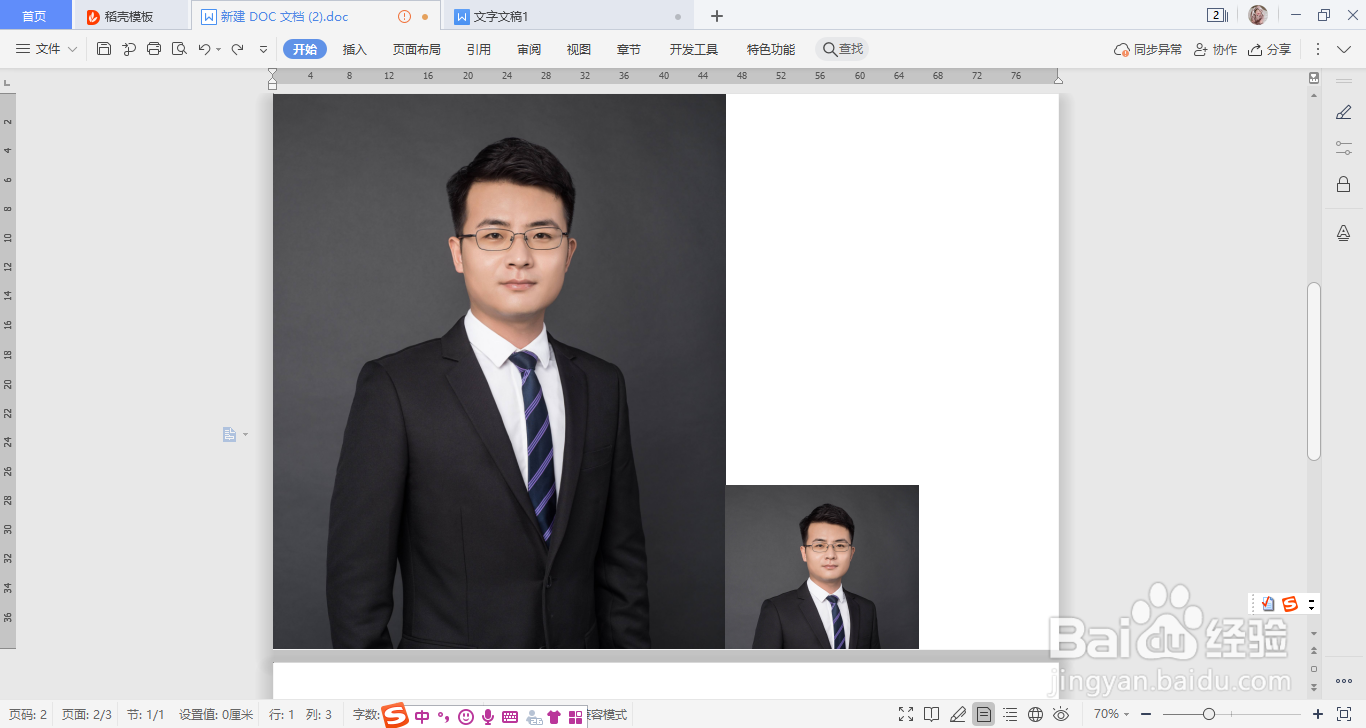
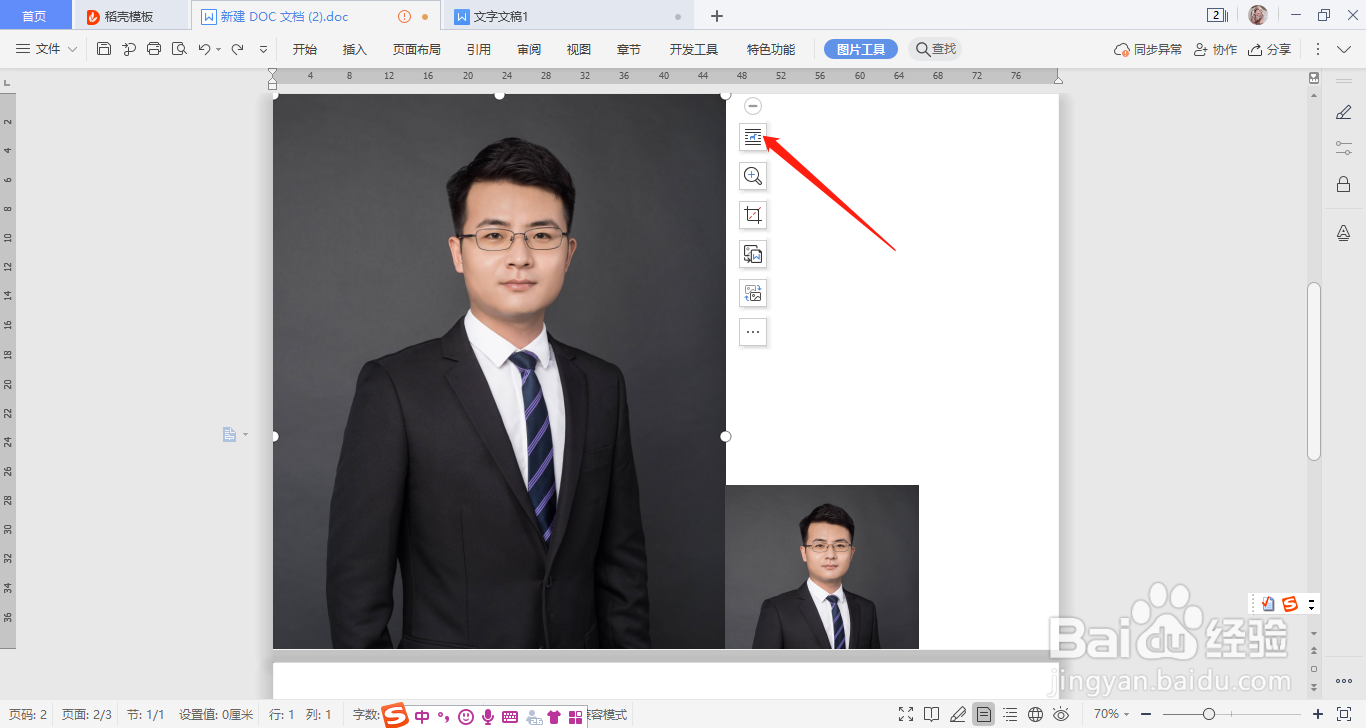
2、首先需要设置图片的文字环绕类型,设置方法如下图所示。
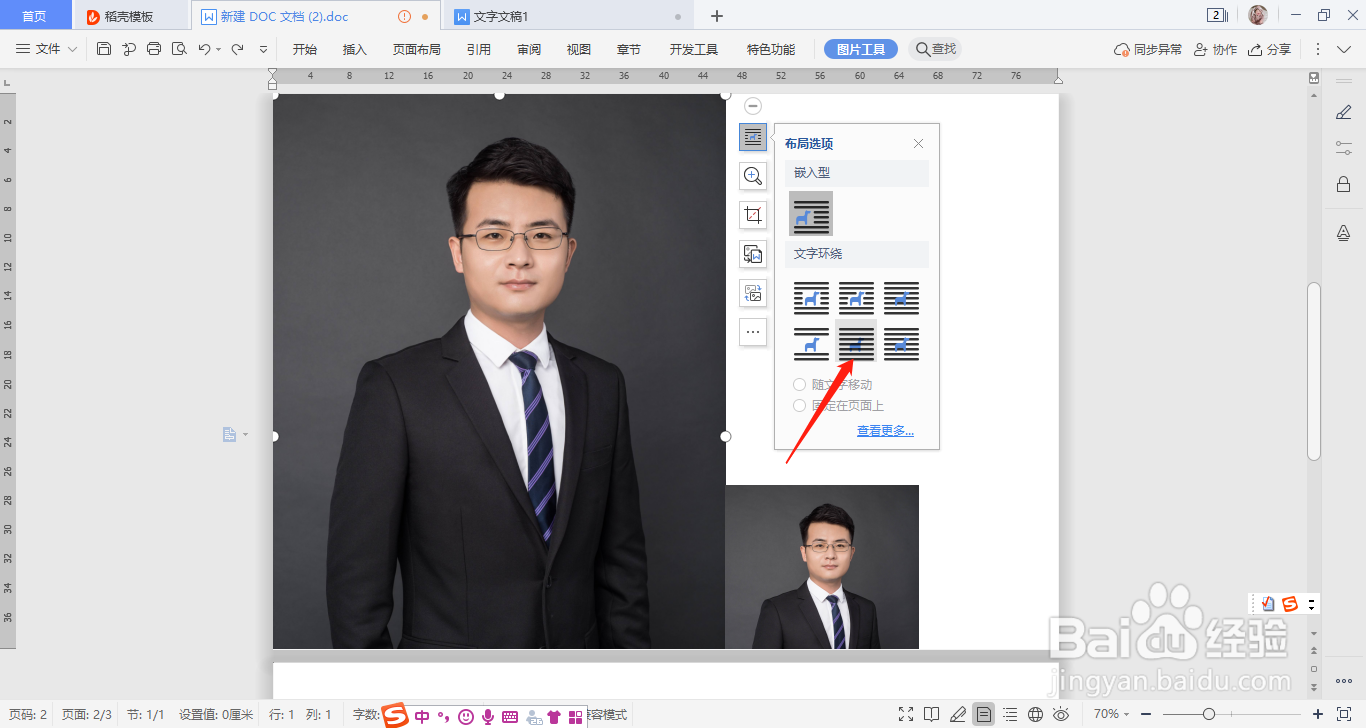
3、两张图片的文字环绕类型设置完成之后,选中其中一张图片,然后按住键盘的Ctrl键再选中另外的一张图片。
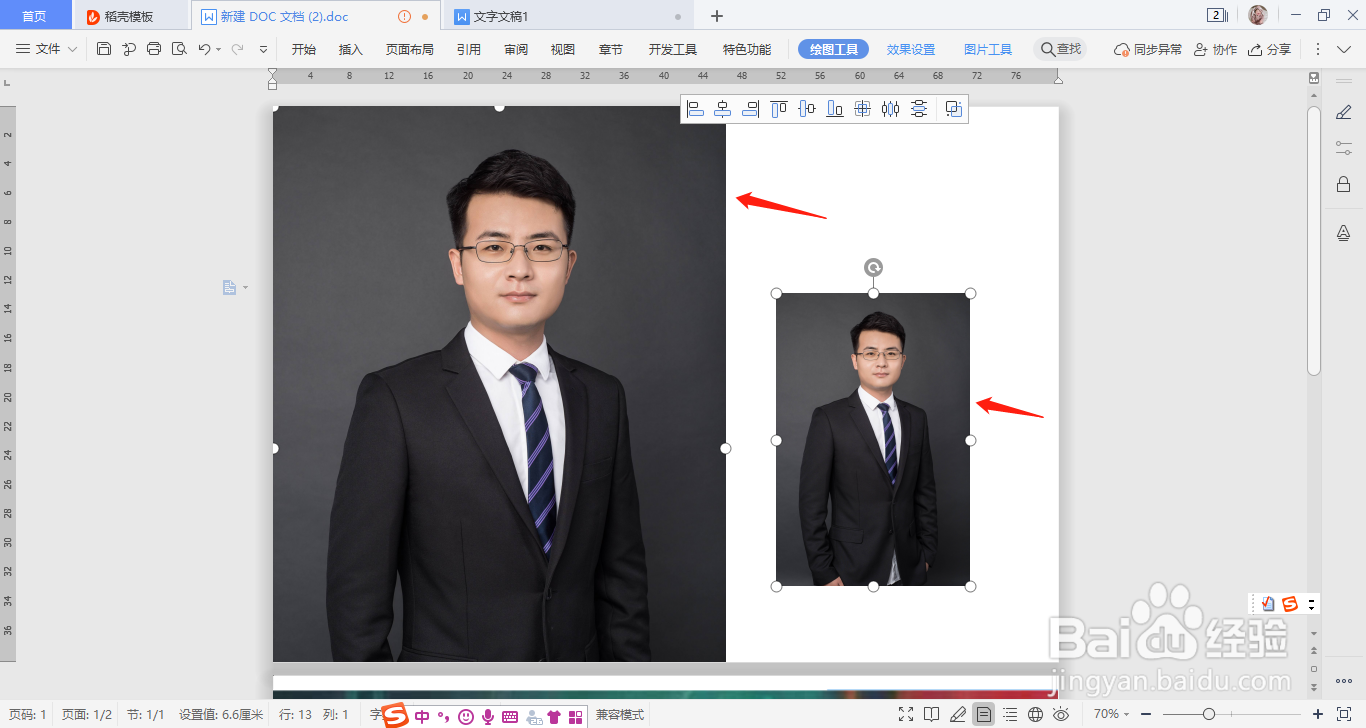
4、点击工具栏的“绘图工具”,输入图片的高度和宽度。
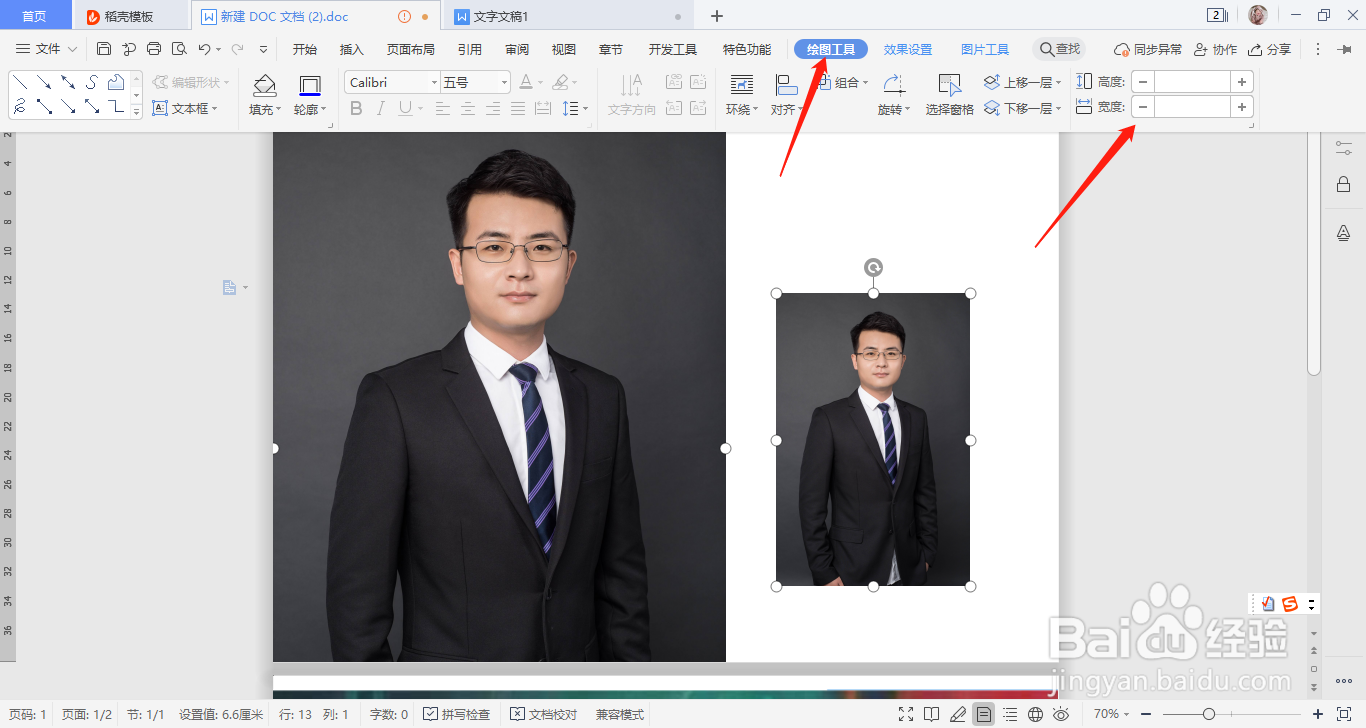
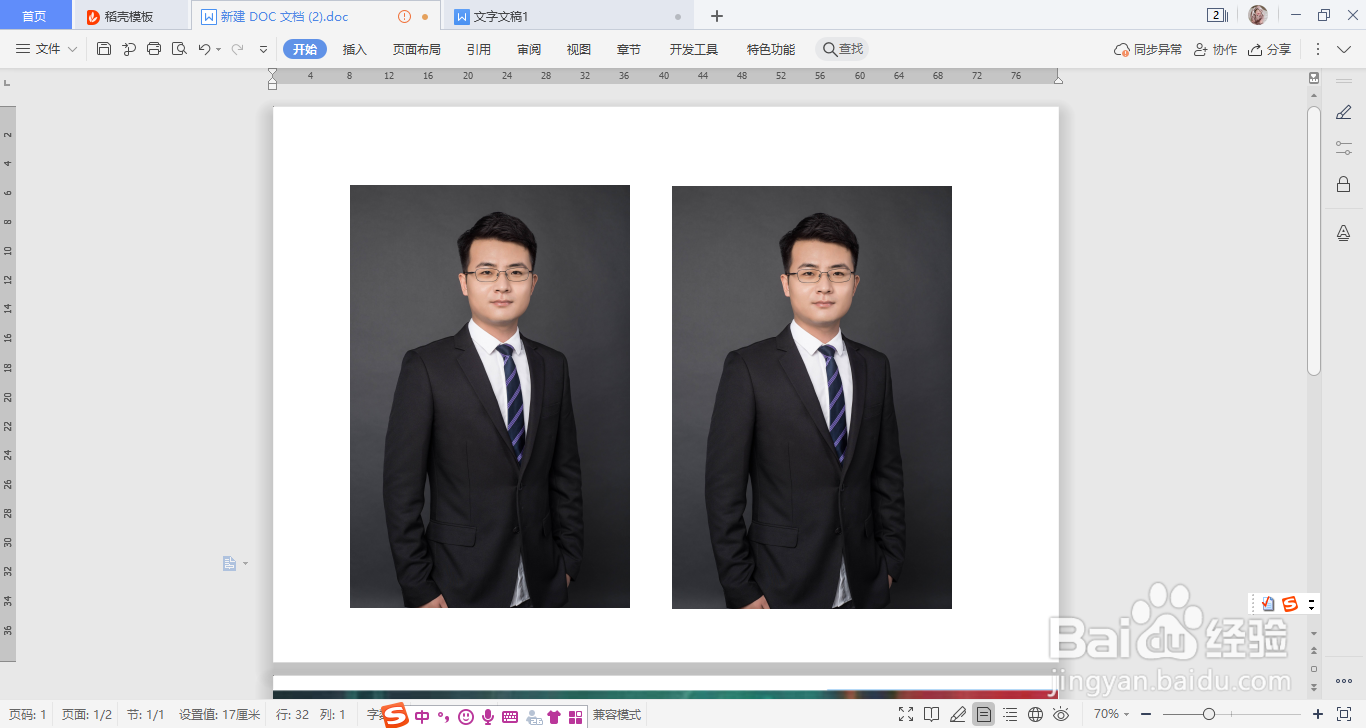
5、完成之后,我们会看到两张图片就变成一样大小了,你学会了吗?其实对于多张图片的设置也是同样的方法。
时间:2026-04-23 12:39:32
1、如下图,要将两张图片同时设置成为一样的大小需要怎么操作呢?请继续向下看。
2、首先需要设置图片的文字环绕类型,设置方法如下图所示。
3、两张图片的文字环绕类型设置完成之后,选中其中一张图片,然后按住键盘的Ctrl键再选中另外的一张图片。
4、点击工具栏的“绘图工具”,输入图片的高度和宽度。
5、完成之后,我们会看到两张图片就变成一样大小了,你学会了吗?其实对于多张图片的设置也是同样的方法。
