1、在菜单栏中,单击“插入”。

2、在菜单栏中找到“数据透视表”。点击“数据透视表”下拉三角,单击“数据透视图(C)”。

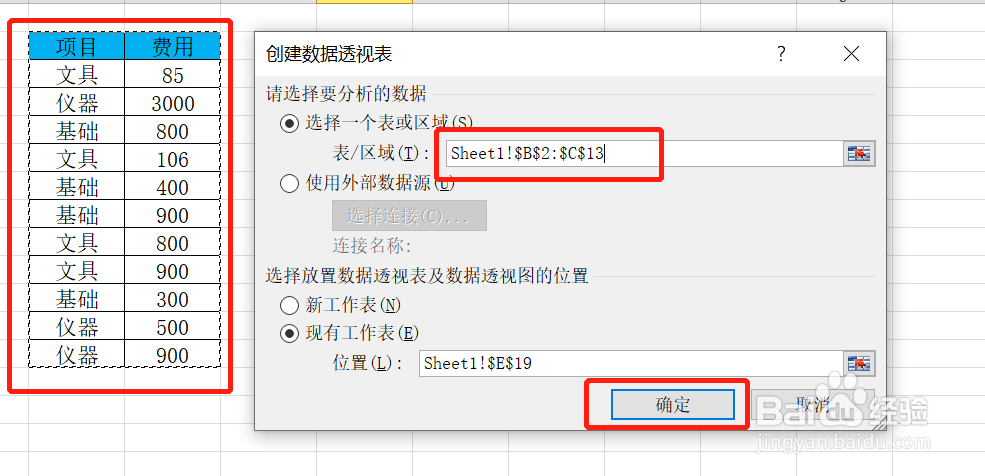
3、弹出“创建数据透视表及数据透视图”对话框。
确认鼠标光标在“表/区域(T)”输入框中。而后鼠标选中需要处理的数据内容。点击“确定”。

4、在“数据透视表字段列表”中将相应数据项目勾选。
完成勾选后,工作表中自动完成形成数据统计和形成数据分析图。


时间:2026-04-22 07:27:13
1、在菜单栏中,单击“插入”。
2、在菜单栏中找到“数据透视表”。点击“数据透视表”下拉三角,单击“数据透视图(C)”。
3、弹出“创建数据透视表及数据透视图”对话框。
确认鼠标光标在“表/区域(T)”输入框中。而后鼠标选中需要处理的数据内容。点击“确定”。
4、在“数据透视表字段列表”中将相应数据项目勾选。
完成勾选后,工作表中自动完成形成数据统计和形成数据分析图。
