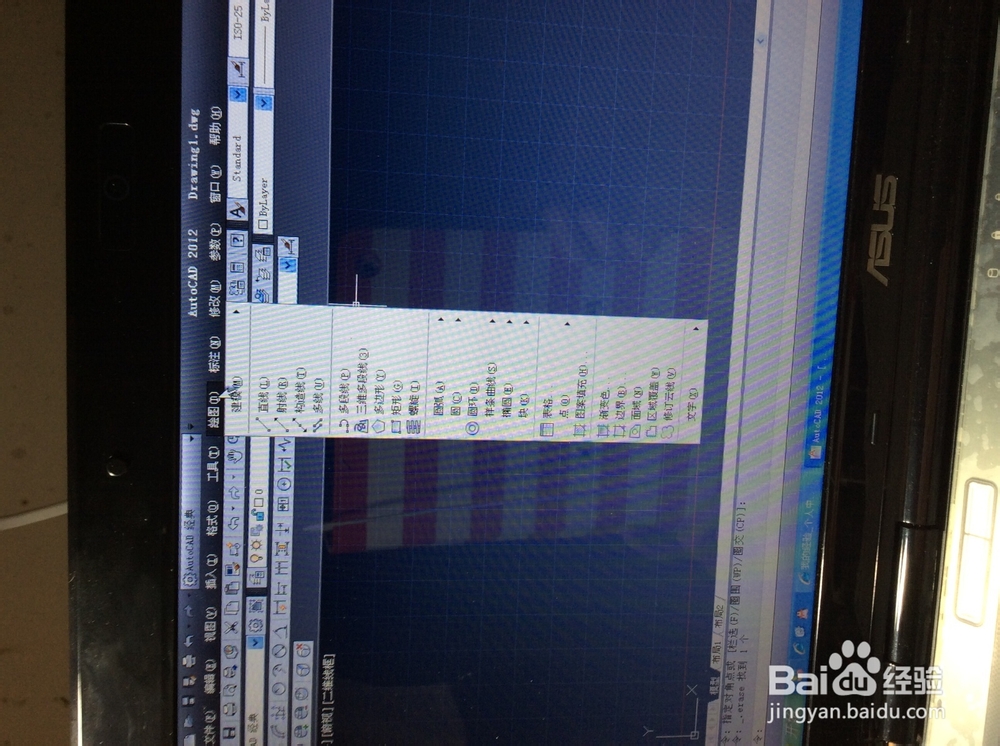
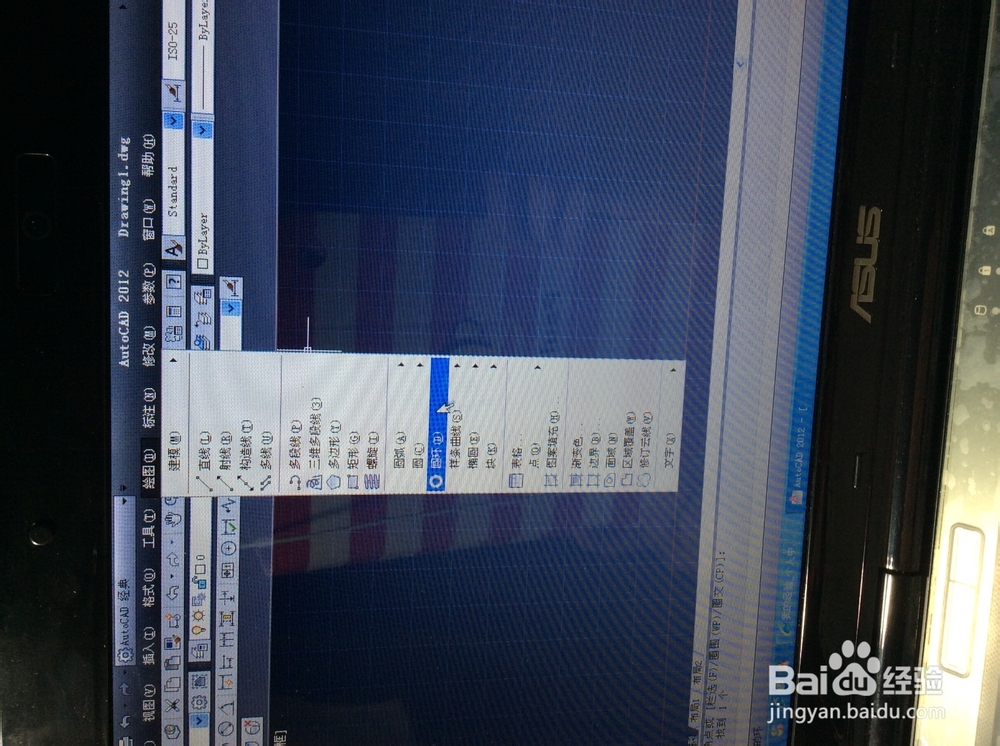
1、将鼠标放在上方绘图上。点击圆环。
2、制定圆环内径300,圆环外径500.


3、画出如图所示圆环。

4、点击左侧绘图工具栏中的圆弧,画出如图所示两段弧。


5、在下方命令栏中输入arraypath命令。

6、然后根据提示选择对象,输入沿路径的项数。


时间:2026-04-22 18:54:35
1、将鼠标放在上方绘图上。点击圆环。
2、制定圆环内径300,圆环外径500.
3、画出如图所示圆环。
4、点击左侧绘图工具栏中的圆弧,画出如图所示两段弧。
5、在下方命令栏中输入arraypath命令。
6、然后根据提示选择对象,输入沿路径的项数。
