1、确定电脑中已安装打印机完整驱动。
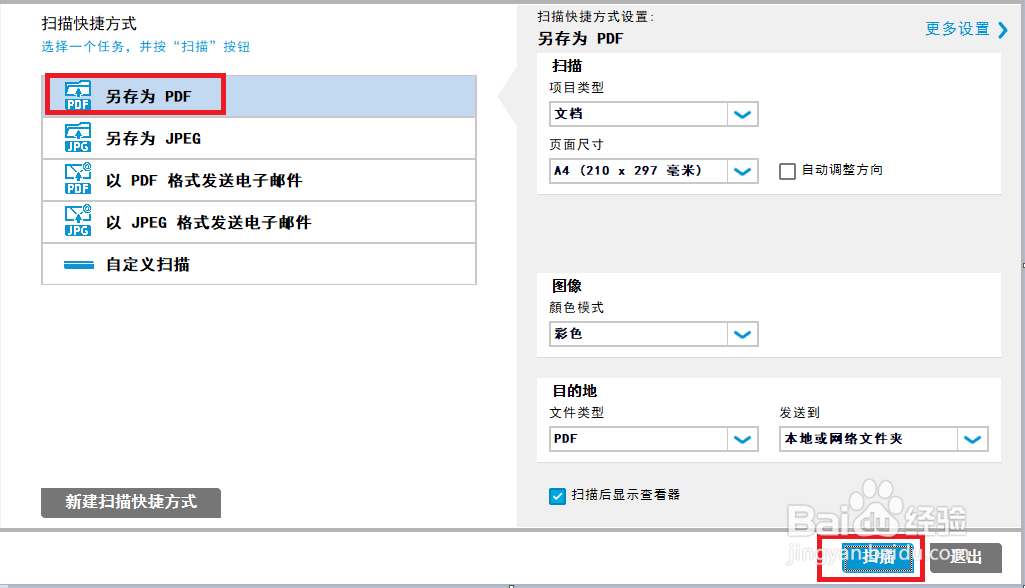
由于打印机没有多页进纸器,所以只能每次单独放一张纸,打开扫描软件,选择扫描成PDF,点击扫描。
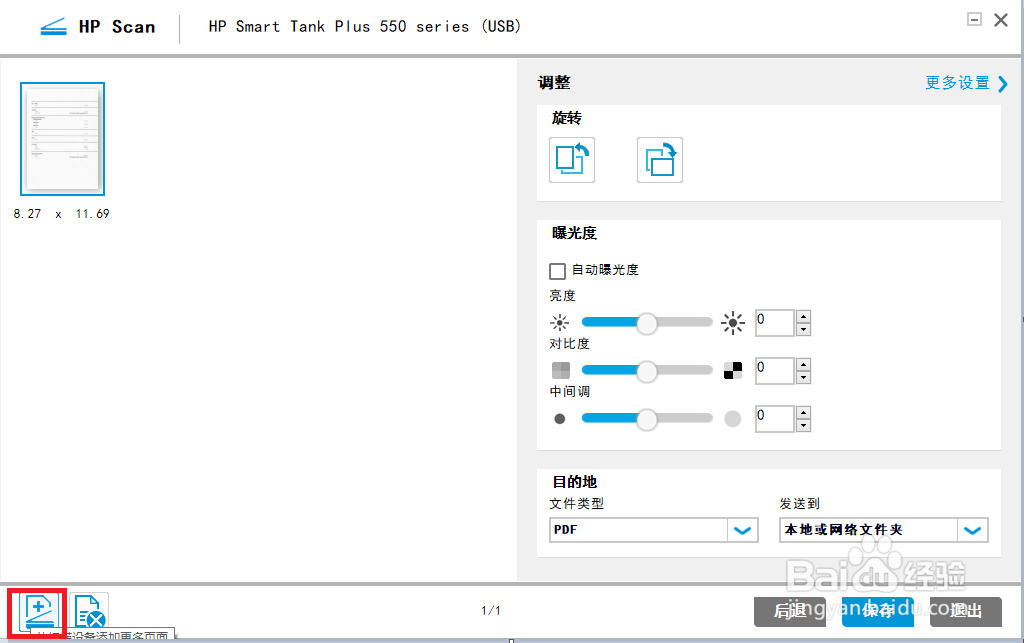
2、等待扫描完第一页之后,放入要扫描的第二页文稿,点击左下角+号。
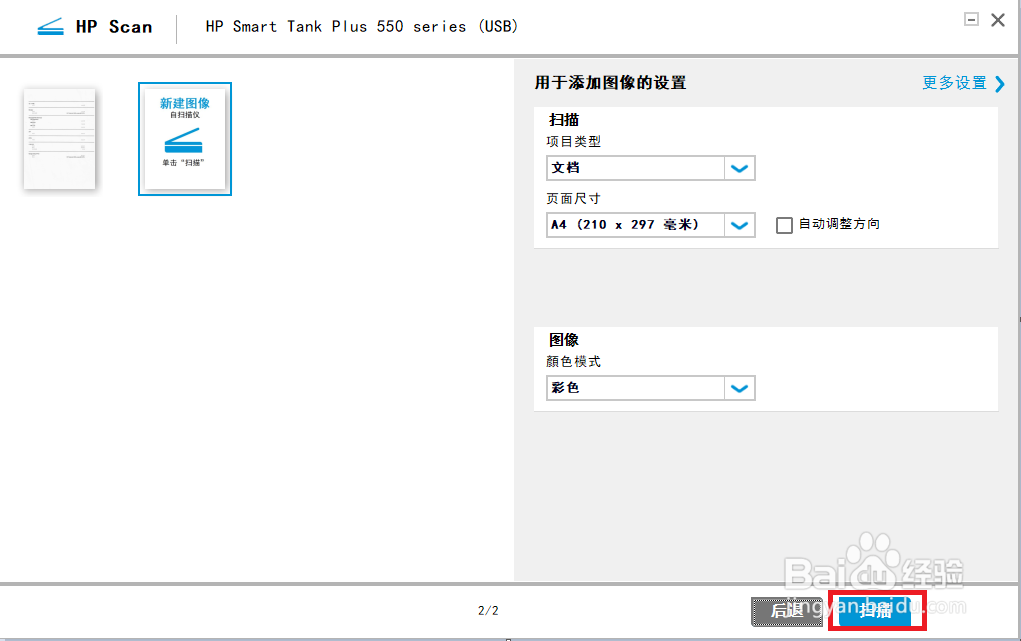
3、再次点击右下角的扫描按钮,若有更多的页面,重复如上操作至多页都添加进
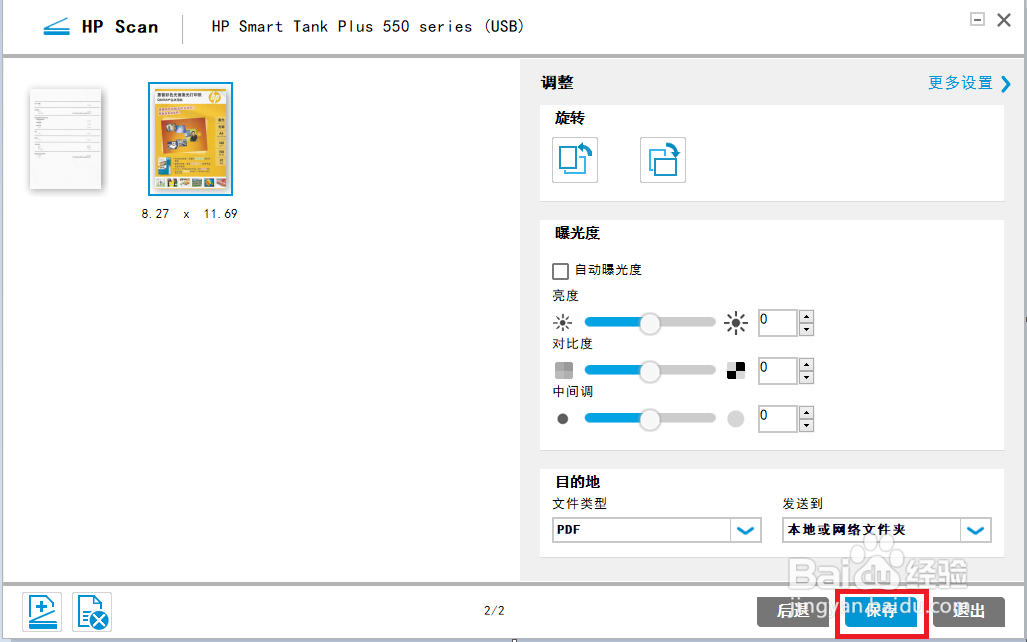
4、等待扫描好之后,点击右下角保存。
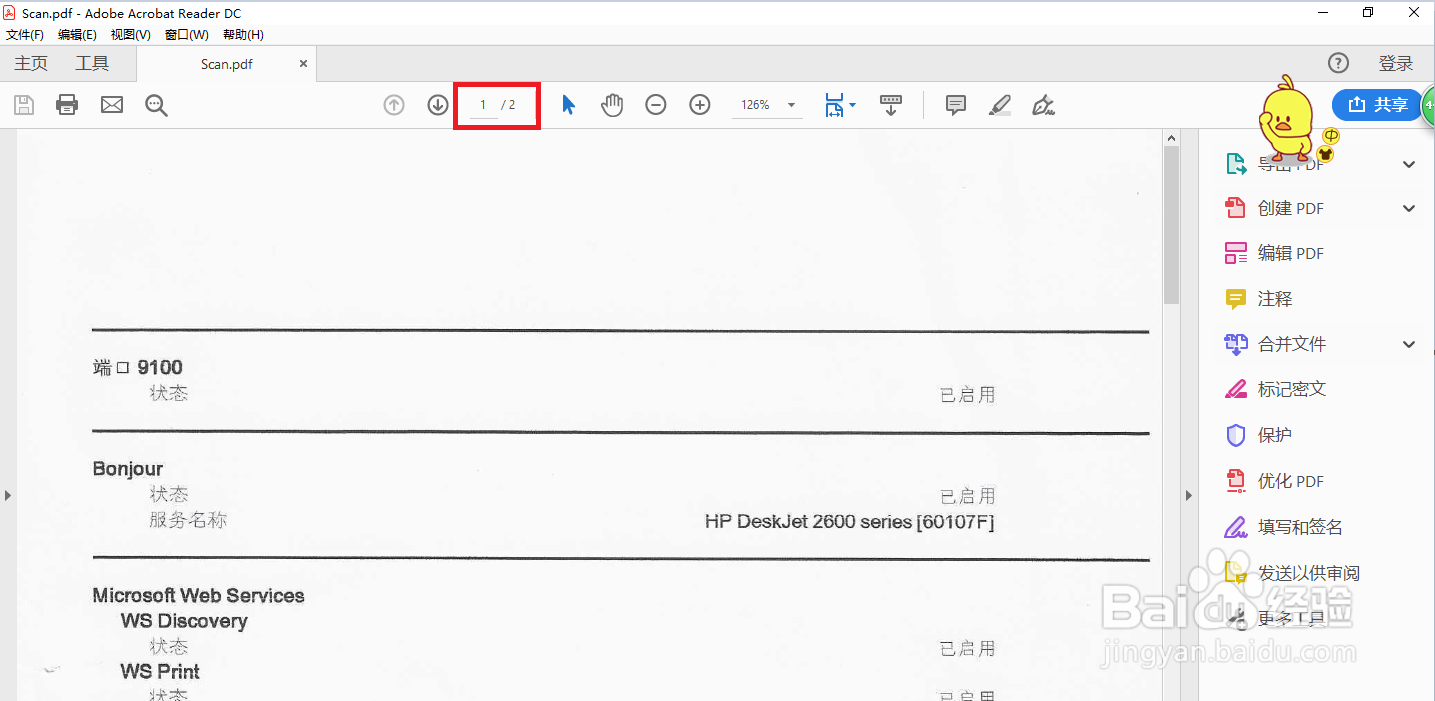
5、保存好后打开就可以看到是多页的PDF文档了。
时间:2026-04-23 05:51:40
1、确定电脑中已安装打印机完整驱动。
由于打印机没有多页进纸器,所以只能每次单独放一张纸,打开扫描软件,选择扫描成PDF,点击扫描。
2、等待扫描完第一页之后,放入要扫描的第二页文稿,点击左下角+号。
3、再次点击右下角的扫描按钮,若有更多的页面,重复如上操作至多页都添加进
4、等待扫描好之后,点击右下角保存。
5、保存好后打开就可以看到是多页的PDF文档了。
