1、打开你要的图片

2、在所打开的图片中,复制图层,再去色(ctrl+shift+U),如图所示

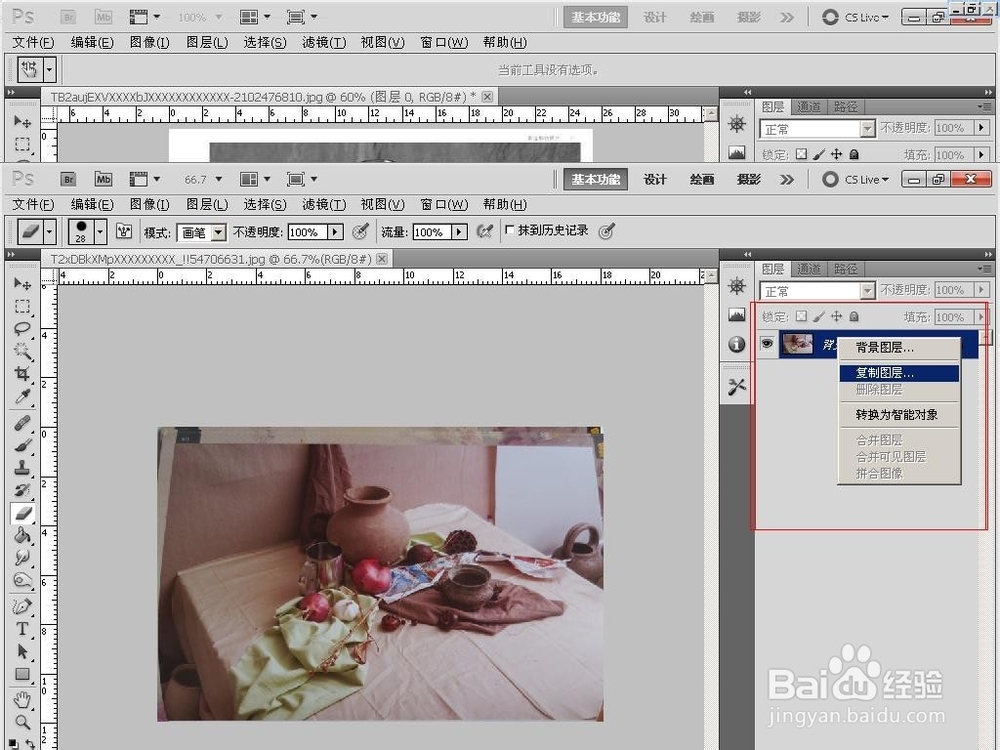

3、再点选,反相(ctrl+I),颜色减淡,效果如图所示


4、在滤镜中,点选其他,最小值,数值改为2像素,你可以看到静物图片变成成彩绘的样子,不过选择背景图层,再去色(ctrl+shift+U),就可以变成素描的样子了


5、效果如图所示,也可改变线条颜色


时间:2026-04-23 23:31:56
1、打开你要的图片
2、在所打开的图片中,复制图层,再去色(ctrl+shift+U),如图所示
3、再点选,反相(ctrl+I),颜色减淡,效果如图所示
4、在滤镜中,点选其他,最小值,数值改为2像素,你可以看到静物图片变成成彩绘的样子,不过选择背景图层,再去色(ctrl+shift+U),就可以变成素描的样子了
5、效果如图所示,也可改变线条颜色
