word怎样插入分节符怎样制作不同的页眉页脚

 时间:2026-04-30 18:10:18

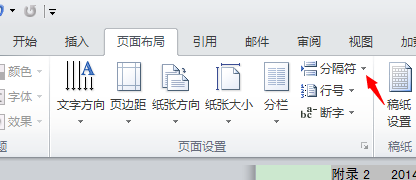
1、第一步,打开您的文件后,在要改变页眉页脚内容的两页中的第一页的末尾插入连续分节符,把光标放在要插入分节符的位置,在页面设置选项卡下,单击分隔符号,出现下拉菜单。
word怎样插入分节符怎样制作不同的页眉页脚

2、第二步,选择插入连续分割符,此时插入了一个连续分割符。

word怎样插入分节符怎样制作不同的页眉页脚

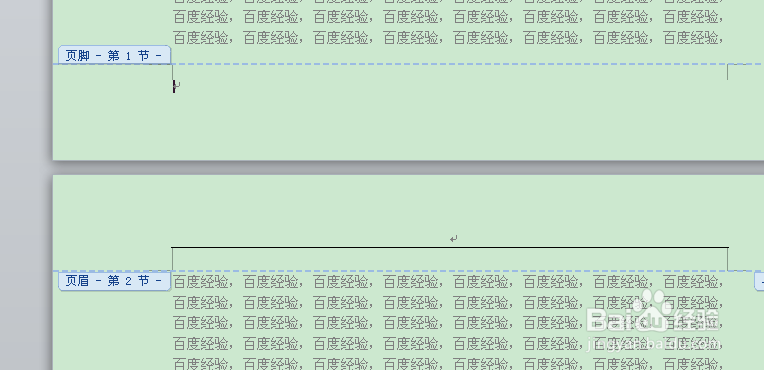
3、第三步,双击页脚,进入页眉页脚视图方式可以看到显示有第一节和第二节,此时两个页面处于不同的小节中。
word怎样插入分节符怎样制作不同的页眉页脚

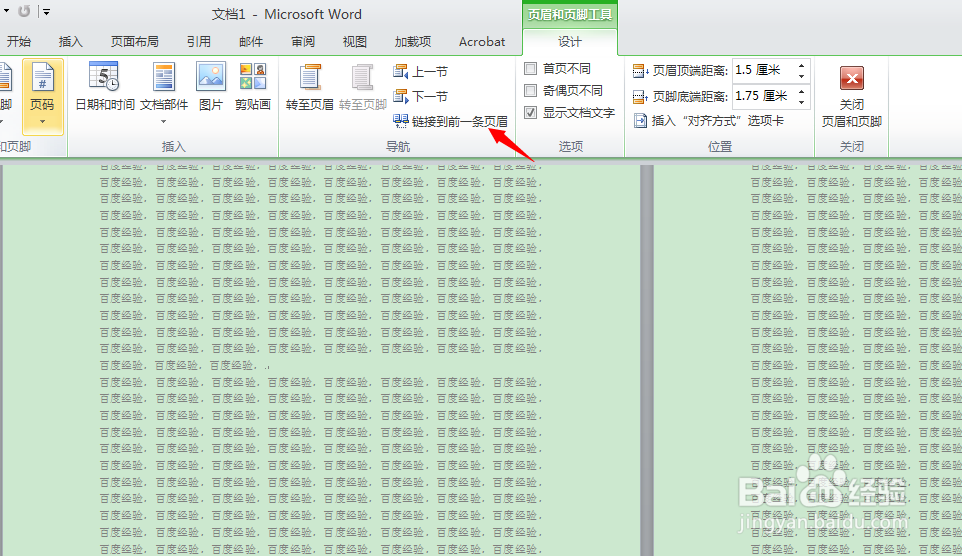
4、第四步,把光标放在要改变的页眉或页脚上,点击菜单栏选项卡的链接到前一条页眉和页脚,使其取消链接
word怎样插入分节符怎样制作不同的页眉页脚

5、第五步,输入所需要的页眉或页脚,由于取消了链接,此时再输入第二节的页眉或页脚时,不再和第一节的一样。即可完成不同页眉和页脚的添加。

word怎样插入分节符怎样制作不同的页眉页脚

  • 页眉分节设置
  • word怎么设置页眉分节页脚不分节
  • word页码怎么取消与上一节相同
  • word目录行距怎么调整
  • 页眉第二节怎么改成第一节
  • 热门搜索
    旅游论坛排名 上海市旅游集散中心 长春旅行社旅游报价 榆林周边旅游景点大全 旅游年卡官网 汉口旅游 海南兴隆旅游 旅游宣传海报 农业旅游 营改增后旅游业税率
