在SolidWorks中怎么在零件表面添加文字?

 时间:2026-02-14 01:12:29

1、选择需要添加文字的实体面进入草图绘制状态。

在SolidWorks中怎么在零件表面添加文字?

2、单击“草图绘制工具”工具栏上的“文字”按妞,出现“草图文字”属性管理器,如下图所示
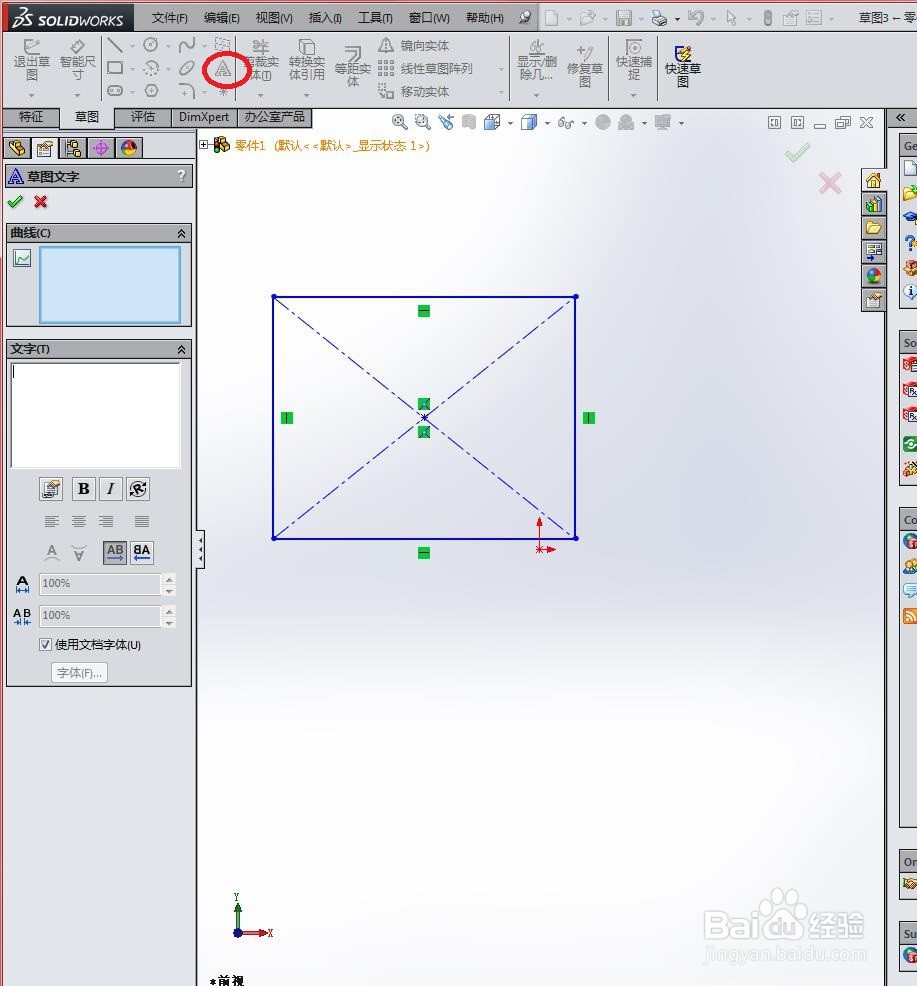
在SolidWorks中怎么在零件表面添加文字?

3、选择文字位置参考的边线或轮廓,所选的边线或轮廓的名称会出现在“草图文字”属性管理器“曲线”列表中。如下图所示
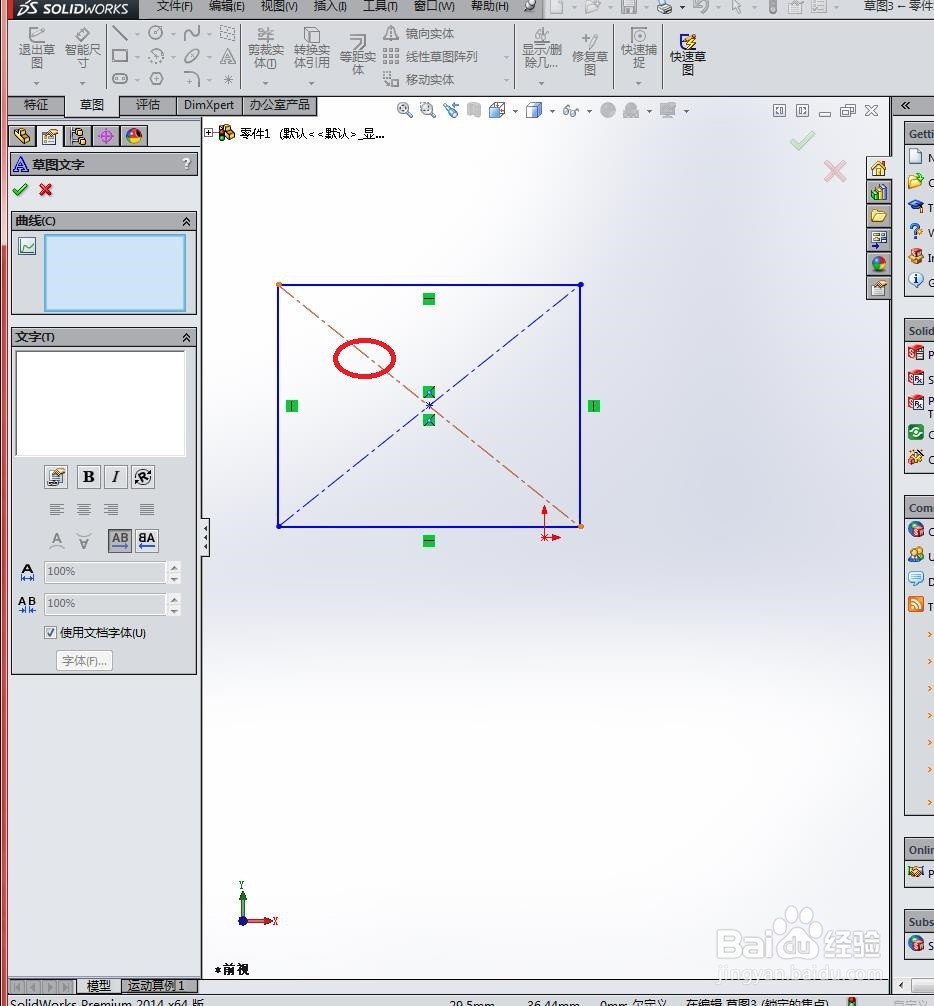
在SolidWorks中怎么在零件表面添加文字?

4、在“草图文字”属性管理器的“文字”框中输入要添加的文字,如下图所示

在SolidWorks中怎么在零件表面添加文字?

5、在“草图文字”属性管理器中编辑草图文字的属性,如下图所示

在SolidWorks中怎么在零件表面添加文字?

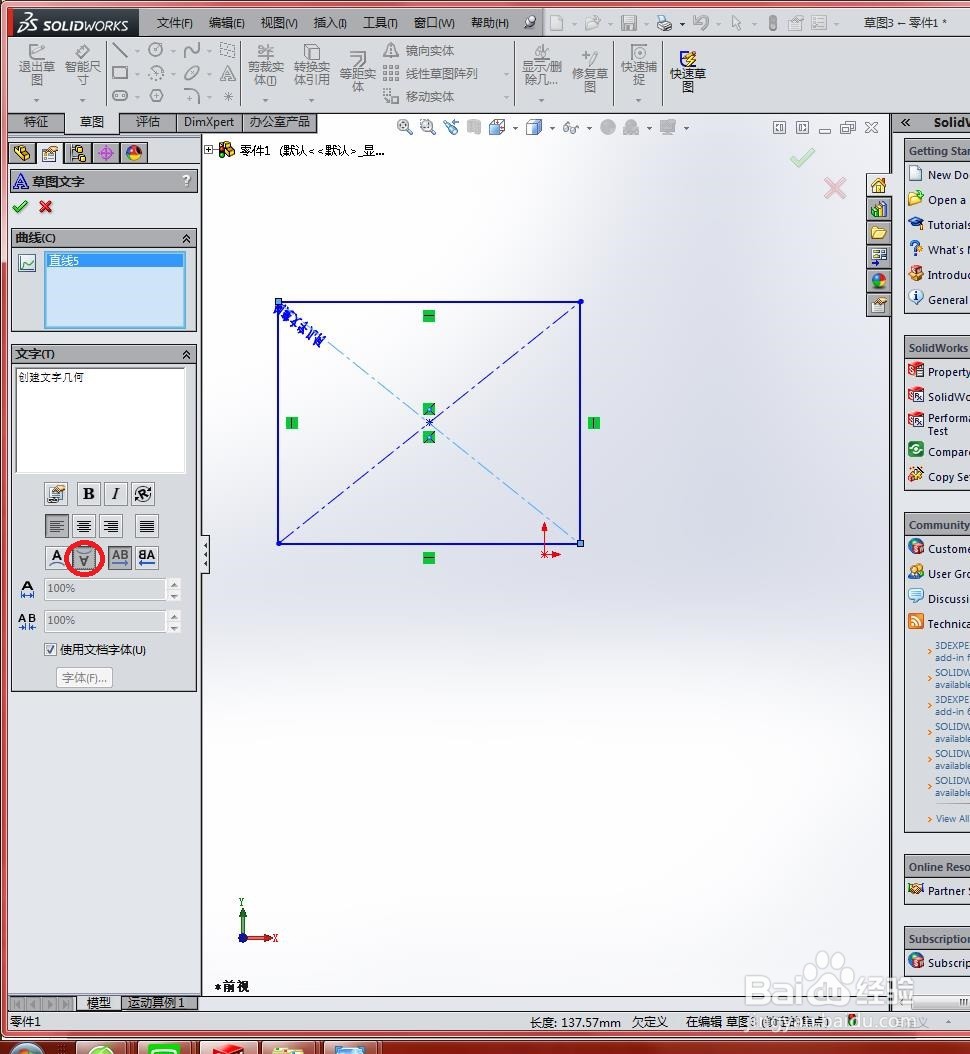
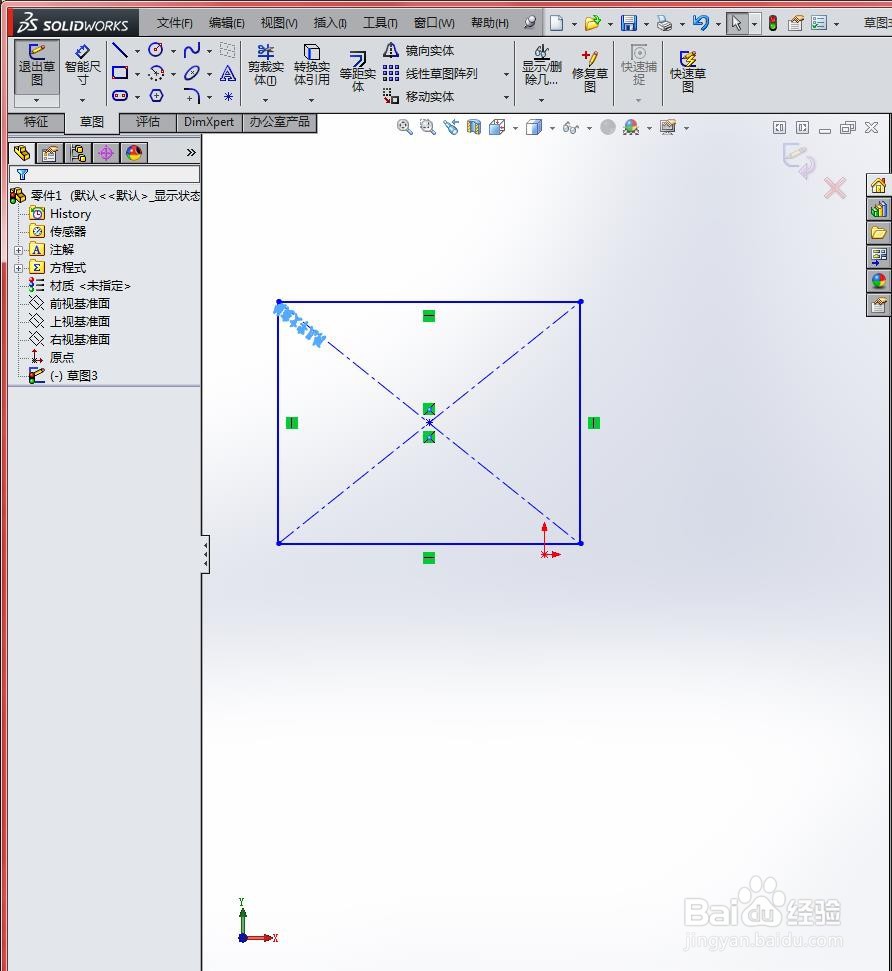
6、单击“确定”按钮完成草图文字的添加。如下图所示

在SolidWorks中怎么在零件表面添加文字?

7、如果不想使用文件字体,需要在属性管理器中取消勾选“使用文档字体”复选框,按钮被激活,单击此按钮出现“选择字体”对话框,进行设置即可。完成文字的添加,如下图所示

在SolidWorks中怎么在零件表面添加文字?

在SolidWorks中怎么在零件表面添加文字?

  • SolidWorks怎么设置零件的透明度
  • SolidWorks怎么镜像实体特征
  • SolidWorks怎么移动实体
  • SolidWorks怎么绘制外螺纹
  • solidworks怎么修改标注尺寸字体大小
  • 热门搜索
    南昌旅游景点大全 沭阳旅游 黄果树旅游攻略 江西省旅游地图 济南周边旅游景点 山东省旅游景点 济宁旅游景点大全 成都旅游指南 广东省旅游局官网 旅游时跟妈妈有了关系