怎么设定笔记本电源选项才会方便使用

 时间:2026-02-15 02:50:54

1、将鼠标移动到电脑底端任务栏的电池形状上,右键单击,出现“电源选项”,左键单击“电源选项”,如下图。

怎么设定笔记本电源选项才会方便使用

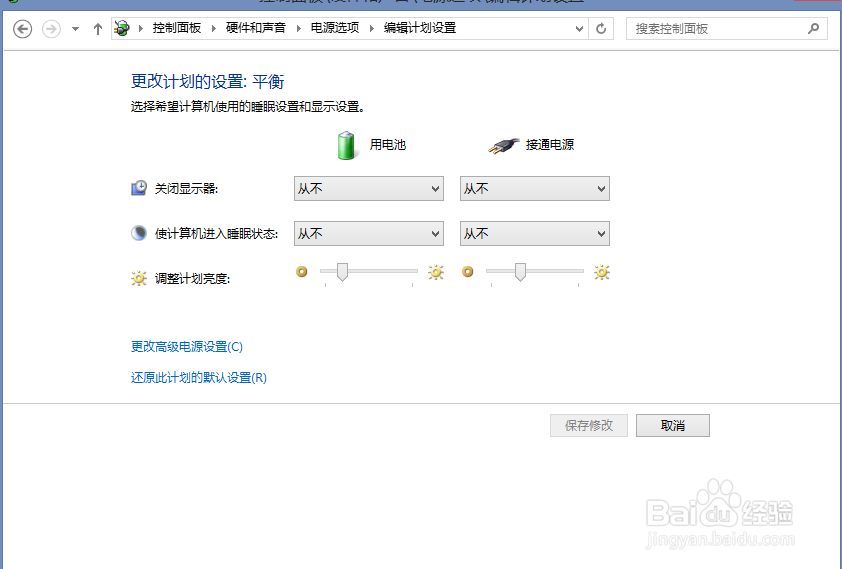
2、注意找到左侧”选择关闭显示器的时间“,如图所示,左键单击,就可以进行”编辑计划设置“

怎么设定笔记本电源选项才会方便使用

3、将”编辑计划设置“里的四个时间选项依次修改为”从不“,再单击保存修改按钮。这样设置就会完成,电脑将不会因为长时间不操作而关闭显示器并断网。
怎么设定笔记本电源选项才会方便使用

4、另外,如果你的笔记本是win8系统的,还可以通过开始菜单界面,找到”设置“单击,打开如下图界面。

怎么设定笔记本电源选项才会方便使用

怎么设定笔记本电源选项才会方便使用

5、单击“电脑和设备”,打开如图所示界面,这样就可以在左侧找到“电源和睡眠”,单击打开。

怎么设定笔记本电源选项才会方便使用

6、将右侧四个选项全部改为“从不”,电脑会自动保存,关闭退出即可完成设置,如下图。

怎么设定笔记本电源选项才会方便使用

  • Win10专业版系统如何开启沙盒功能
  • win10系统是在哪里切换国家
  • 实战:笔记本CPU超频
  • 如何调整Win 7系统电源计划为“高性能”?
  • 《最终幻想13:雷霆归来》图文攻略:[1]
  • 热门搜索
    广东有哪些旅游景点 河南旅游学院 烟台旅游地图 黄山旅游一卡通 环视旅游网 春节去哪里旅游便宜 丹东旅游局 宣城旅游景点大全 丹东旅游地图 辽宁旅游景点介绍
