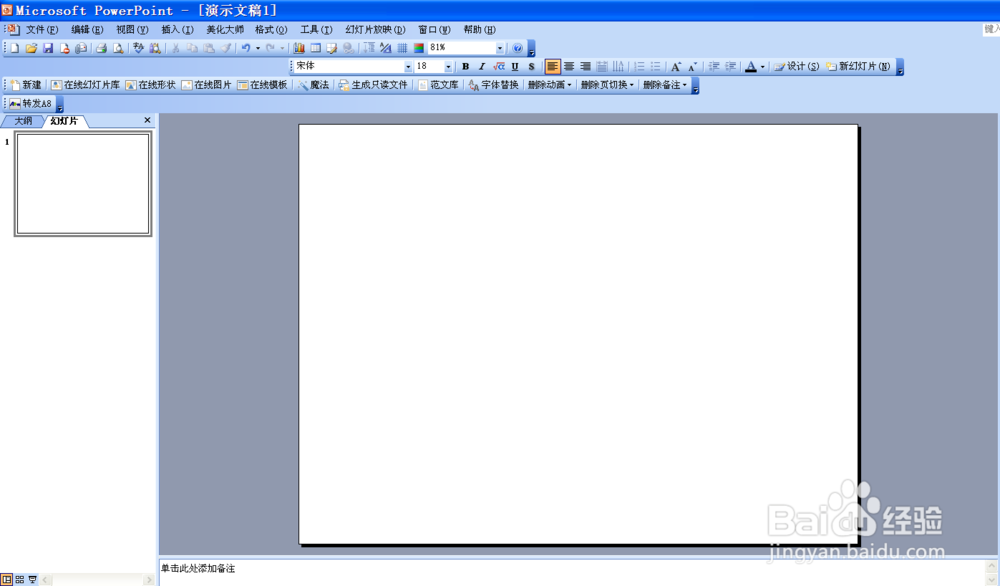
1、打开要操作的ppt。(本文以一个空白的ppt来作相关介绍)
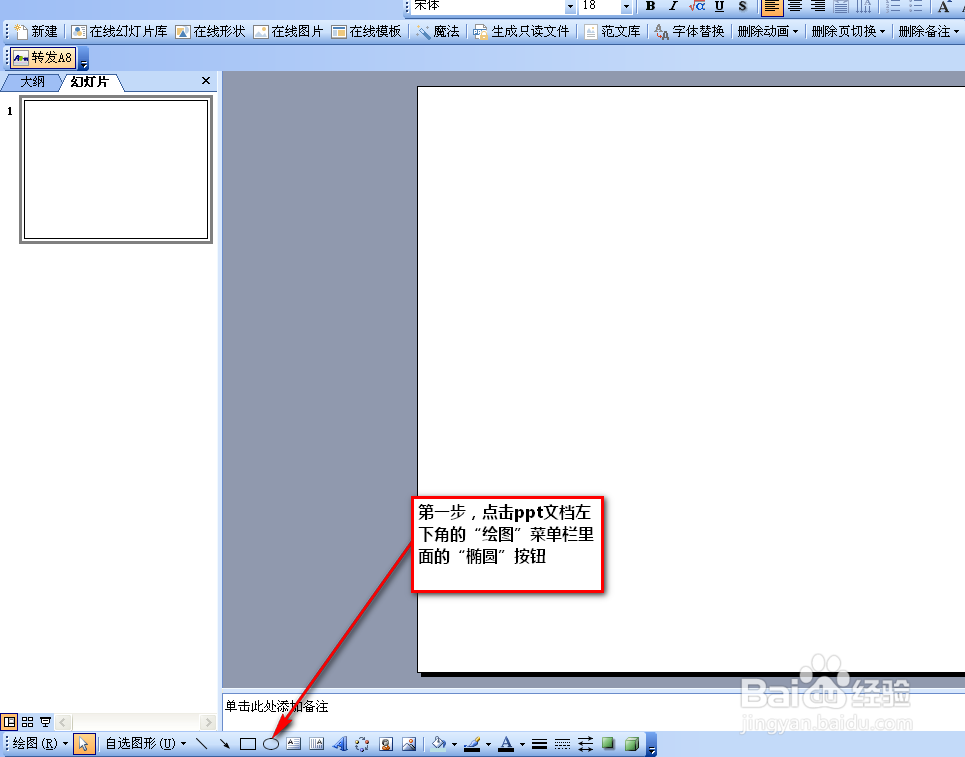
2、在左下角有个“绘画”菜单栏,
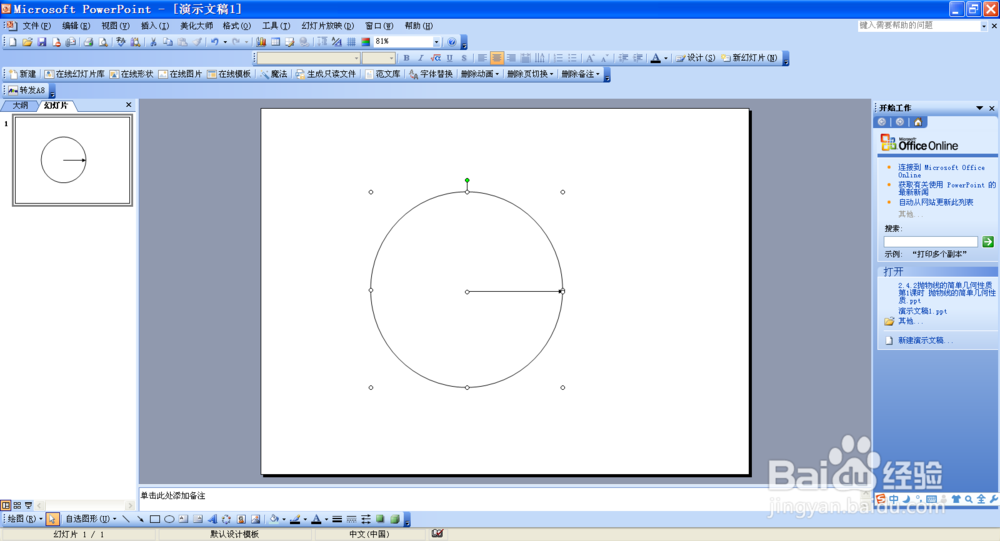
3、点击“椭圆”,在ppt中画一个圆和一条直线

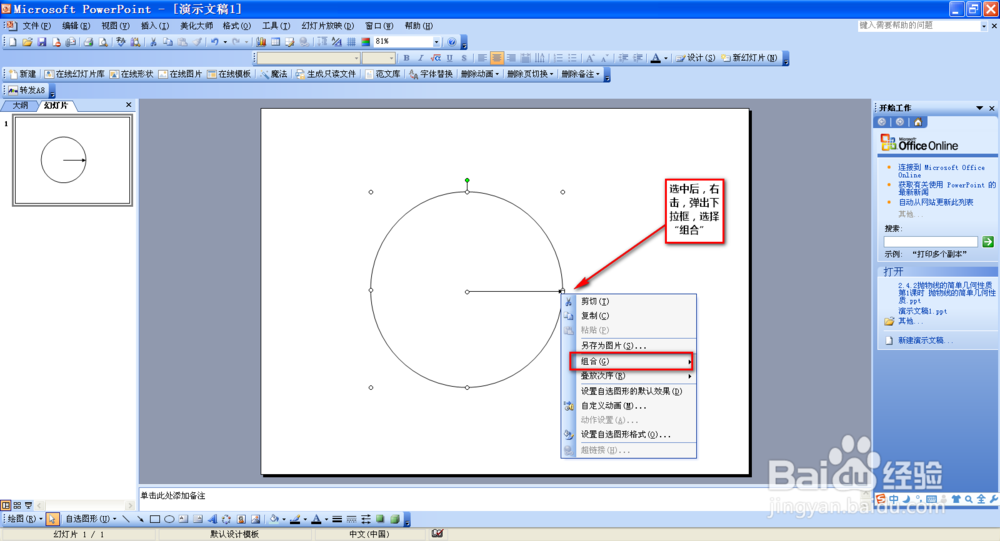
4、选中直线和圆,右击,下拉框中选择“组合”
5、选中组合好的图片,右击下拉框中选择“自定义动画”

6、弹出“自定义动画”对话框,
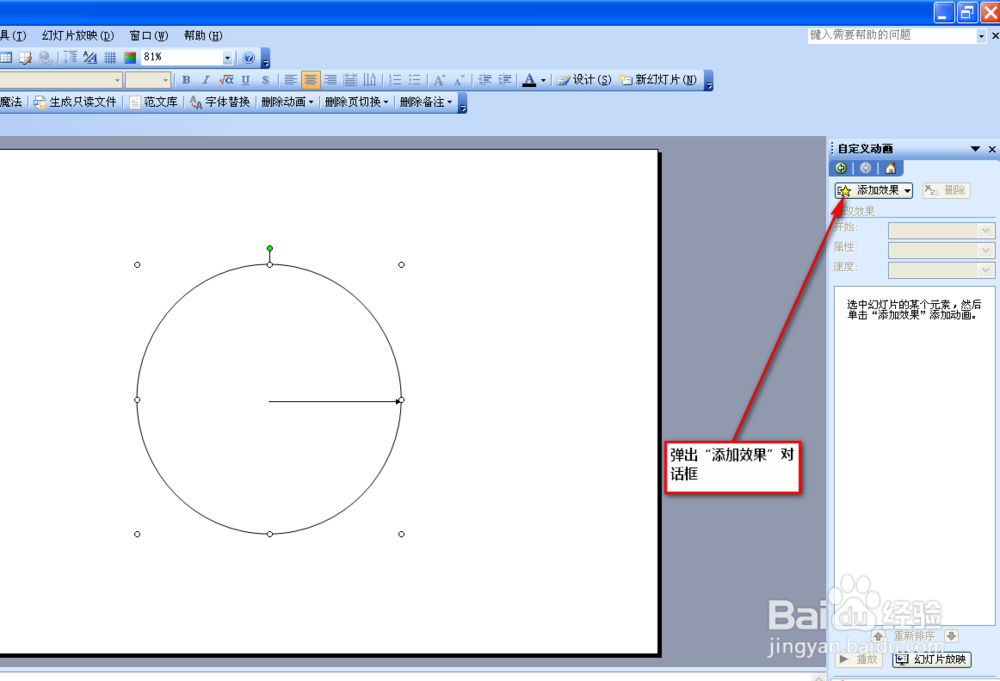
7、在对话框中选择“添加效果”,再选择“强调”

8、点击“强调”下的“其他效果”弹出“添加强调效果”对话框
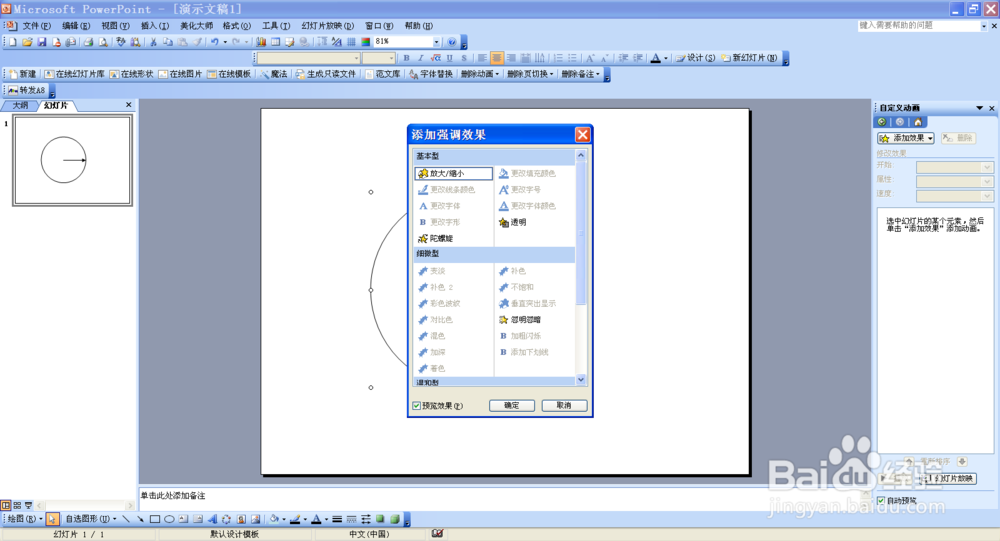
9、选择“陀螺旋”,点击确定即可

10、播放效果如图

时间:2026-04-23 18:10:36
1、打开要操作的ppt。(本文以一个空白的ppt来作相关介绍)
2、在左下角有个“绘画”菜单栏,
3、点击“椭圆”,在ppt中画一个圆和一条直线
4、选中直线和圆,右击,下拉框中选择“组合”
5、选中组合好的图片,右击下拉框中选择“自定义动画”
6、弹出“自定义动画”对话框,
7、在对话框中选择“添加效果”,再选择“强调”
8、点击“强调”下的“其他效果”弹出“添加强调效果”对话框
9、选择“陀螺旋”,点击确定即可
10、播放效果如图
