1、点击任务栏的开始按钮

2、单击控制面板

3、在外观和个性化下面,点击调整屏幕分辨率

4、在分辨率下可以选择适合自己需求的分辨率
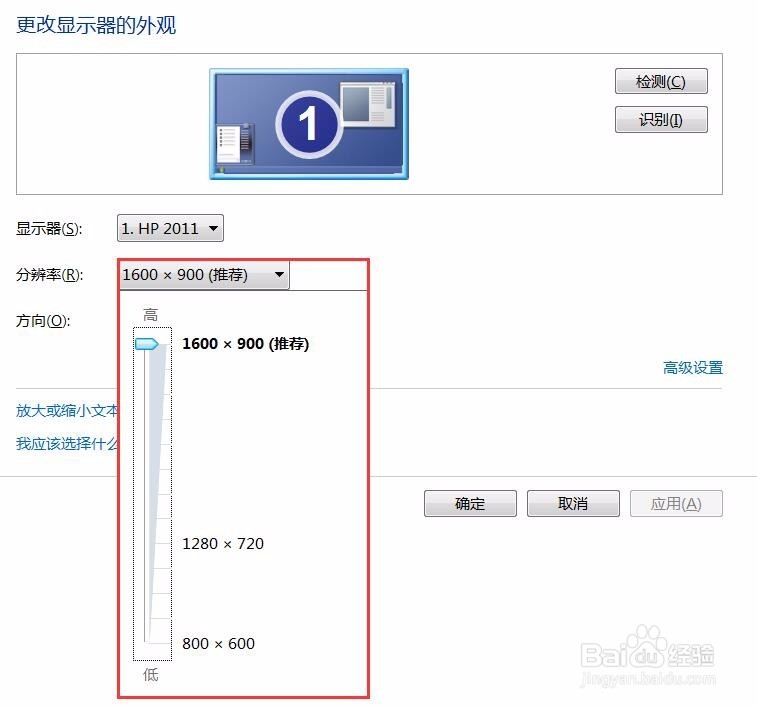
5、以选择1400*900为例,点击确认
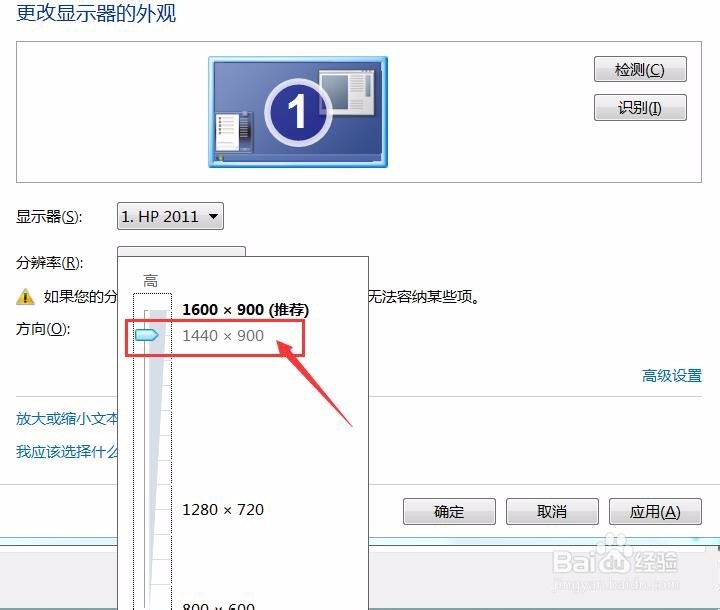
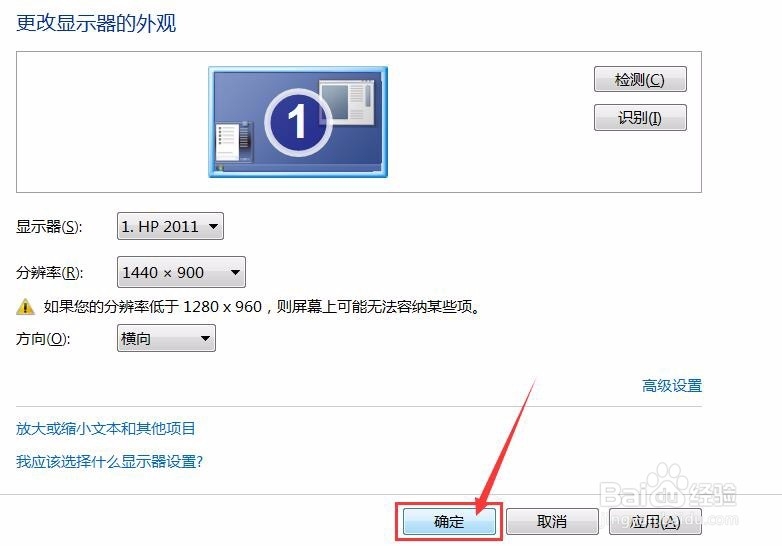
6、保留更改即可。

1、还可以在高级设置里
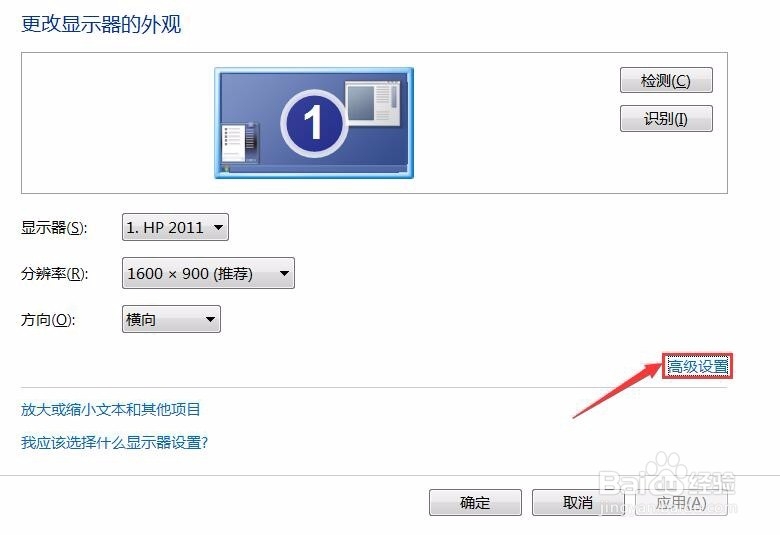
2、适配器选项里面,点击列出所有模式
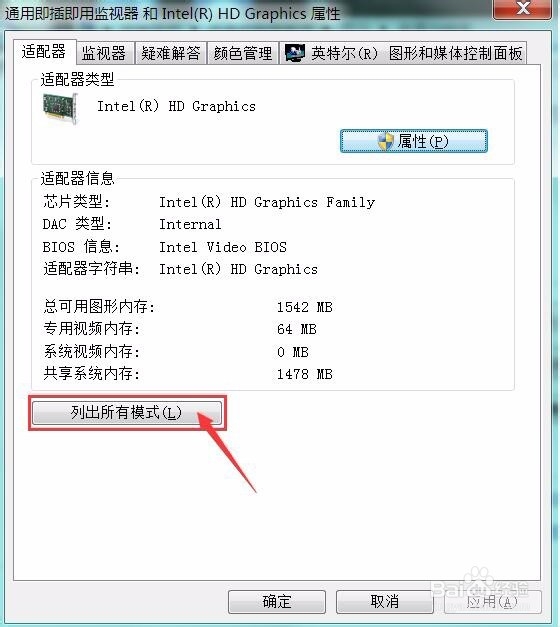
3、在有效模式列表中选择所需的模式后点击确认,这里以1440*900,真彩色(16位),60赫兹为例,选择后点击确认即可
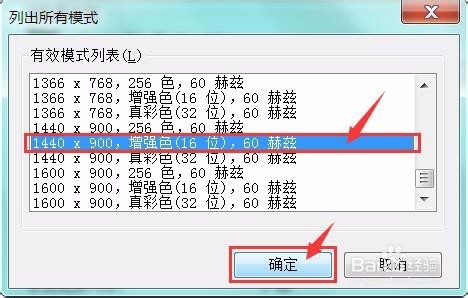
4、点击保留更改即可。

时间:2026-04-27 17:56:50
1、点击任务栏的开始按钮
2、单击控制面板
3、在外观和个性化下面,点击调整屏幕分辨率
4、在分辨率下可以选择适合自己需求的分辨率
5、以选择1400*900为例,点击确认
6、保留更改即可。
1、还可以在高级设置里
2、适配器选项里面,点击列出所有模式
3、在有效模式列表中选择所需的模式后点击确认,这里以1440*900,真彩色(16位),60赫兹为例,选择后点击确认即可
4、点击保留更改即可。
