如何设置隐藏的文件夹及显示出隐藏文件夹

 时间:2026-02-14 20:14:54

1、首先,在你的电脑磁盘里,新建一个文件夹。

如何设置隐藏的文件夹及显示出隐藏文件夹

2、然后,选中文件夹,点击右键--选择【属性】--【勾选隐藏】--【确定】

如何设置隐藏的文件夹及显示出隐藏文件夹

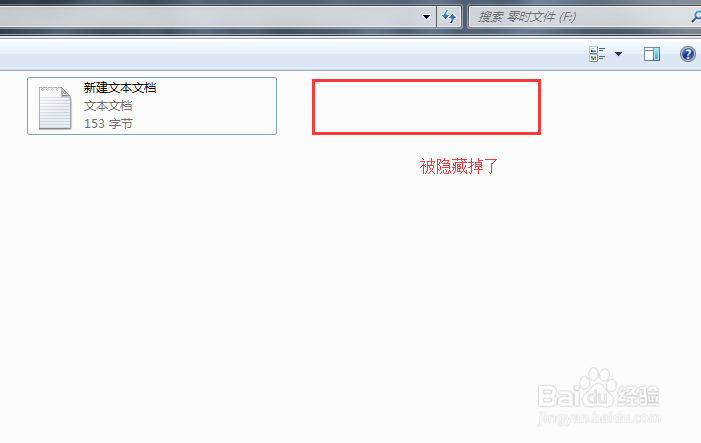
3、这时候,你会发现,你的文件夹已经被隐藏了。

如何设置隐藏的文件夹及显示出隐藏文件夹

4、现在去设置把隐藏的文件夹显示出来。选择当前盘的【组织】--【文件夹和搜索选项】,它会弹出一个框。

如何设置隐藏的文件夹及显示出隐藏文件夹

5、在弹出框里选择第二个标签页【查看】--在高级设置的框里往下拉到中间位置,你会看到【隐藏文件和文件夹】,这时候,你选择【显示隐藏的文件...】这个选项,然后确定。

如何设置隐藏的文件夹及显示出隐藏文件夹

6、你会看到,你隐藏的文件夹就显示出来了,只不过,它有点半模糊,就是windows默认表示这个文件夹被你设置隐藏了。

如何设置隐藏的文件夹及显示出隐藏文件夹

  • 电动牙刷怎么宣传
  • WPS文字中页码怎么设置第几页共几页呢
  • 股票中净资产收益率是什么意思,怎么算
  • 怎么输入人民币(欧元、美元¥$€)等货币符号?
  • 怎样从本地文件夹中上传背景?
  • 热门搜索
    马尔代夫旅游图片 大理古城旅游攻略 余姚旅游网 福建三明旅游 曼谷芭提雅旅游攻略 好运角旅游度假区 浙江桐庐旅游 旅游集散中心上海 3月适合旅游的地方 西安附近的旅游景点