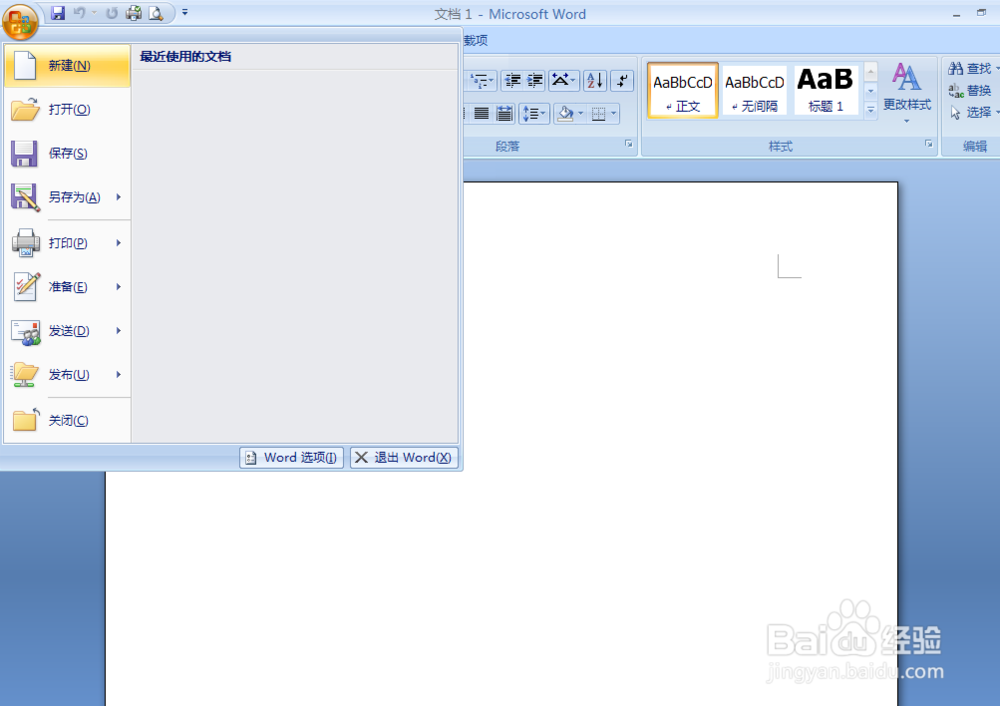
1、首先点击Office按扭,选择“新建”。
2、在弹出的”新建文档模板“中选择”书法字贴“,点击“创建”。

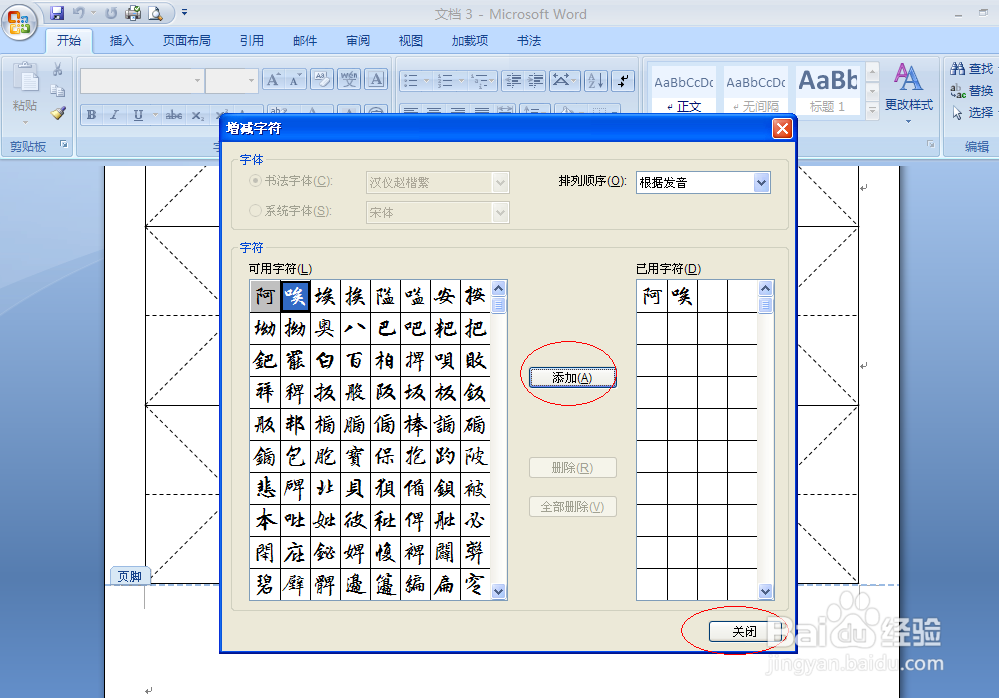
3、选择好相应的书法字体,然后选择左侧可用字符,点击“添加”,添加到右侧已用字符中,点击“关闭”。
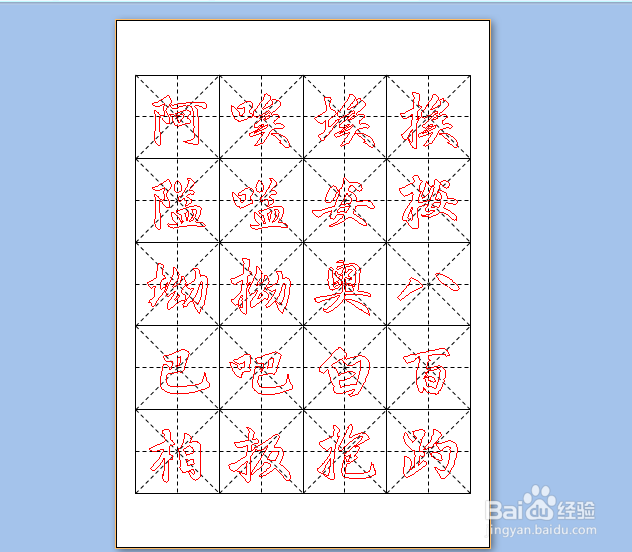
4、书法字贴就创建完成,然后我们将它打印出来即可。
5、下面介绍一下方格稿纸的打印方法:首先在Word中选择“页面布局”菜单下的“稿纸设置”。

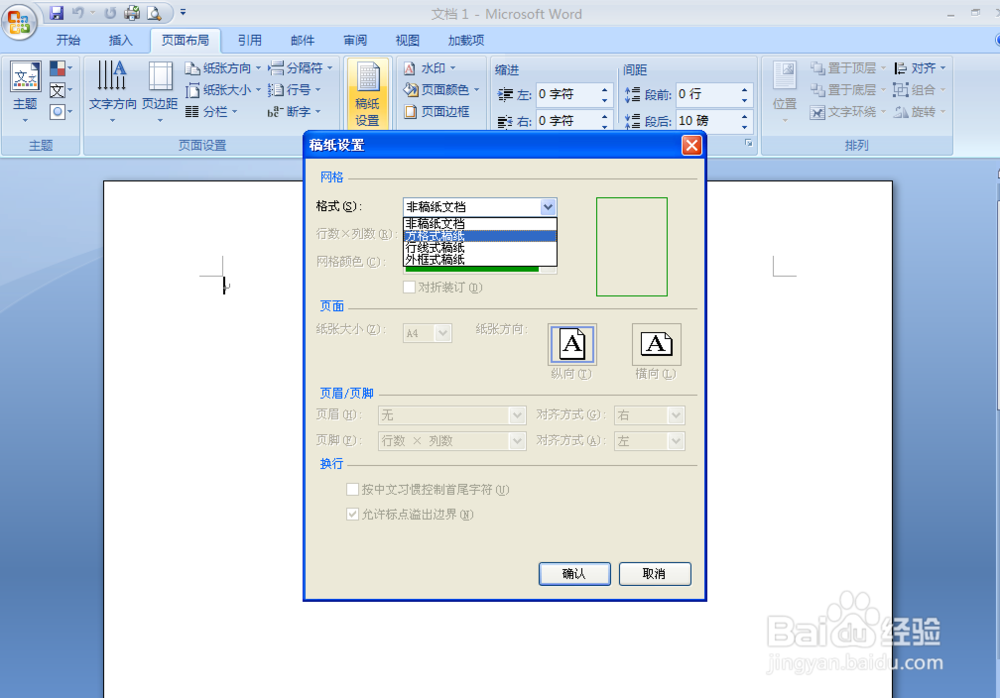
6、弹出“稿纸设置”对话框,在“格式”中选择“方格式稿纸”,点击“确定”。
7、方格式稿纸创建完成,我们将它打印出来即可。

时间:2026-04-23 03:00:40
1、首先点击Office按扭,选择“新建”。
2、在弹出的”新建文档模板“中选择”书法字贴“,点击“创建”。
3、选择好相应的书法字体,然后选择左侧可用字符,点击“添加”,添加到右侧已用字符中,点击“关闭”。
4、书法字贴就创建完成,然后我们将它打印出来即可。
5、下面介绍一下方格稿纸的打印方法:首先在Word中选择“页面布局”菜单下的“稿纸设置”。
6、弹出“稿纸设置”对话框,在“格式”中选择“方格式稿纸”,点击“确定”。
7、方格式稿纸创建完成,我们将它打印出来即可。
