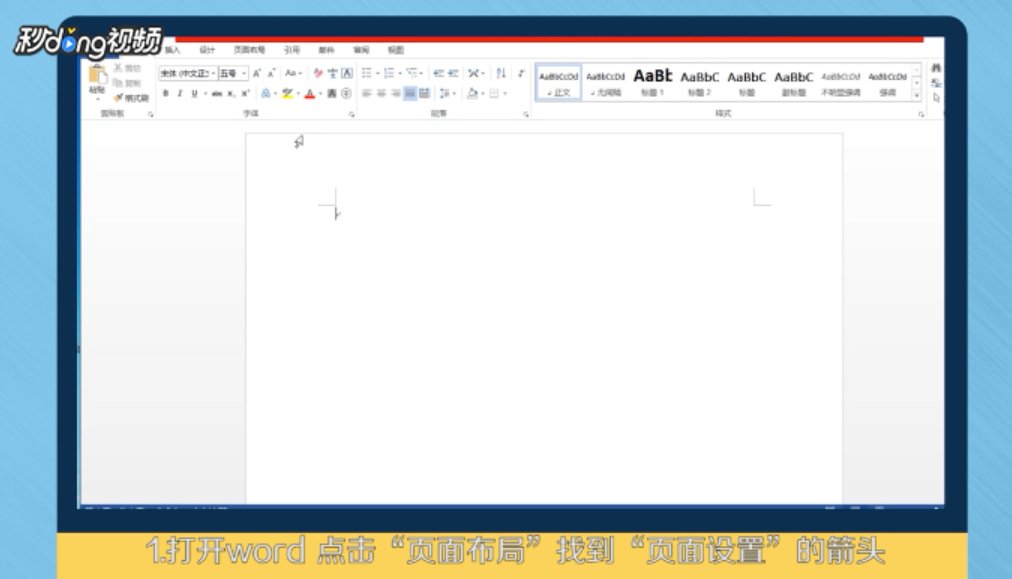
1、打开“Word”,点击“页面布局”,找到“页面设置”的箭头。
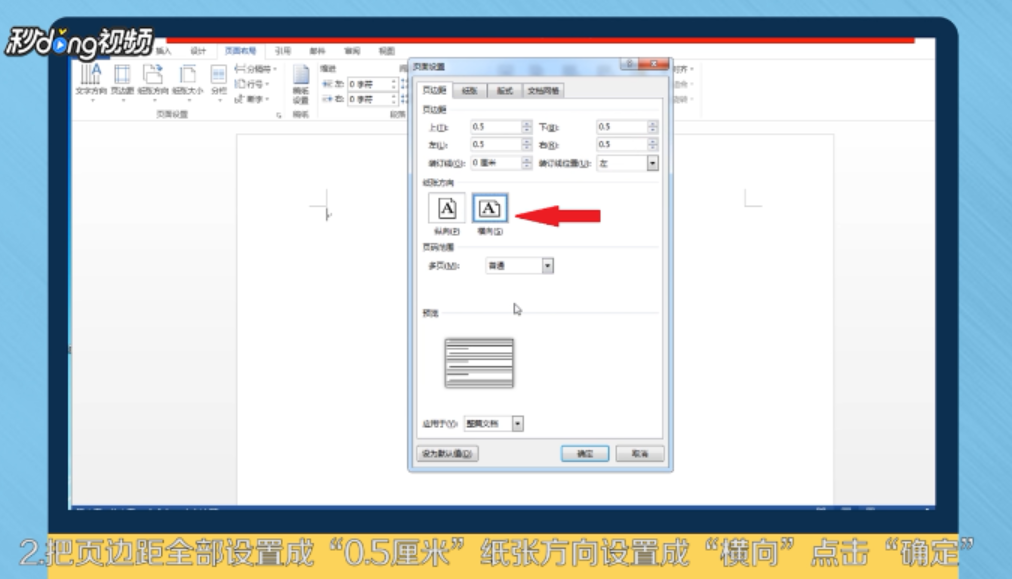
2、把页边距全部设置成“0.5厘米”,纸张方向设置成“横向”,点击“确定”。
3、点击“插入”,点击“图片”,选择图片,点击“插入”,点击“视图”。

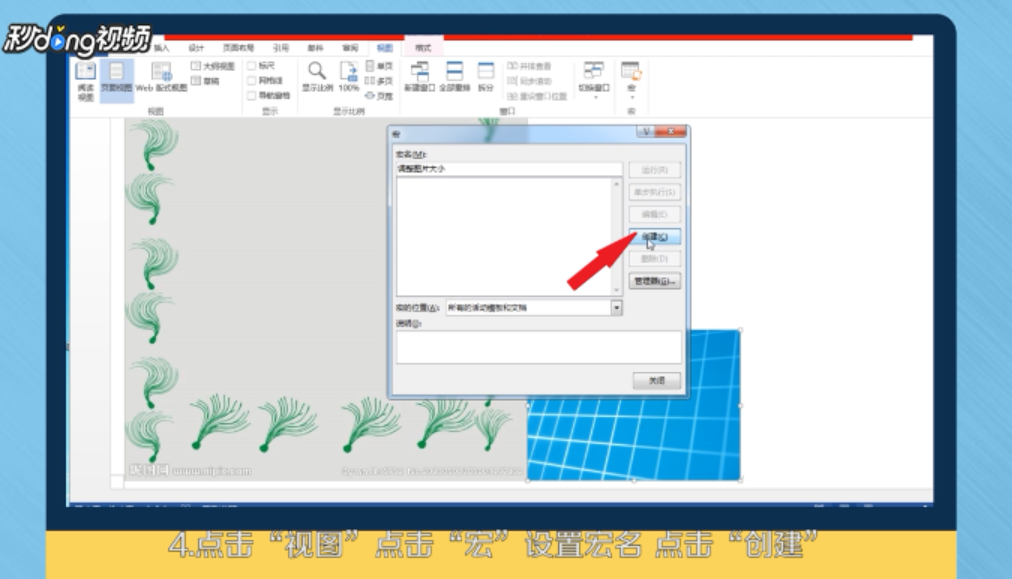
4、点击“宏”,设置宏名,点击“创建”,出现代码框,输入相关代码,关闭窗口。
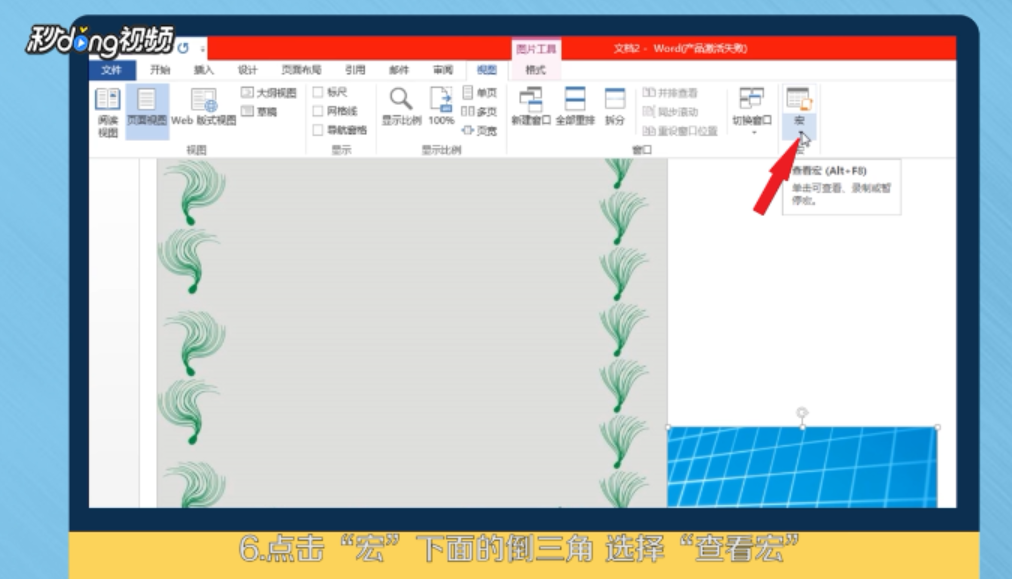
5、返回“Word”,点击“宏”下面的倒三角,选择“查看宏”,点击“运行”即可。
6、总结如下。

时间:2026-05-01 19:33:16
1、打开“Word”,点击“页面布局”,找到“页面设置”的箭头。
2、把页边距全部设置成“0.5厘米”,纸张方向设置成“横向”,点击“确定”。
3、点击“插入”,点击“图片”,选择图片,点击“插入”,点击“视图”。
4、点击“宏”,设置宏名,点击“创建”,出现代码框,输入相关代码,关闭窗口。
5、返回“Word”,点击“宏”下面的倒三角,选择“查看宏”,点击“运行”即可。
6、总结如下。
