借助于样式菜单实现word文档快速格式调整

 时间:2024-10-12 13:03:42

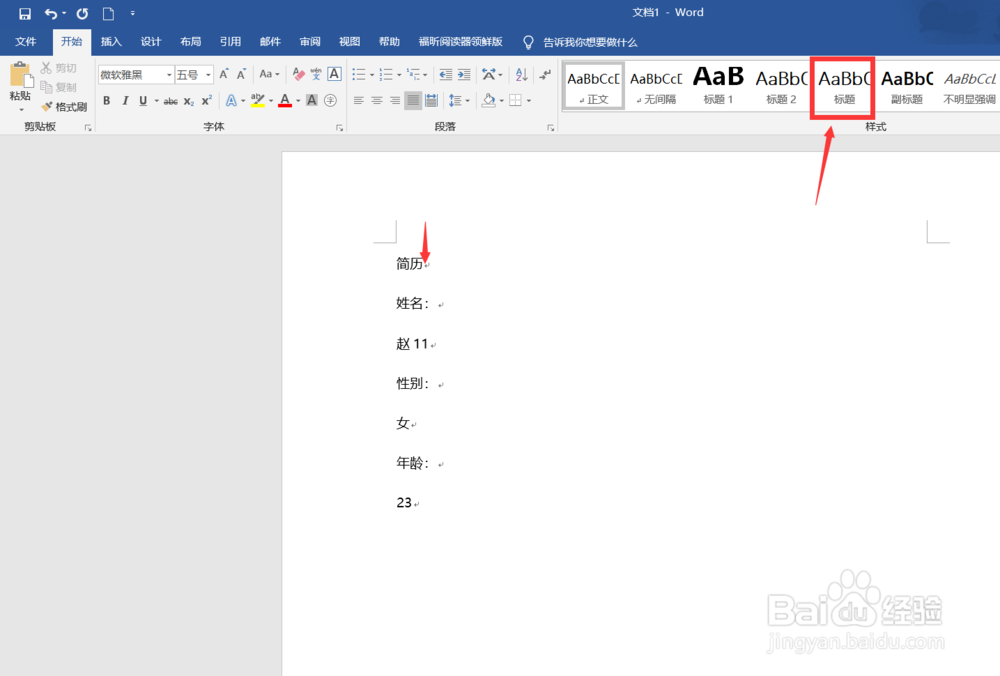
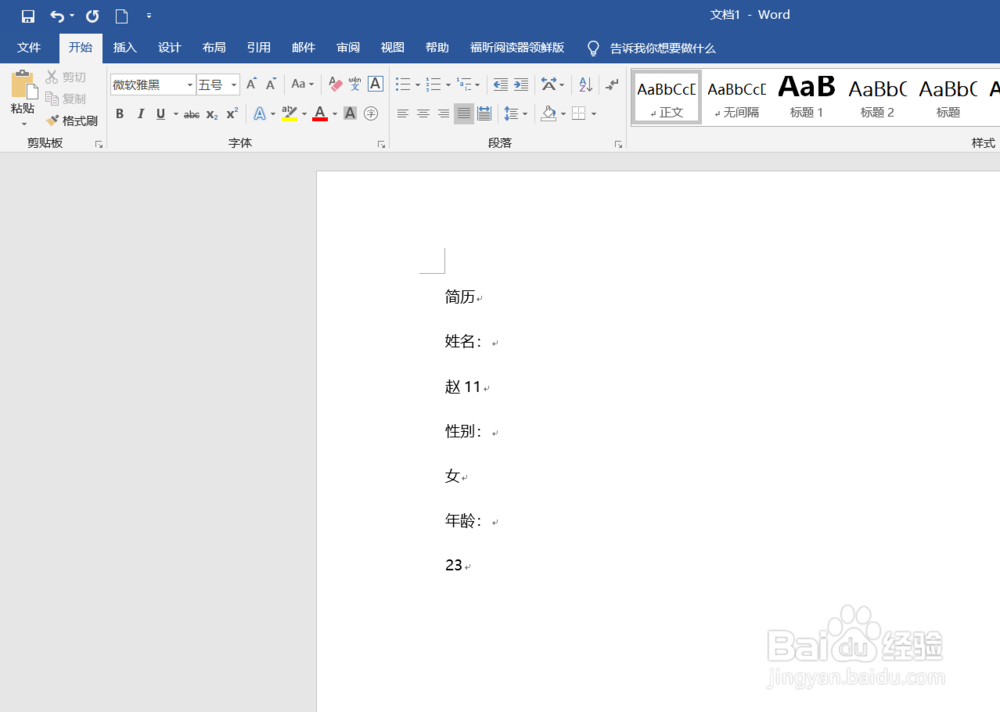
1、首先打开Word软件,在其中输入一个例子,比如就是制作简易的建立,将具体的大纲写好,就差调整格式。
借助于样式菜单实现word文档快速格式调整

2、将光标放在需要调整的文字后面,要是两行或者多行文字就全选即可。

借助于样式菜单实现word文档快速格式调整

3、点击格式菜单中的某一个格式,即可将“简历”这两个字进行快速格式调整。

借助于样式菜单实现word文档快速格式调整

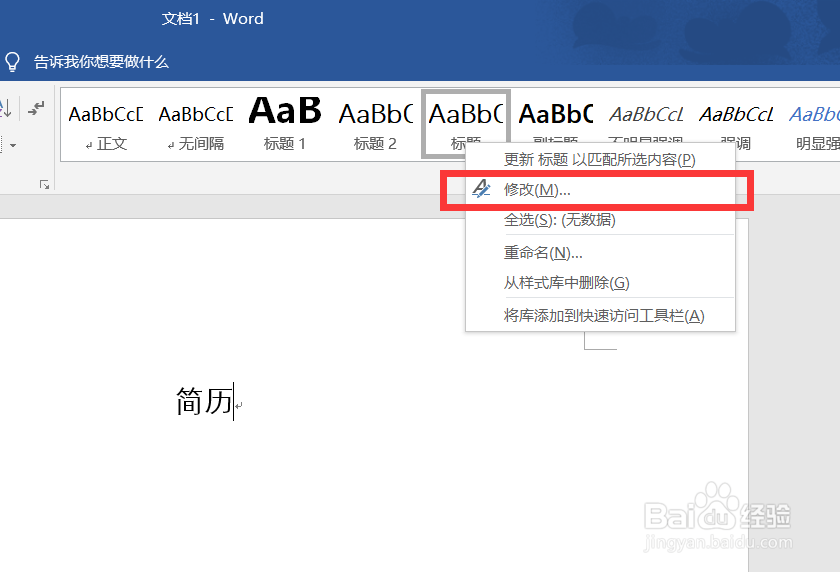
4、同样,可以在样式上右击,并点击修改,对格式进行自定义。

借助于样式菜单实现word文档快速格式调整

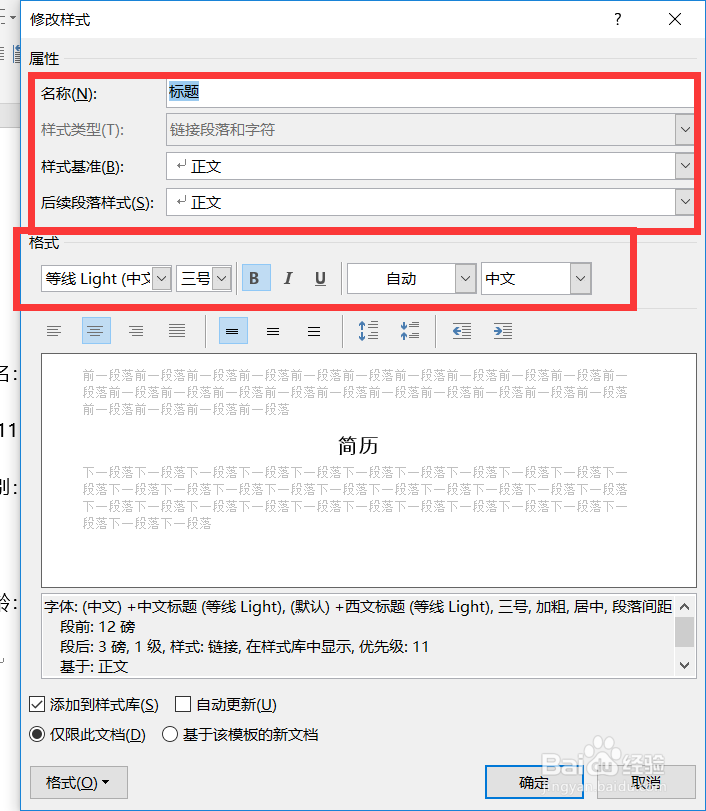
5、弹出自定义格式的菜单,针对自己的要求对格式进行具体的调整。

借助于样式菜单实现word文档快速格式调整

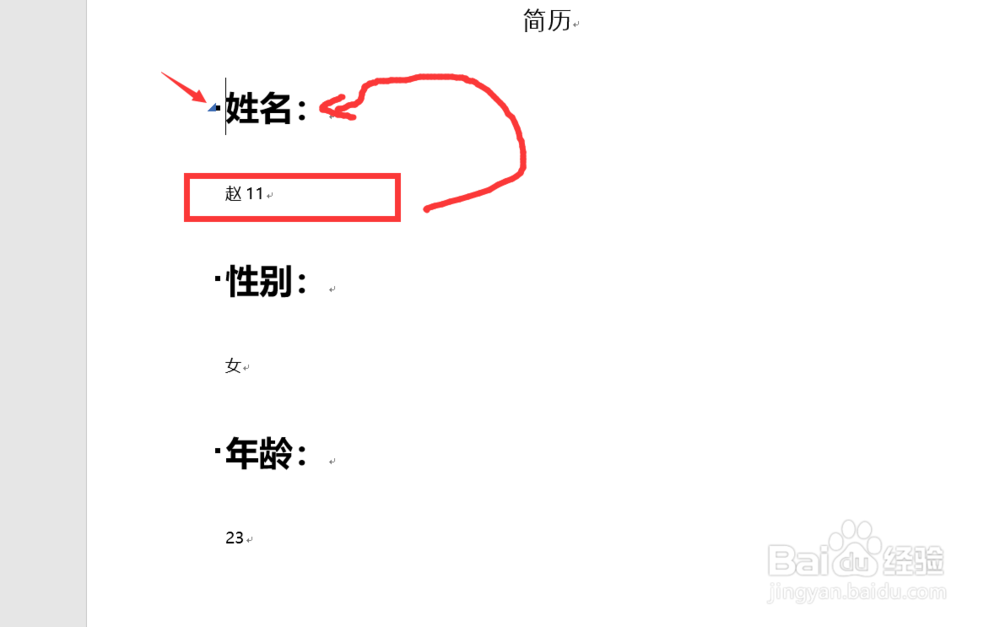
6、将剩下的内容进行快速格式调整,在标题前方还有个小三角箭头,能对其中包含的内容完成显示和隐藏。

借助于样式菜单实现word文档快速格式调整

7、即点击“姓名”前方的箭头,可以将下面的“赵11”进行隐藏/显示。

借助于样式菜单实现word文档快速格式调整
  • Visual Studio如何设置自动下载更新
  • 蔚来app创建群聊的方法
  • 建筑工程土建算量之屋面
  • 航海王燃烧意志终极挑战香岛篇怎么通关
  • 善用Windows资源管理的视图
  • 热门搜索
    一月份去哪里旅游好 黑龙江省旅游景点 夕阳红老年旅游 贵广高铁旅游攻略 九寨沟最佳旅游时间 鸡西旅游景点大全 章丘旅游景点大全 湖南旅游景点排行 北京旅游景点路线 辽宁省旅游信息网