PS如何制作蓝色质感放射光束背景图案

 时间:2024-10-27 09:13:20

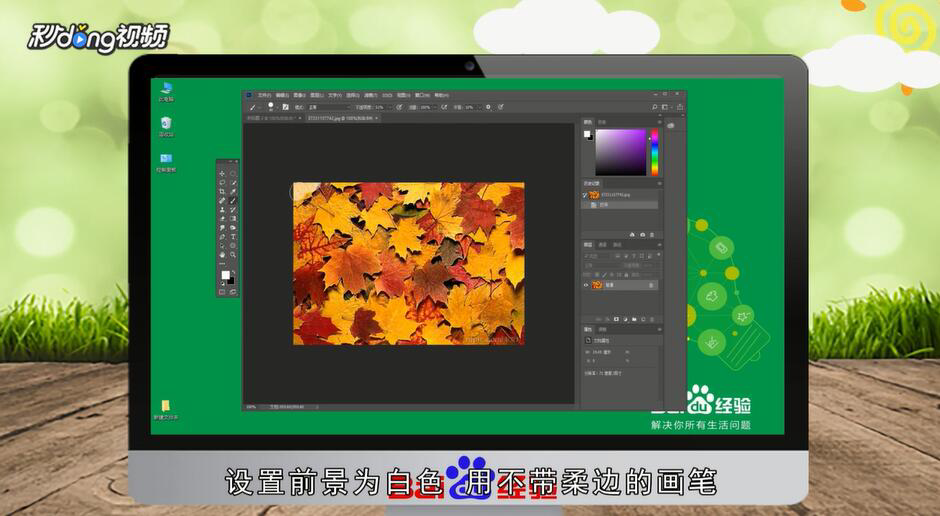
1、用PS打开需要用到的图片素材,设置前景为白色,用不带柔边的画笔随意在画面四周涂抹。
PS如何制作蓝色质感放射光束背景图案

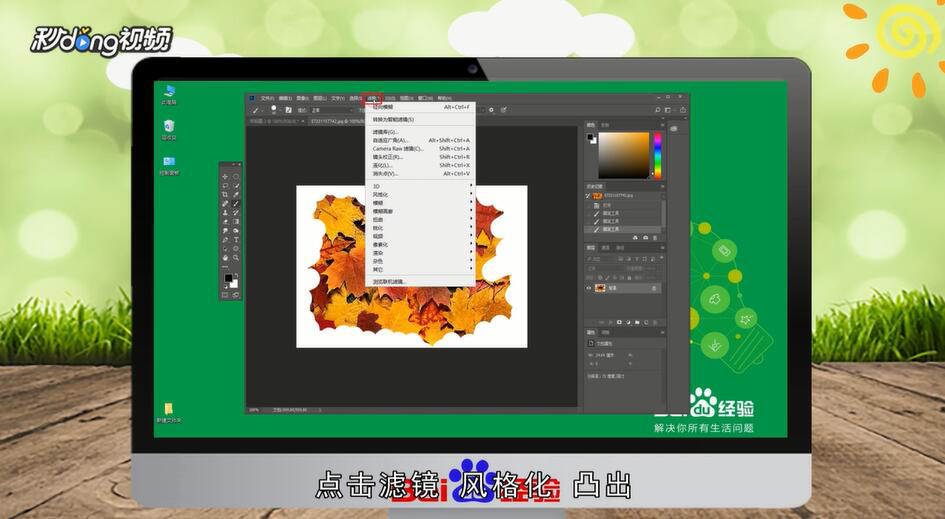
2、设置前景色为黑色,画面中间随意涂抹几下。点击滤镜、风格化、凸出,设置参数。
PS如何制作蓝色质感放射光束背景图案

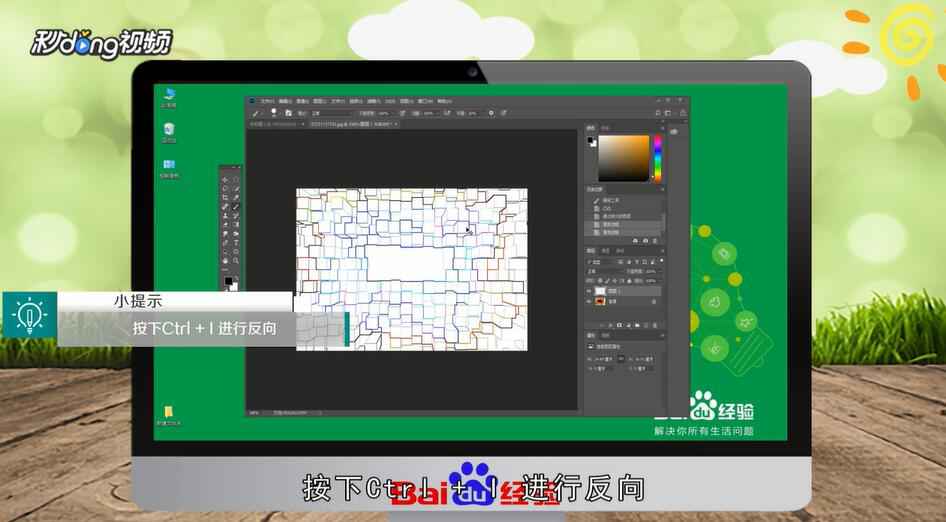
3、再把刚才做的图层复制一遍,滤镜、风格化、查找边缘,按CTRL+I进行反向,把刚才反向的图层改变混合模式为线性减淡,在中间打上需要的文字,合并所有图层。
PS如何制作蓝色质感放射光束背景图案

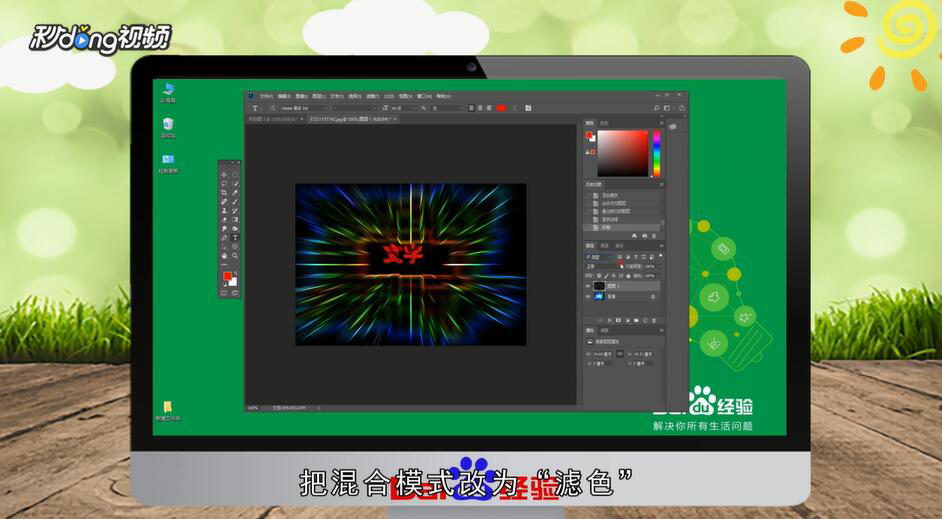
4、点击滤镜、模糊、径向模糊,设置参数,多执行几次径向模糊,满意为止,CTRL+I进行反向,再复制一层,混合模式改为叠加,合并图层后备份一个,点击滤镜、风格化、查找边缘,反向一下,把混合模式改为滤色,感觉不明显,再复制一层,直到满意即可完成制作。
PS如何制作蓝色质感放射光束背景图案

5、总结如下。

PS如何制作蓝色质感放射光束背景图案
  • 如何在Photoshop 中使用形状工具
  • ps画布大小一般设置多少
  • ps渐变效果怎么做
  • Photoshop怎么制作逐渐前进消失的文字效果?
  • ps在哪里可以找到透视功能
  • 热门搜索
    合肥旅游汽车站时刻表 狼牙山旅游景点 春季旅游好去处 银川沙坡头旅游攻略 泰宁大金湖旅游攻略 福州旅游景点介绍 阿里巴巴旅游 米亚罗旅游攻略 阿克苏旅游景点大全 河南省旅游网
