如何使用Bandicut软件截取视频

 时间:2026-02-13 17:08:45

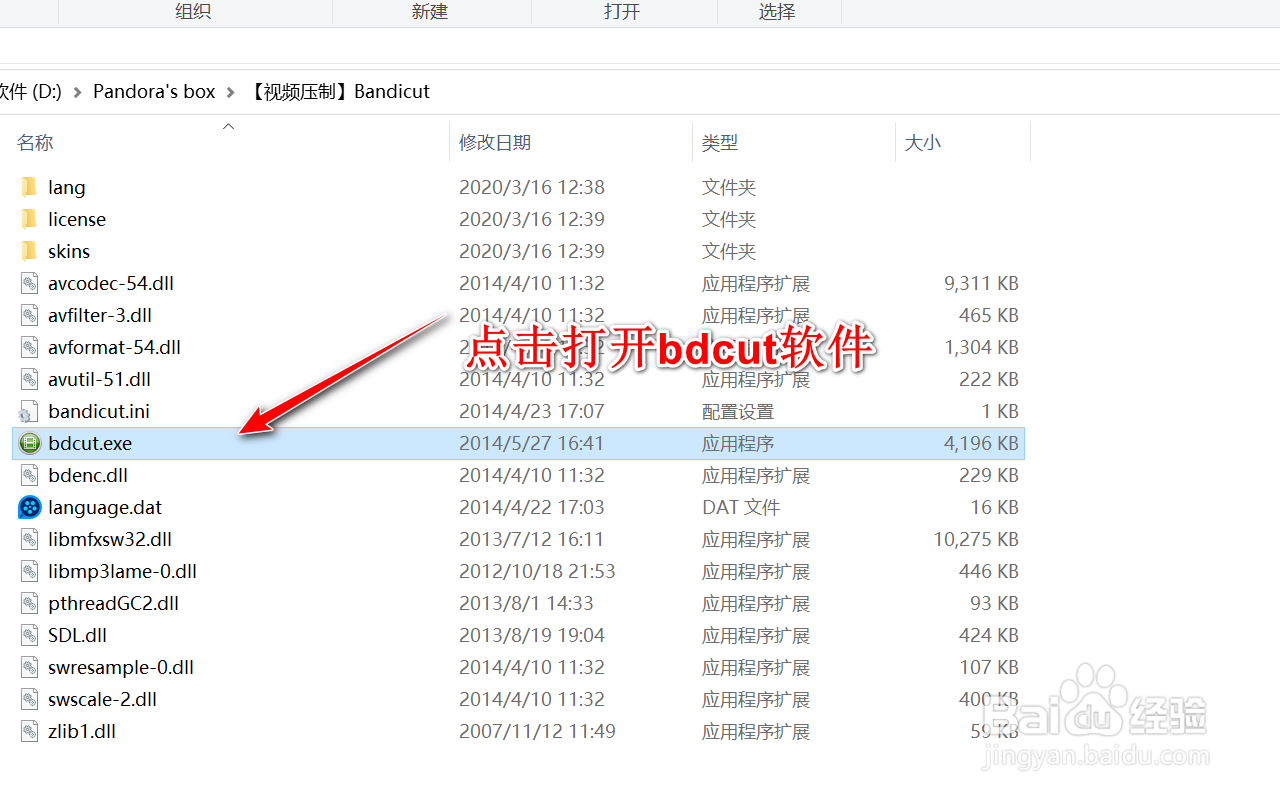
1、首先,我们点击打开bandicut软件,找到其中软件图标双击打开。
如何使用Bandicut软件截取视频

2、软件界面如下,我们点击左下角的文件夹图标即可导入视频。

如何使用Bandicut软件截取视频

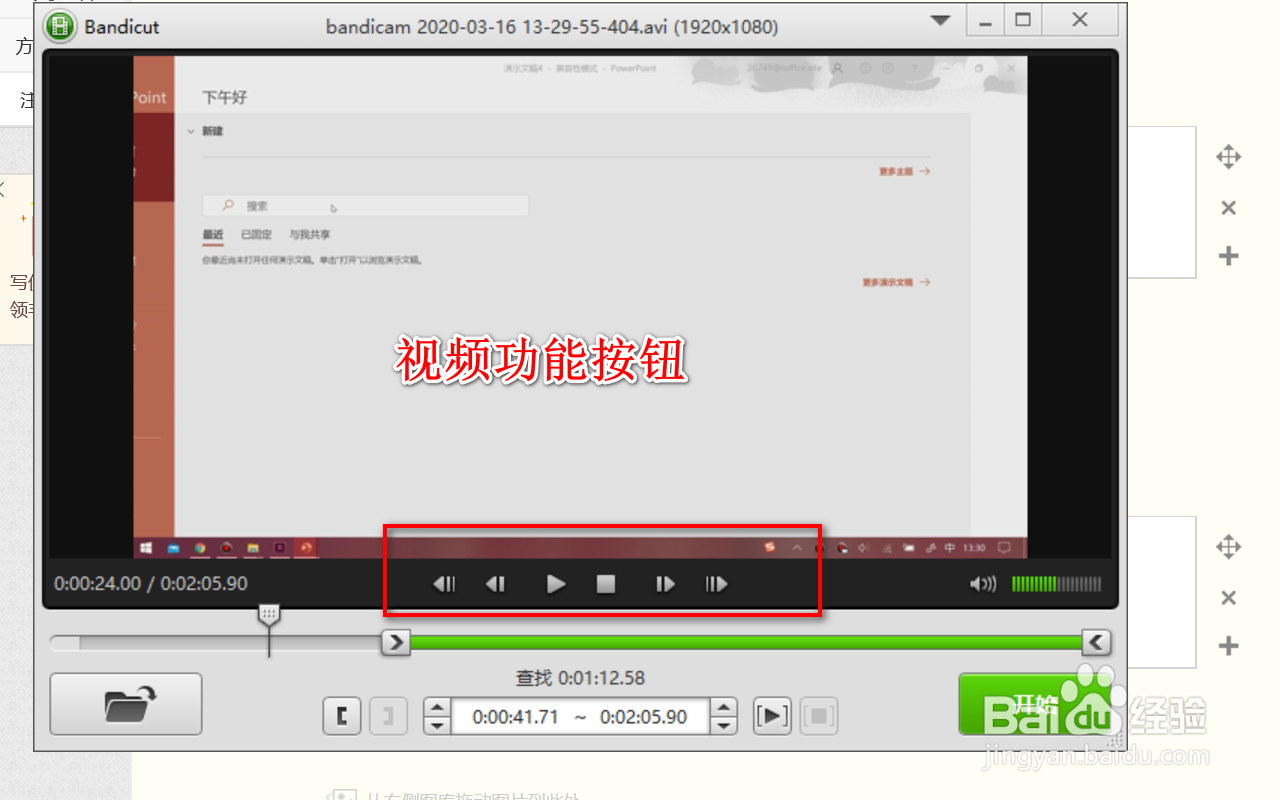
3、导入视频之后,我们在视频框中的是功能键,分别是上一关键帧、上一帧、播放暂停、下一帧、下一关键帧。
如何使用Bandicut软件截取视频

4、在软件的中间部分有播放进度条,而左右侧的按钮则分别是起止点。将想要截取的部分使用起止点标记出来就行。

如何使用Bandicut软件截取视频

5、我们也可以使用左下方的起止点的按钮进行标记,标记之后点击右下方的开始即可进行转换。

如何使用Bandicut软件截取视频

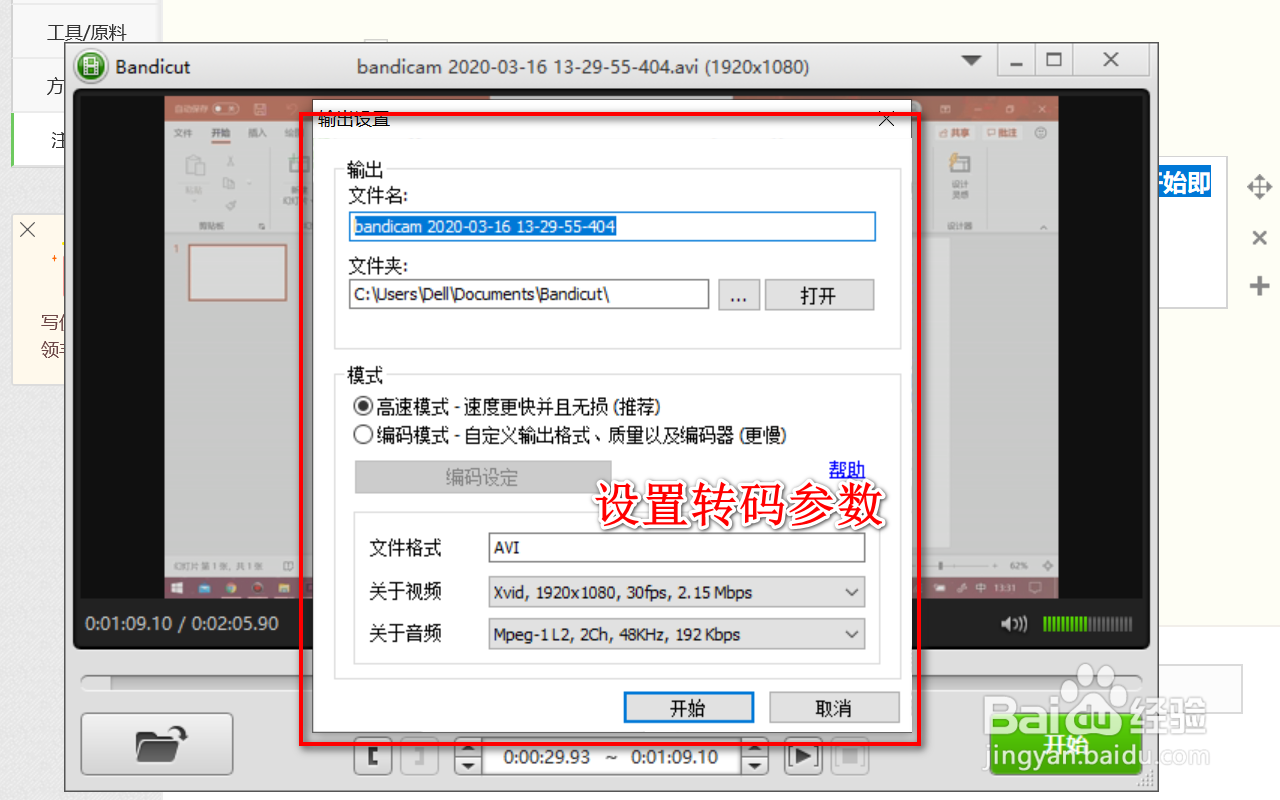
6、该软件并非分割软件,我们点击开始需要设置转码的参数。

如何使用Bandicut软件截取视频

1、点击打开bandicut软件

2、在软件中导入视频

3、设置起止点的位置

4、点击开始设置参数进行导出

  • 动感地带网聊卡送的30小时wlan上网怎么用
  • 用flash制作一个常见的菱柱图形
  • 如何设置Axure的滚动到元件动画为缓慢进入
  • mysql workbench数据库管理软件使用教程(三)
  • vegas18怎样恢复默认窗口布局?
  • 热门搜索
    塔斯马尼亚旅游 时尚旅游杂志 汕头旅游总公司 重庆市区旅游景点 丽江最佳旅游时间 防城港金滩旅游攻略 10.1旅游 古北口镇旅游攻略 夕阳红老年旅游 桂林旅游政务网