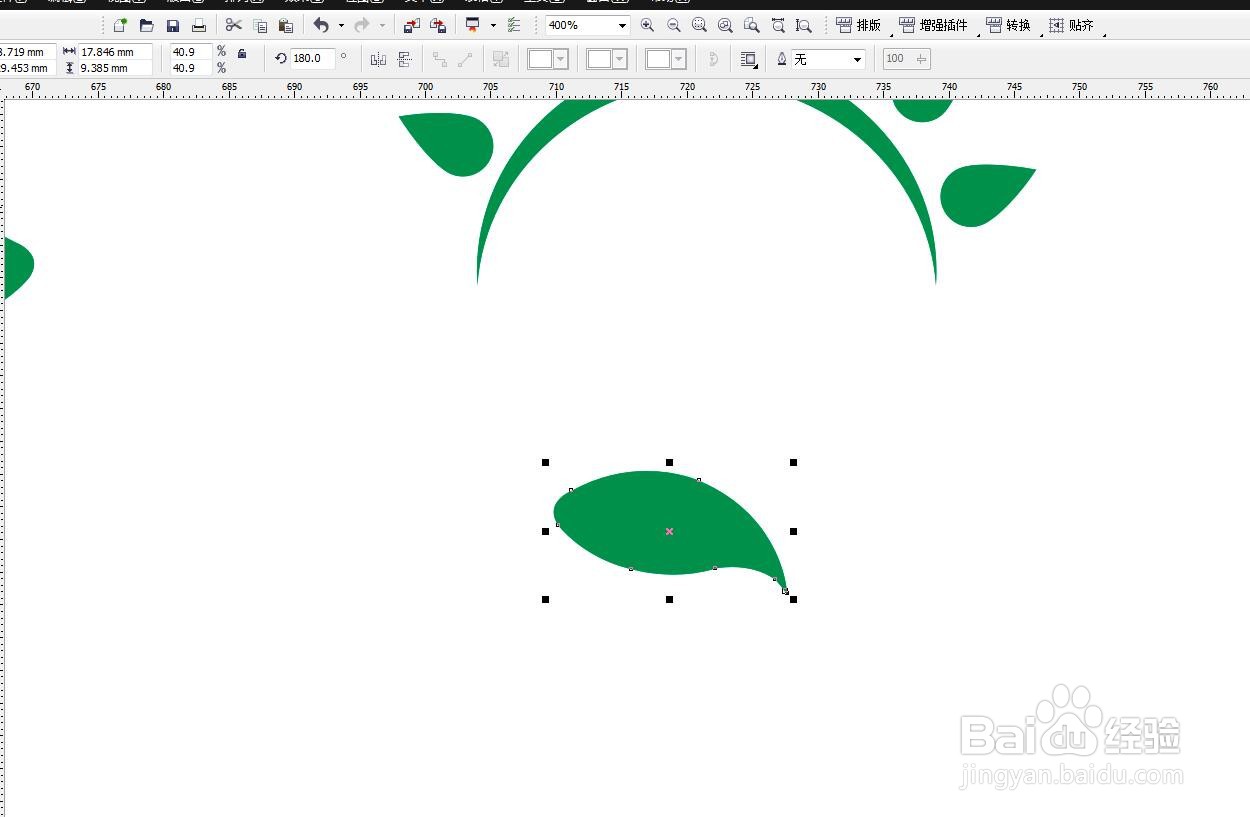
CorelDRAW软件怎么绘制叶子的形状分别摆放?

 时间:2026-02-15 12:22:54

1、启动软件,新建文件

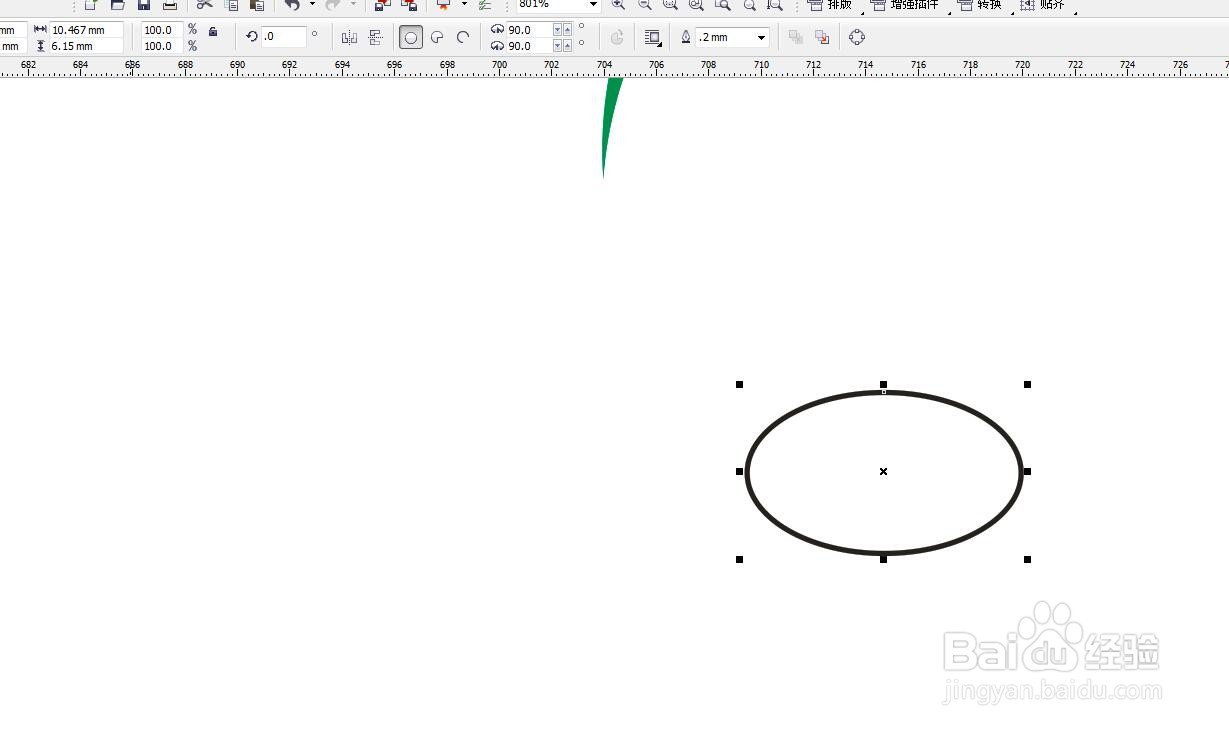
首先启动CorelDRAW软件,新建一个文件,在工具栏中选择椭圆形工具绘制一个椭圆形
CorelDRAW软件怎么绘制叶子的形状分别摆放?

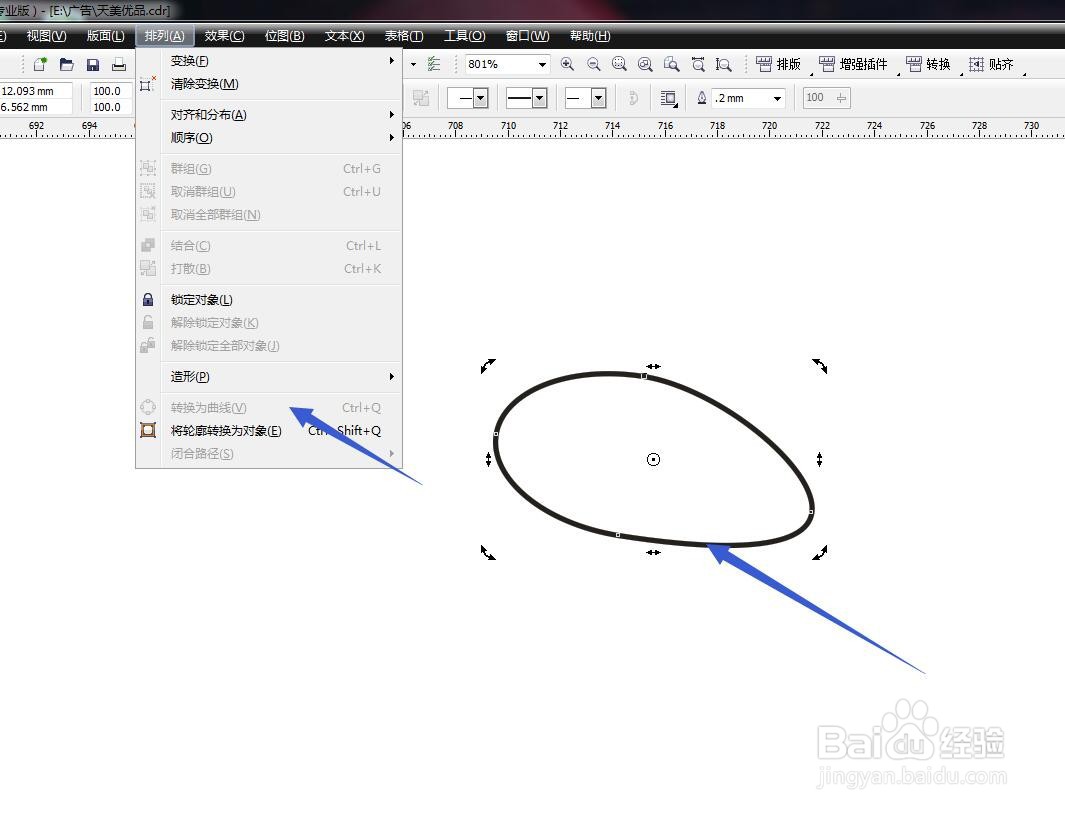
2、转化为曲线

将图形选中,在排列菜单栏选择转化为曲线,可以使用快捷键CTRL+Q
CorelDRAW软件怎么绘制叶子的形状分别摆放?

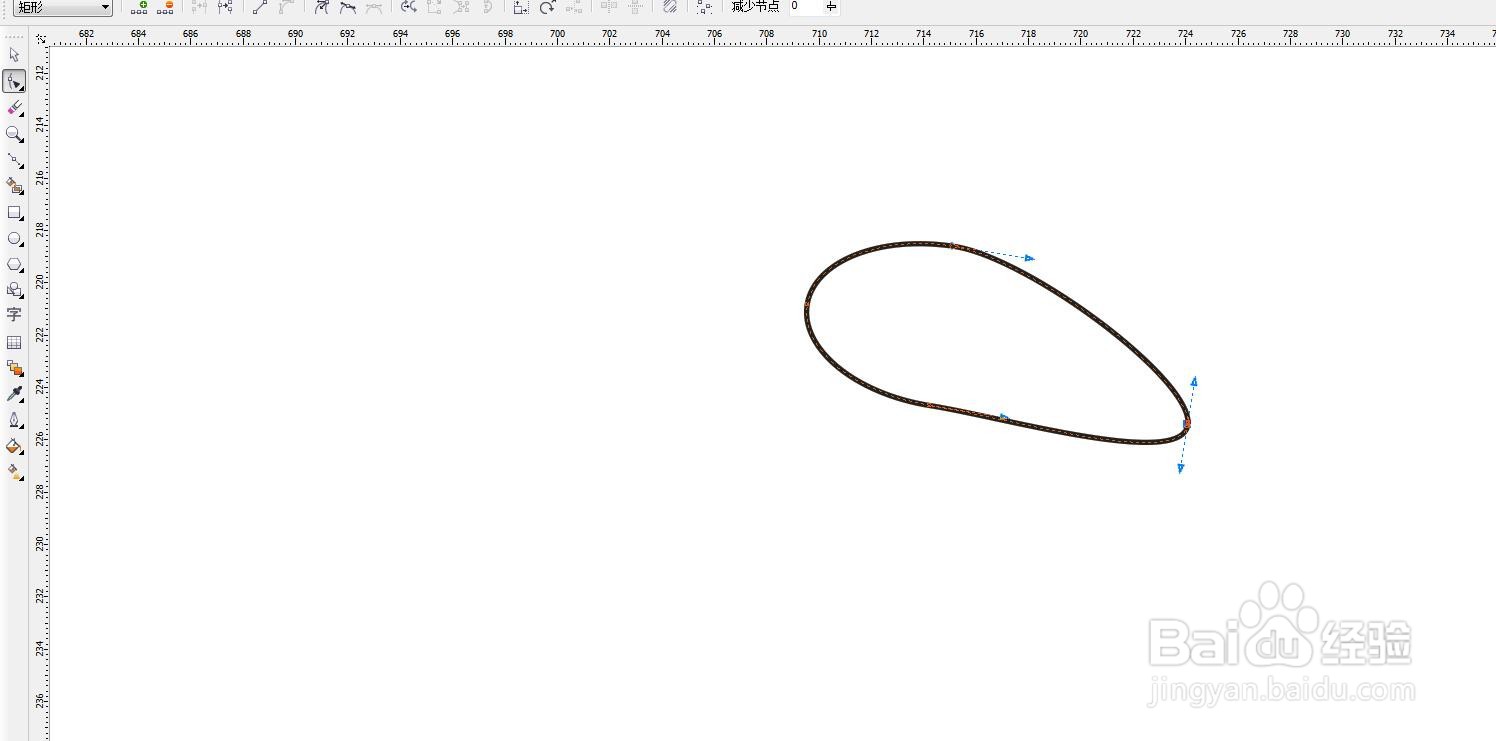
3、旋转调节节点

将椭圆形稍微旋转一点,选择右侧的节点,用形状工具,然后向下方拖动拉长
CorelDRAW软件怎么绘制叶子的形状分别摆放?

4、转化为尖突节点

将这个节点选中,在属性栏中选择转化为尖突节点,在调节的时候就会每一个边都调节了
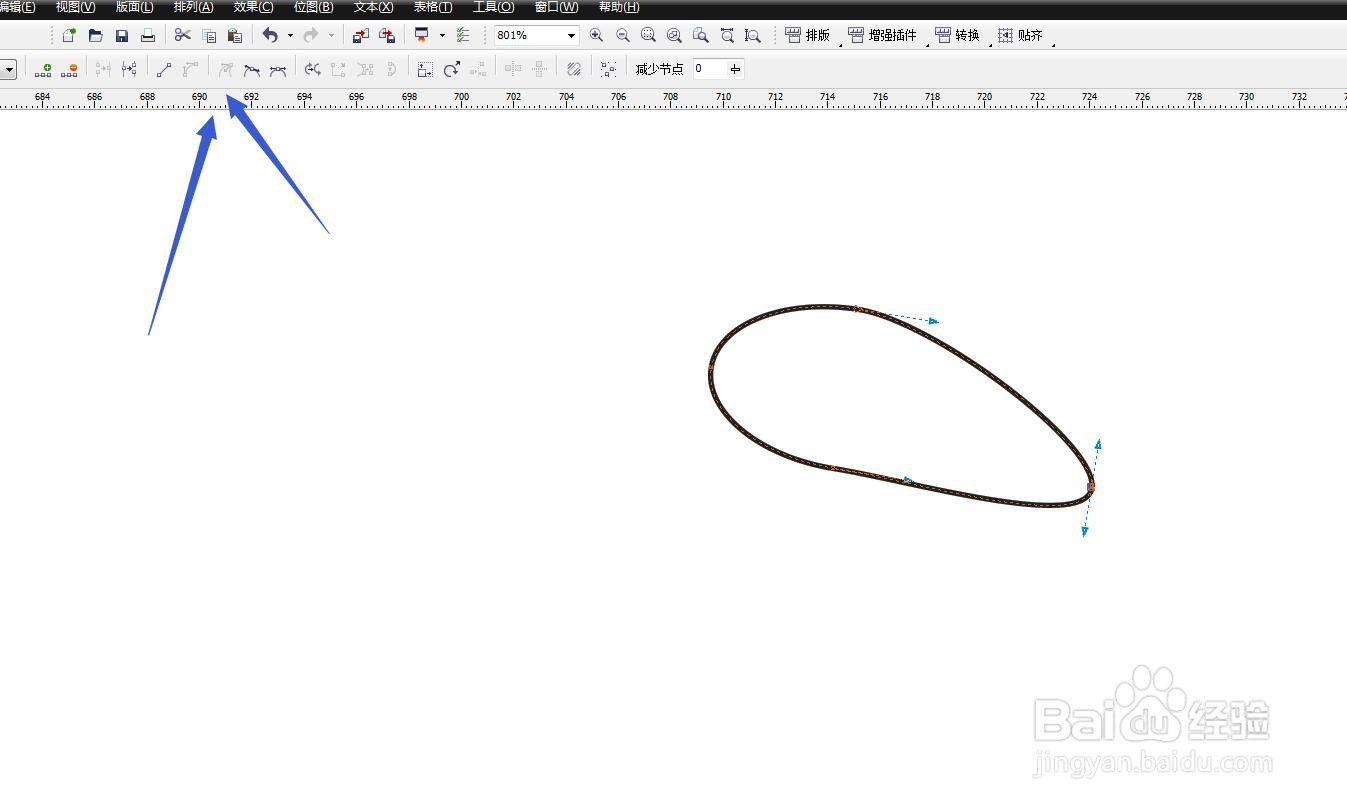
CorelDRAW软件怎么绘制叶子的形状分别摆放?

5、调节滑杆做出效果

每一个节点,都对应两个调节柄,我们可以调节两个调节柄,让他做出叶子弧形的效果
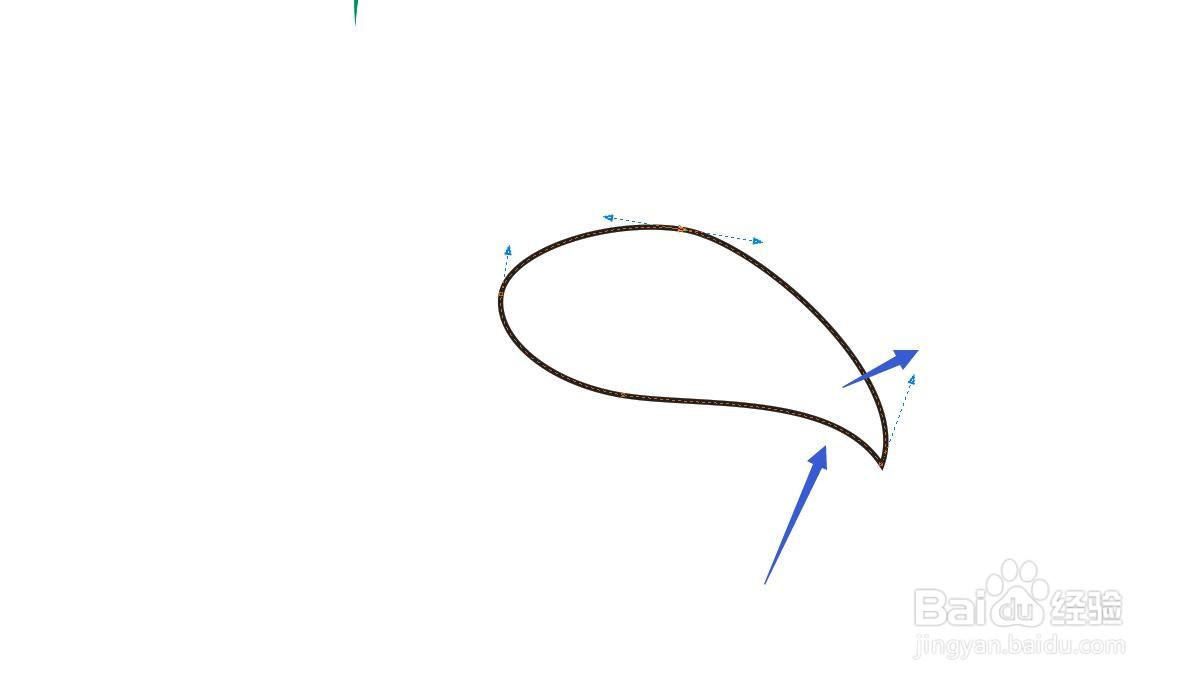
CorelDRAW软件怎么绘制叶子的形状分别摆放?

6、填充绿色

将各个节点都调整到平滑的效果,然后填充绿色。

CorelDRAW软件怎么绘制叶子的形状分别摆放?

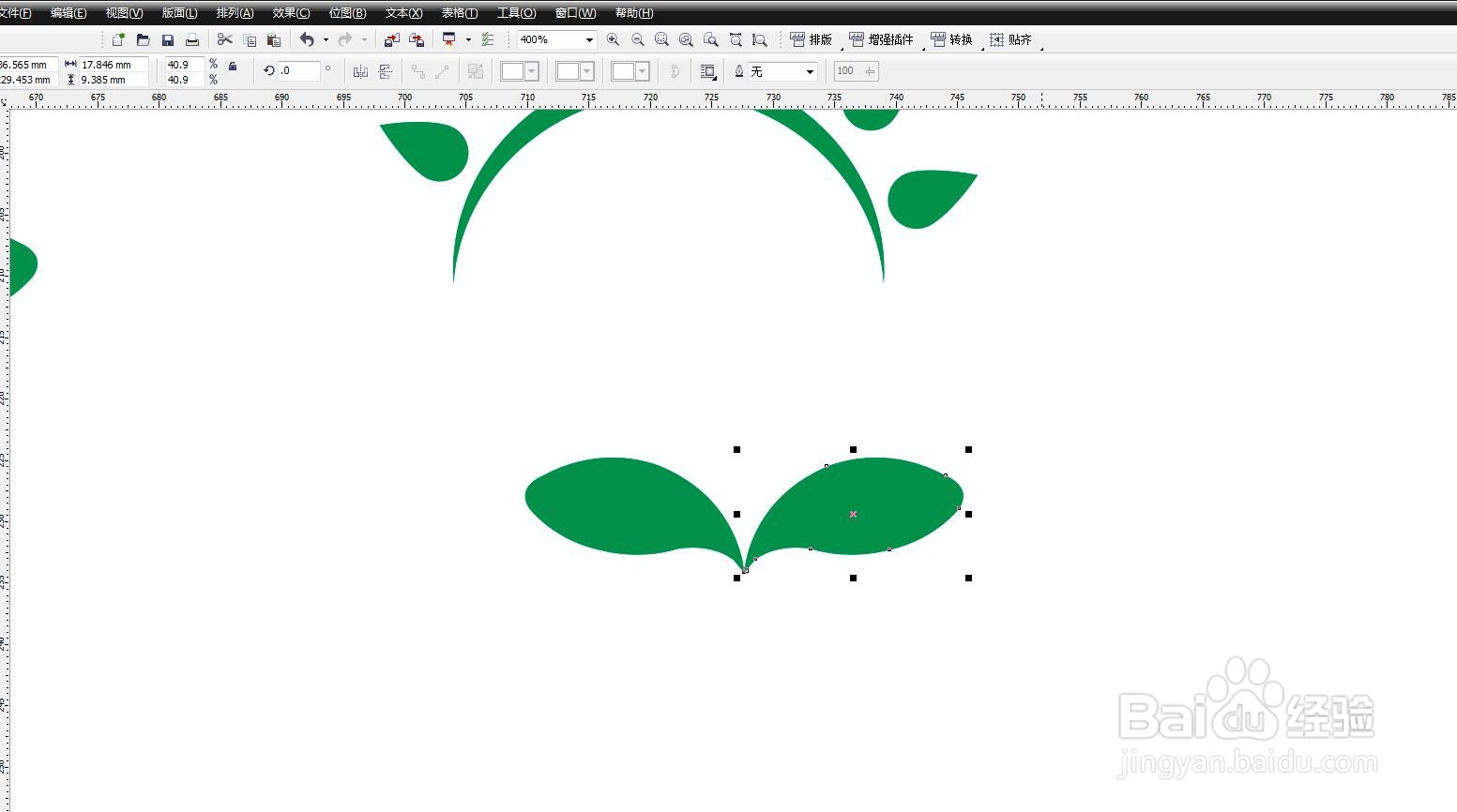
7、向右侧翻转复制一个

将这个图形选中,点击CTRL键,用鼠标向右侧拖拽,可以复制出一个翻转的效果
CorelDRAW软件怎么绘制叶子的形状分别摆放?

8、移动到适合的位置

将两个形状分别摆放到相应的位置,将这个图形群组在一起,完成

CorelDRAW软件怎么绘制叶子的形状分别摆放?

  • CDR怎样制作DIY手机壳效果
  • 如何用Coreldraw软件应用图层和管理符号
  • Cdr2019怎么剪切裁剪
  • CDR利用变形工具快速制作花朵和复杂图形
  • cdr交互式填充工具使用教程分享
  • 热门搜索
    开县旅游 赴美旅游签证有效期 10月份去哪旅游最好 国庆去哪里旅游好 北京元旦旅游 岳阳旅游公司 江苏连云港旅游景点 郑州旅游地图 驴妈妈旅游网首页 云南旅游要多少钱