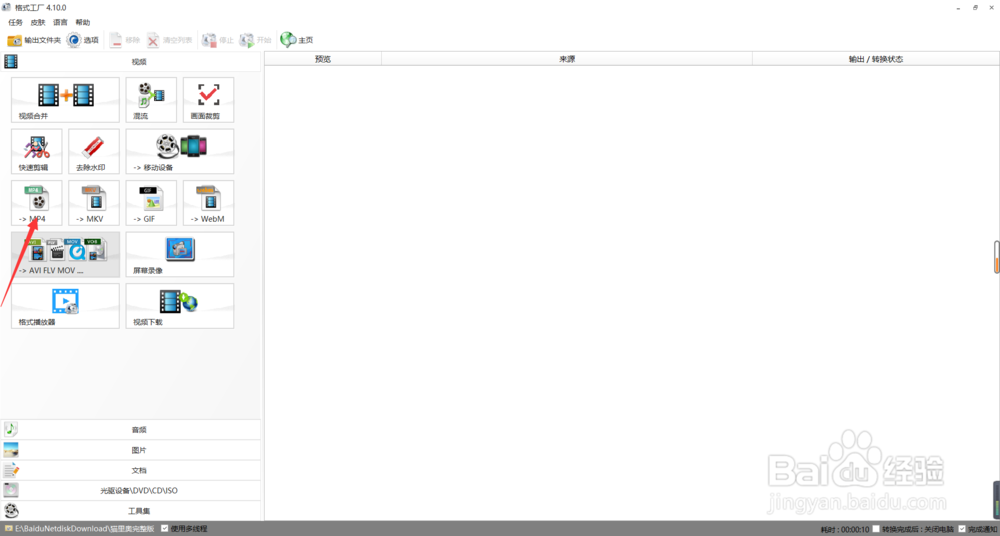
1、首先打开格式工厂软件,qsv是爱奇艺的视频播放格式,接下来就让小编为大家示范一下如何将视频转换为mp4,找到视频菜单栏下方中MP4格式
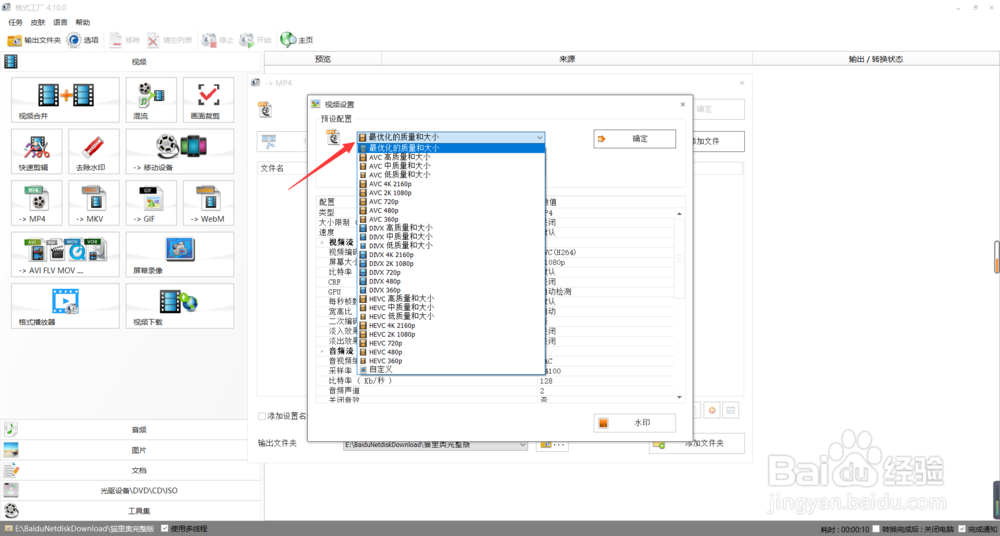
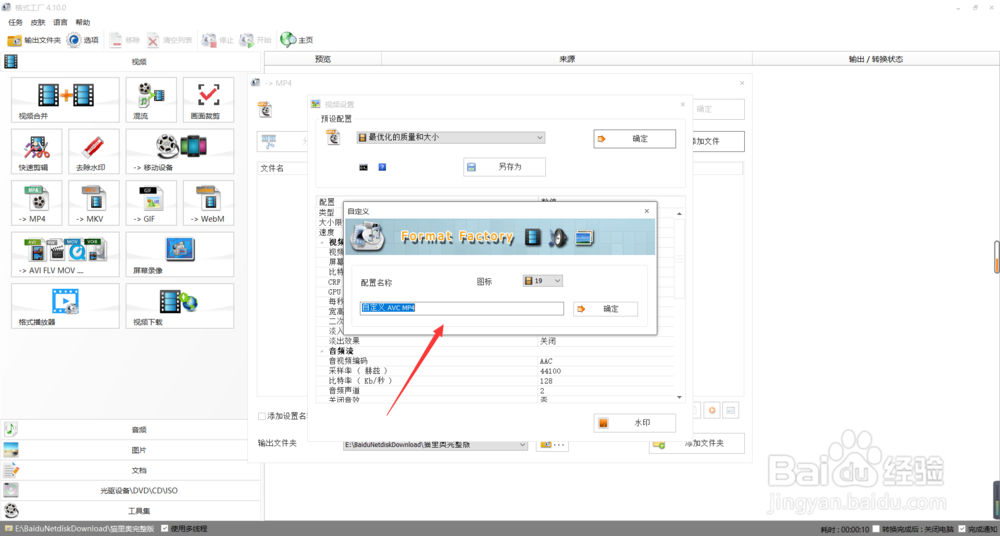
2、接下来进行选择视频的输出配置,视频大小和质量,根据自己的需求进行修改,修改完成后单击另存为,修改视频文件名称,图标
3、然后单击“+添加文件”,选择需要转换的qsv视频文件“打开——确定”,完成后单击上方菜单栏中“开始”进行文件转换
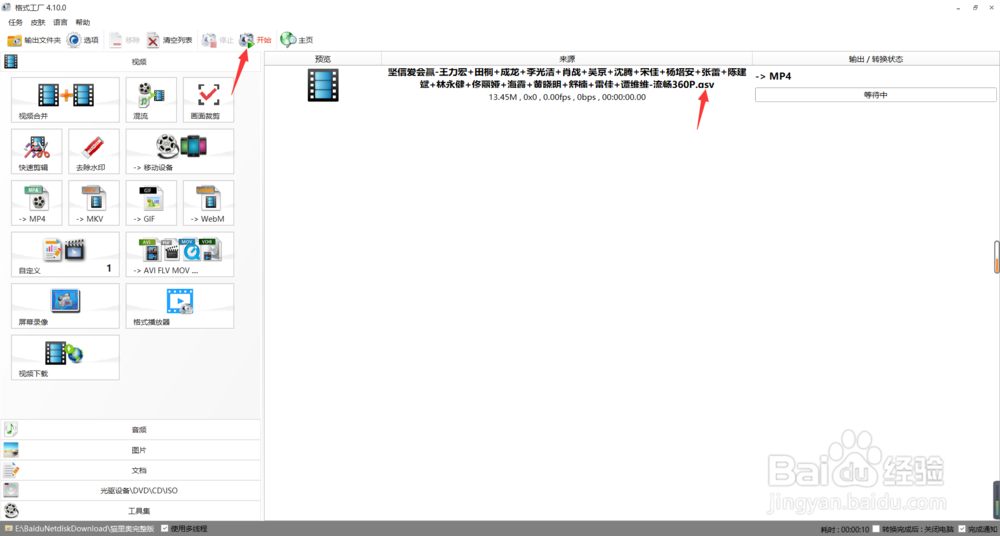
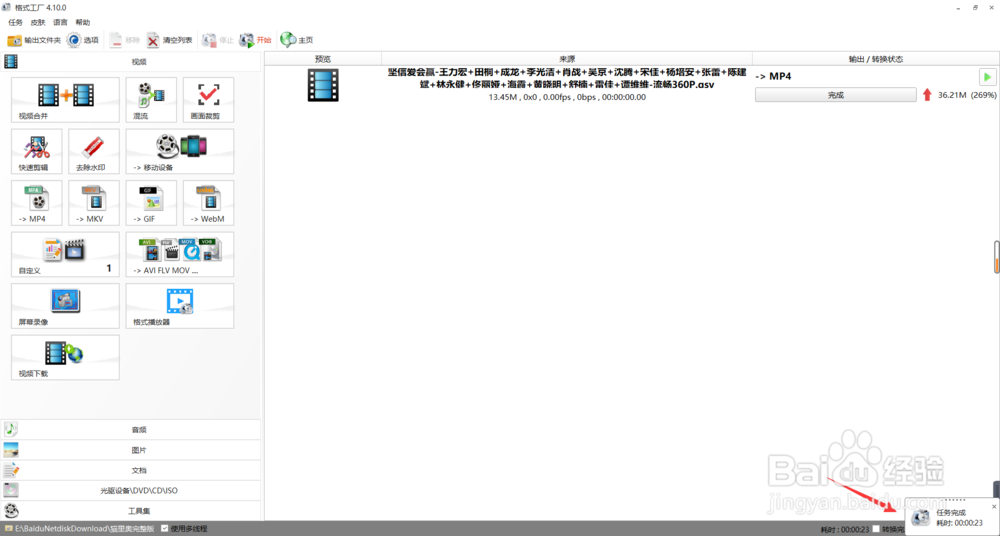
4、转换完成后在软件右下方会显示“任务完成,耗时”,这样qsv视频就转换为MP4格式了,如果需要还可以进行去剪辑和水印处理,怎么样是不是很简单
1、1.选择所需转换为的MP4格式
2.进行视频输出配置,大小,质量和名称修改
3.添加所需转换的qsv文件,单击开始进行转换
