1、第一种情况:筛选大学英语成绩在 85 分以上的同学
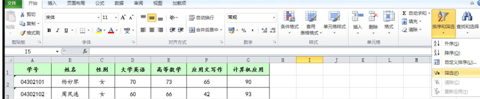
第一步:将光标定位于任意一个有内容的单元格,打开【开始】选项卡中的【排序和筛选】,选择【筛选】命令,每个字段后都会出现下拉三角形按钮;
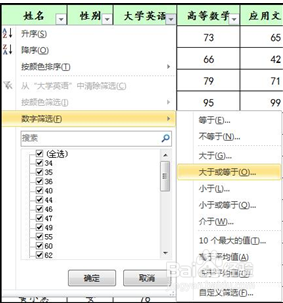
2、第二步:选择大学英语成绩字段后的下拉三角形按钮,选择【数字筛选】中的【大于或等于】命令;
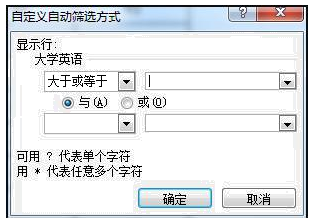
3、第三步:在打开的【自定义自动筛选方式】对话框中输入成绩 85,单击【确定】,即可看到筛选出所有大学英语成绩 85 分以上的记录。
4、第二种情况:筛选总分在 300 到 320 分之间的女生
第一步:将光标定位于任意一个有内容的单元格,打开【开始】选项卡中的【排序和筛选】,选择【筛选】命令,每个字段后都会出现下拉三角形按钮;
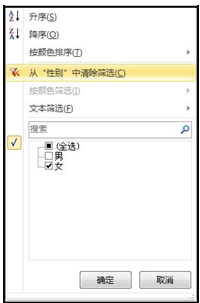
第二步:选择性别字段后的下拉三角形按钮,选择【女】,单击【确定】即可实现筛选出所有性别为女的学生;
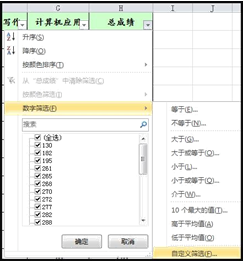
5、第三步:选择总成绩字段后的下拉三角形按钮,选择【数字筛选】中的【自定义筛选】命令;
6、第四步:在打开的【自定义自动筛选方式】对话框选择大于 300,小于 320,选择【与】条件,单击【确定】,即可看到在所有的女生中筛选出总成绩在 300到 320 之间的记录。

7、第三种情况:筛选姓名为张小静和王艳平两个学生的成绩
这时如果学生比较多,希望能够将几个学生的数据信息筛选或复制出来,而且不能破坏原来数据,这时只有通过 Excel 高级筛选功能,即可分分钟将其筛选出来。
第一步:在空白单元格中输入筛选的条件

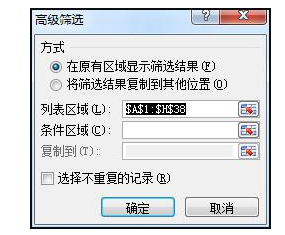
8、第二步:打开【数据】选项卡中的【排序和筛选】选项组,单击【高级】工具按钮;

9、第三步:在打开的【高级筛选】对话框中,选择【将筛选结果复制到其他位置】,选择列表区域中源数据区域,条件区域为刚输入的条件单元格,复制到选择空白单元格区域,单击【确定】;