ppt工具栏设置减小字号按钮步骤

 时间:2026-02-12 21:39:49

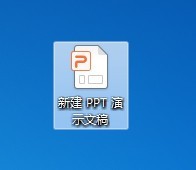
1、双击打开PPT文稿

ppt工具栏设置减小字号按钮步骤

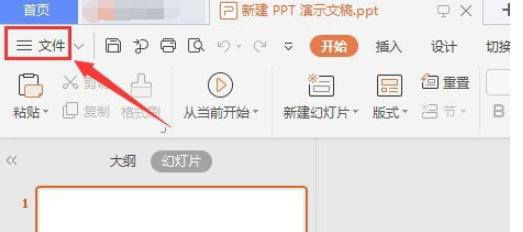
2、点击左上角的【文件】

ppt工具栏设置减小字号按钮步骤

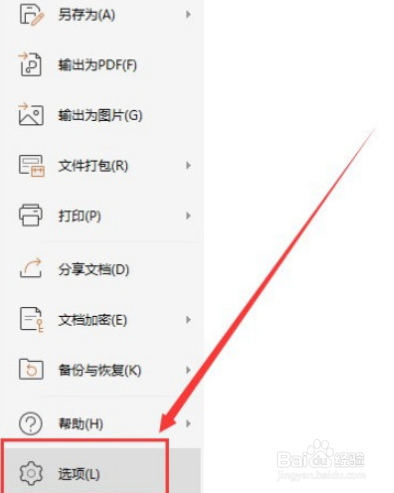
3、点击文件菜单里面的【选项】

ppt工具栏设置减小字号按钮步骤

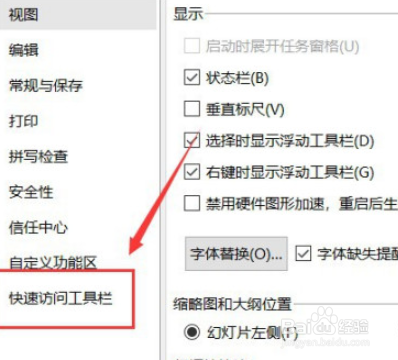
4、点击左侧栏的【快速访问工具栏】

ppt工具栏设置减小字号按钮步骤

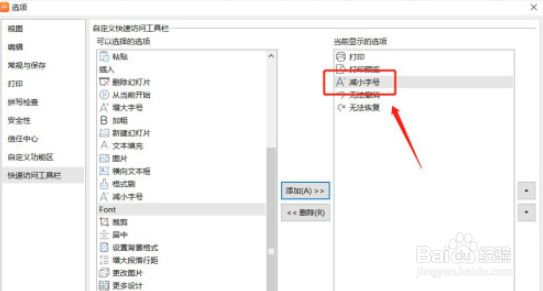
5、点击左边列表的【减小字号】,再点击【添加】

ppt工具栏设置减小字号按钮步骤

6、可以看到【减小字号】选项已经添加到右边列表,点击下面的【确定】

ppt工具栏设置减小字号按钮步骤

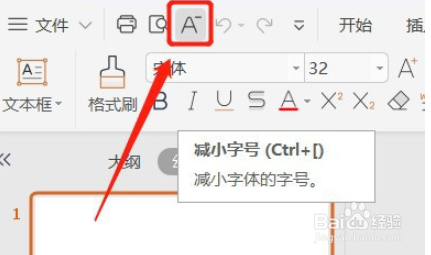
7、回到PPT文稿正文,可以看到【快速访问工具栏】里面已经有【减小字号】按钮了

ppt工具栏设置减小字号按钮步骤

1、PPT设置快速访问工具栏显示减小字号按钮教程

1、双击打开PPT文稿

2、点击左上角的【文件】
3、点击文件菜单里面的【选项】
4、点击左侧栏的【快速访问工具栏】
5、点击左边列表的【减小字号】,再点击【添加】

6、可以看到【减小字号】选项已经添加到右边列表,点击下面的【确定】
7、回到PPT文稿正文,可以看到【快速访问工具栏】里面已经有【减小字号】按钮了
  • 怎样使用PPT插件iSlide制作点状圆环背景
  • Inkscape如何快速创建圆角矩形
  • ppt页码怎么设置
  • PPT演示技巧—PPT中批量插入图片三种方法
  • 怎么在PPT里绘制一个相机
  • 热门搜索
    南海影视城旅游攻略 江门飞扬旅游官网 成都到峨眉山旅游攻略 苏州三三旅游官网 盘锦红海滩旅游攻略 两会旅游 美国圣地亚哥旅游攻略 海外旅游网 塞舌尔旅游报价 西宁旅游包车
