CorelDraw X4制作出三角形的操作

 时间:2026-02-16 19:13:46

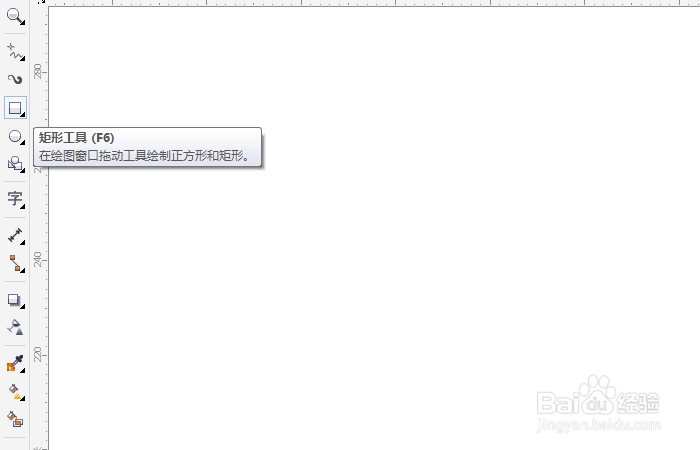
1、我们在cdr左侧工具栏选择"矩形工具",然后在绘图窗口画一个矩形,如图所示;
CorelDraw X4制作出三角形的操作

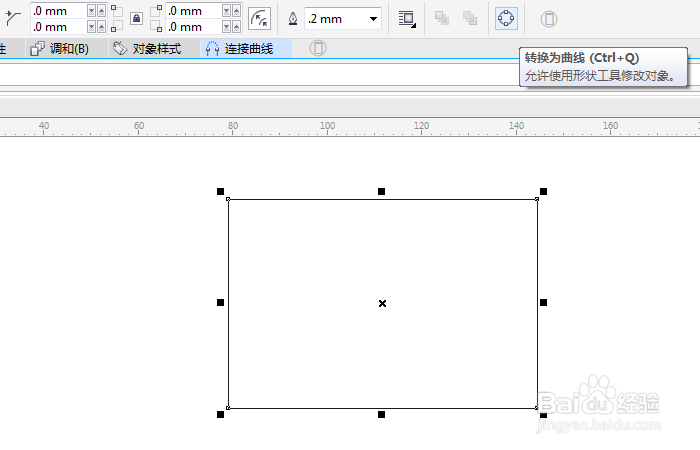
2、这时画好之后,我们点击"转为曲线"工具(快捷键是ctrl+q),如图所示;
CorelDraw X4制作出三角形的操作

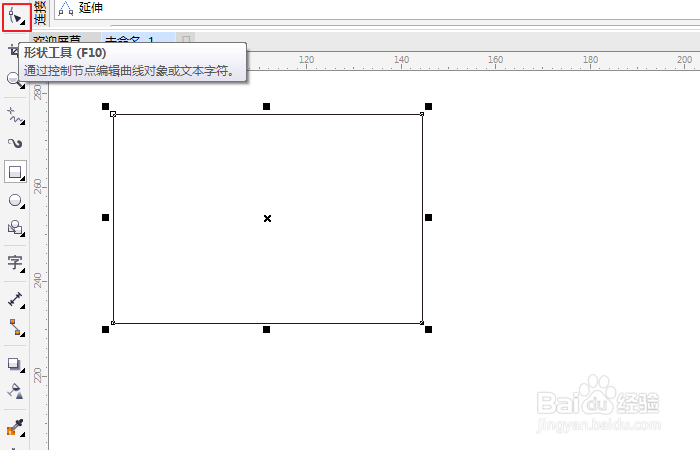
3、 接着我们再点击形状工具(快捷键是F10),点击矩形的节点进行删除,如图所示;
CorelDraw X4制作出三角形的操作

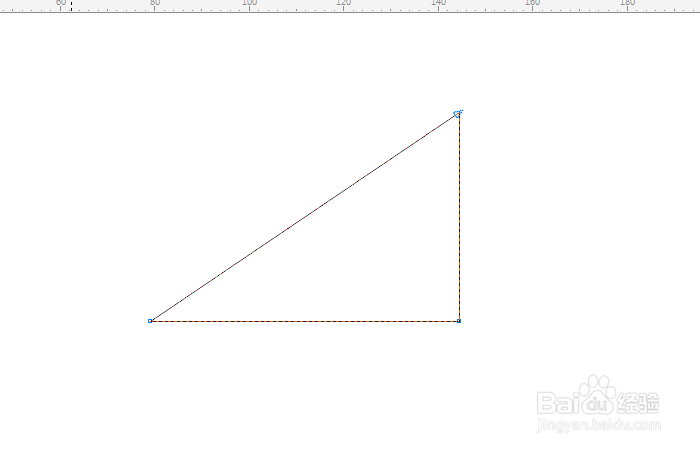
4、  删除之后我们得到一个直角三角形,如图所示;

CorelDraw X4制作出三角形的操作

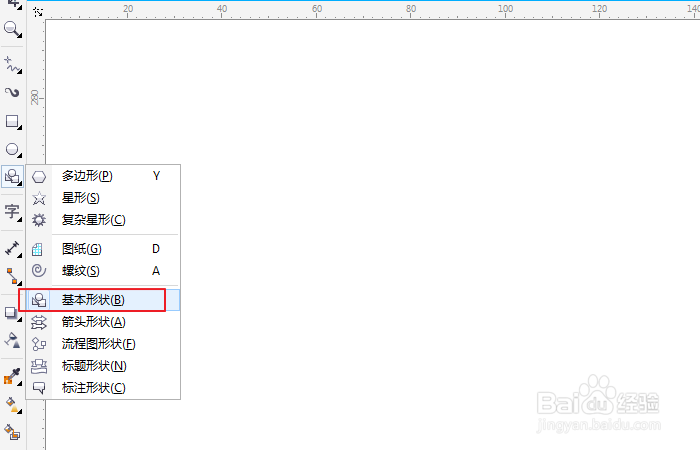
5、  我们在工具栏选择"基本形状",如图所示;

CorelDraw X4制作出三角形的操作

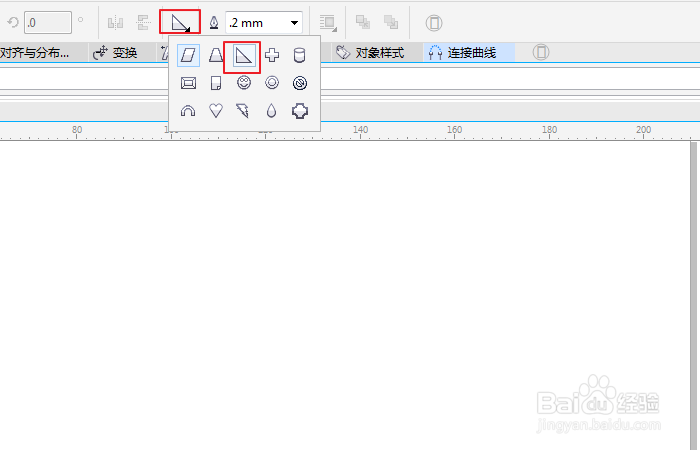
6、接着我们选择"三角形"形状,我们在绘图窗口按住ctrl键,就可以画出等腰直角三角形,如图所示;
CorelDraw X4制作出三角形的操作

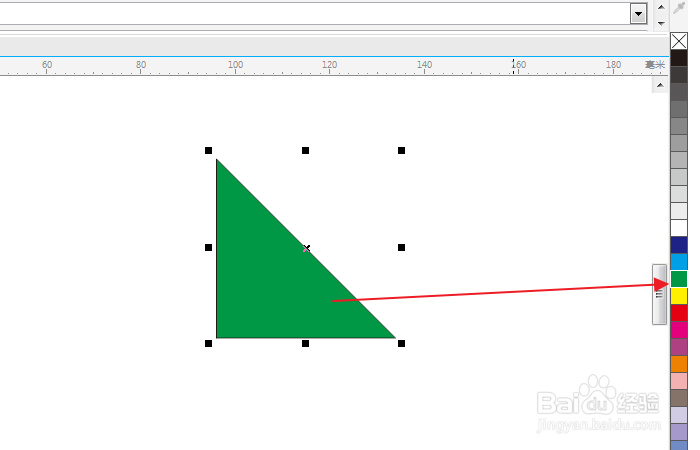
7、 最后我们可以给三角形填充一个颜色,这里我们填充绿色,如图所示;

CorelDraw X4制作出三角形的操作

  • CDR软件如何去掉图片的多余组成部分
  • cdr2020怎么用框架功能
  • Cdr怎样制作多色九宫格
  • 在CDR中如何制作由浅到深的阴影?
  • CDR描图技巧—如何使用中心线临摹?
  • 热门搜索
    哈萨克斯坦旅游 四川的旅游景点 德国旅游攻略 旅游策划书 广西防城港旅游 香港旅游签证 泰国 旅游 国外旅游胜地 吉林省旅游景点 乔家大院旅游