怎么操作Excel文档重复数据只显示一个

 时间:2026-04-22 03:17:33

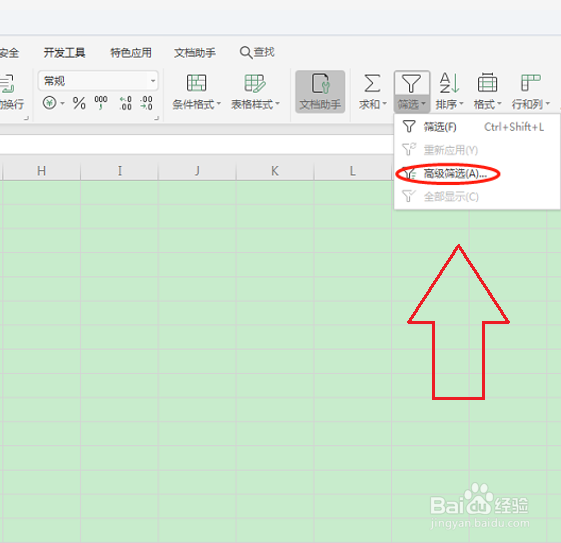
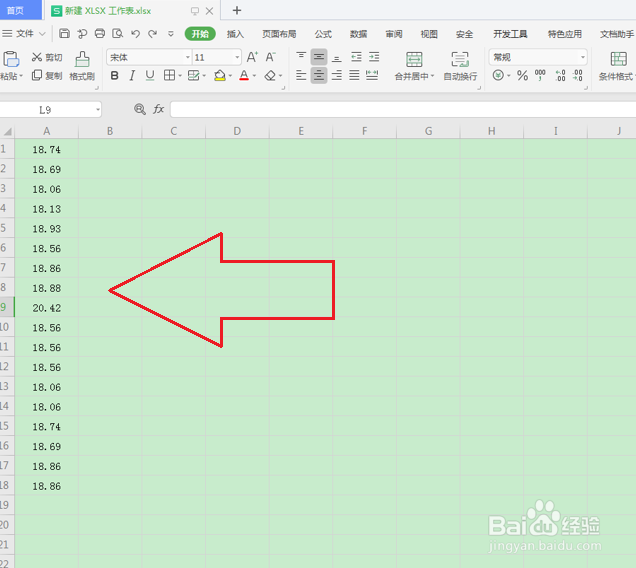
1、第一步,首先打开电脑,然后点击Excel文档进入,然后在菜单栏‘开始’–“筛选”。
怎么操作Excel文档重复数据只显示一个

2、第二步,在“筛选”下拉选项中点“高级筛选”。

怎么操作Excel文档重复数据只显示一个

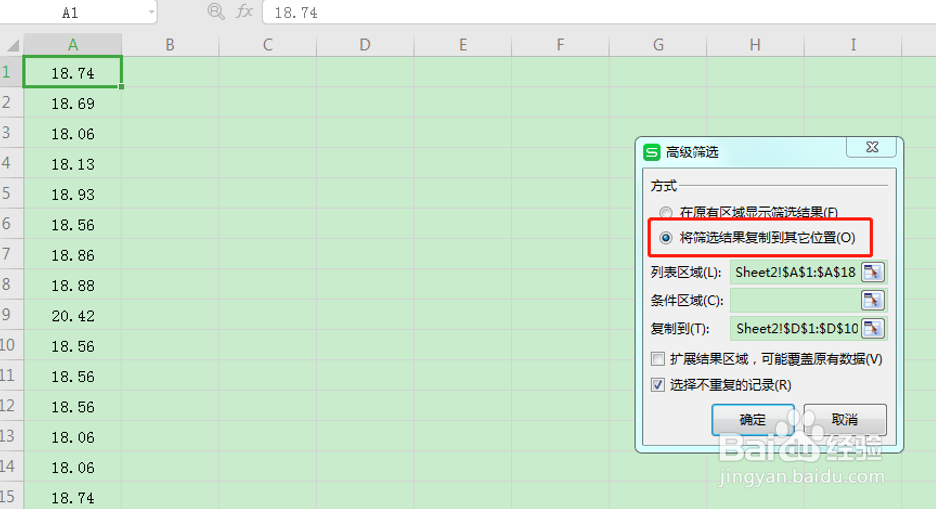
3、第三步,在弹出的“高级筛选”窗口,列表区域选择A列,条件区域不用选,也可以选择在本列上显示筛选的内容,也可以选择“复制到”在别的地方显示,然后勾选下方的“选择不重复的记录”,然后点击确定。

怎么操作Excel文档重复数据只显示一个

4、第四步,回到文档表格中,就可以看到在A列上显示筛选不重复的数据。

怎么操作Excel文档重复数据只显示一个

5、第五步,点选“将筛选结果复制到其它位置”,在“复制到”区域选择想要的位置。
怎么操作Excel文档重复数据只显示一个

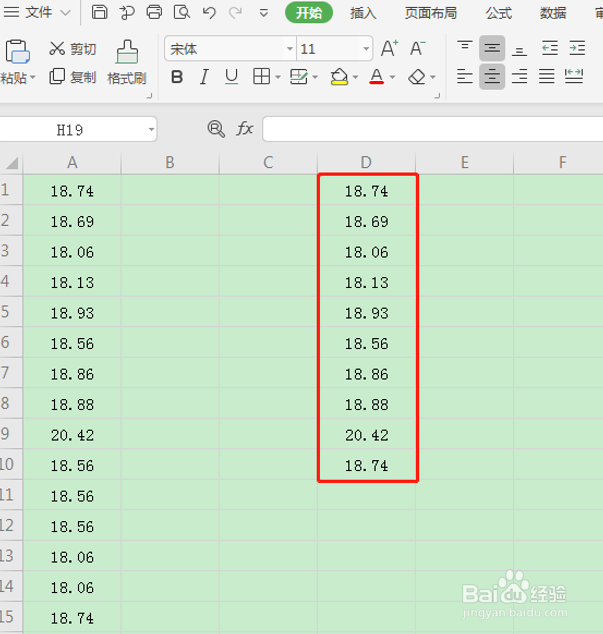
6、第六步,确定后,表格中出单独显示不重复的数据列表。

怎么操作Excel文档重复数据只显示一个

  • Excel中如何找出相同数据并标记
  • excel表格怎么设置重复项标红
  • vlookup函数如何匹配文本?
  • Excel怎么查找并返回指定值?
  • Excel如何查看数字有几位数
  • 热门搜索
    台东旅游 天智旅游网 旅游百事通旅行社官网 敦煌旅游路线 香港旅游购物 国内旅游线路推荐 河南旅游团 湖南亲和力旅游 湘西凤凰旅游 东方旅游网