win10系统如何给U盘加密

 时间:2026-04-25 17:58:24

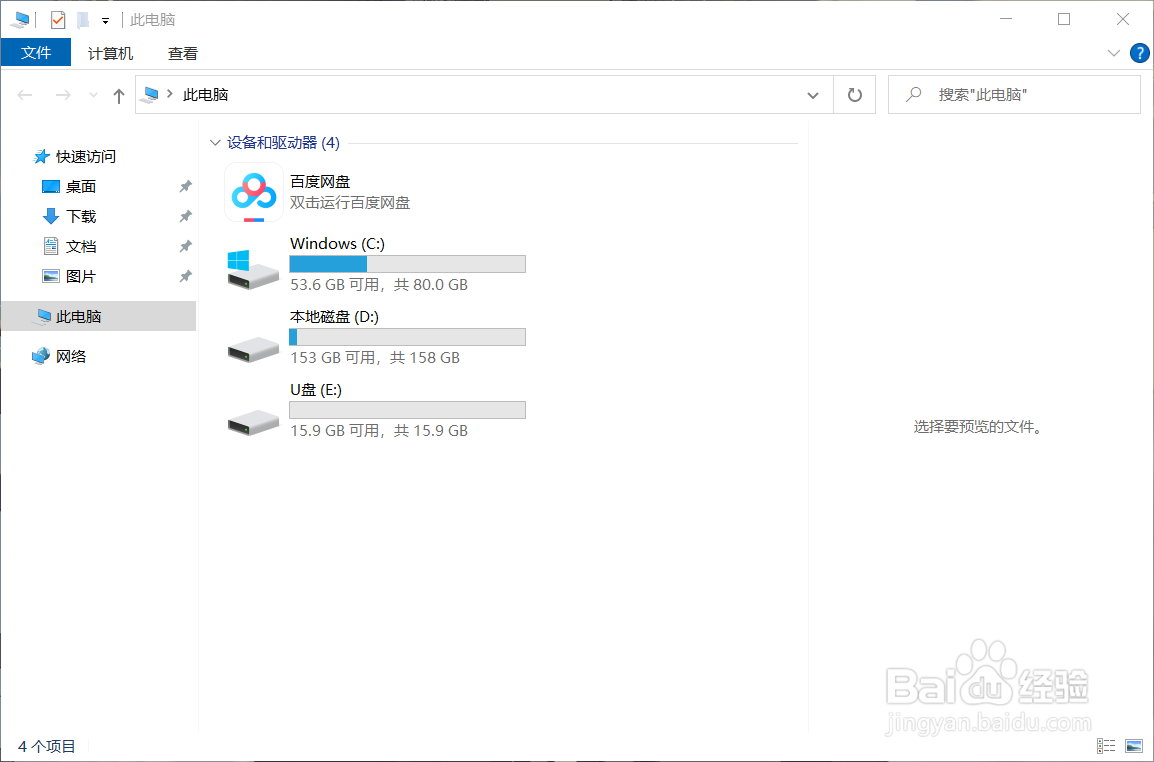
1、从桌面找到并打开“此电脑”,进入到了“设备与驱动器”的界面。如下图所示。
win10系统如何给U盘加密

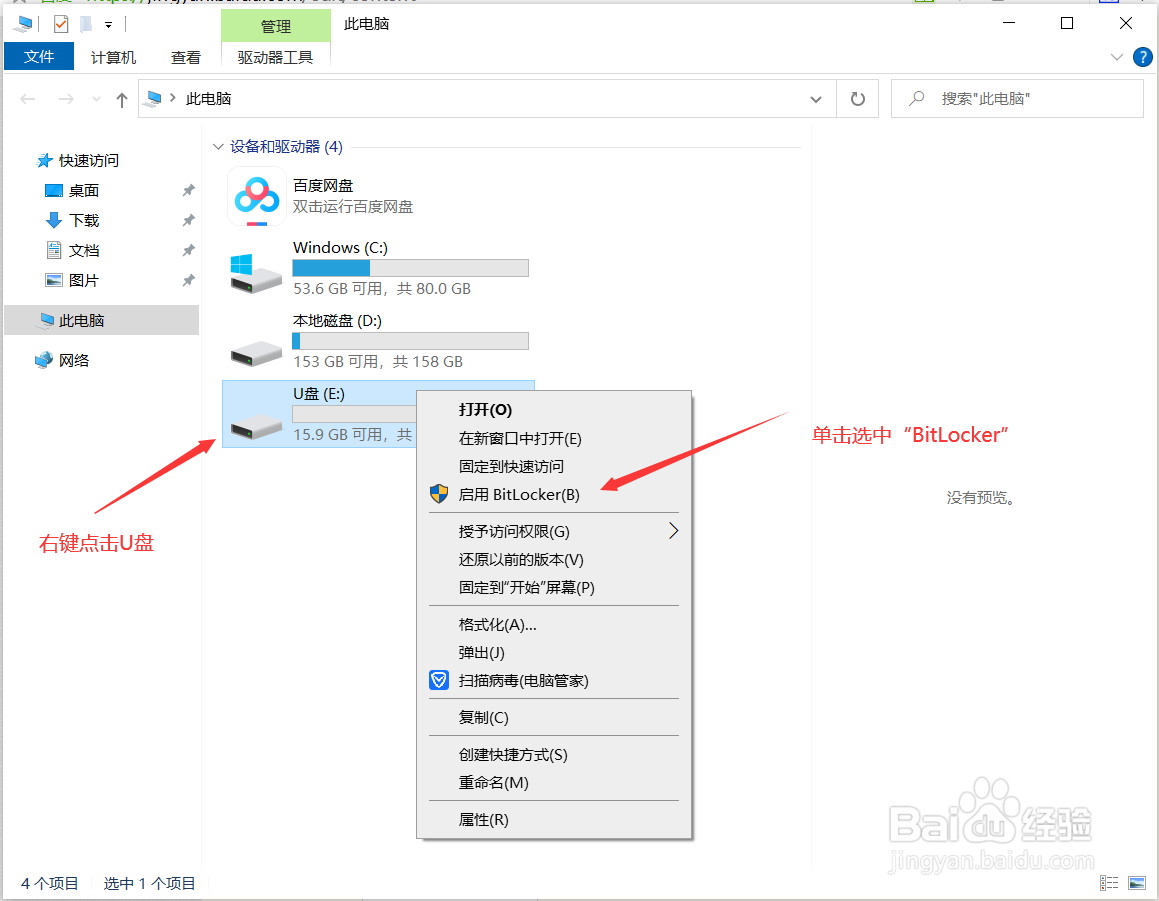
2、右键选中“U盘”,弹出菜单栏后单击“启动BitLocker”,如下图所示。
win10系统如何给U盘加密

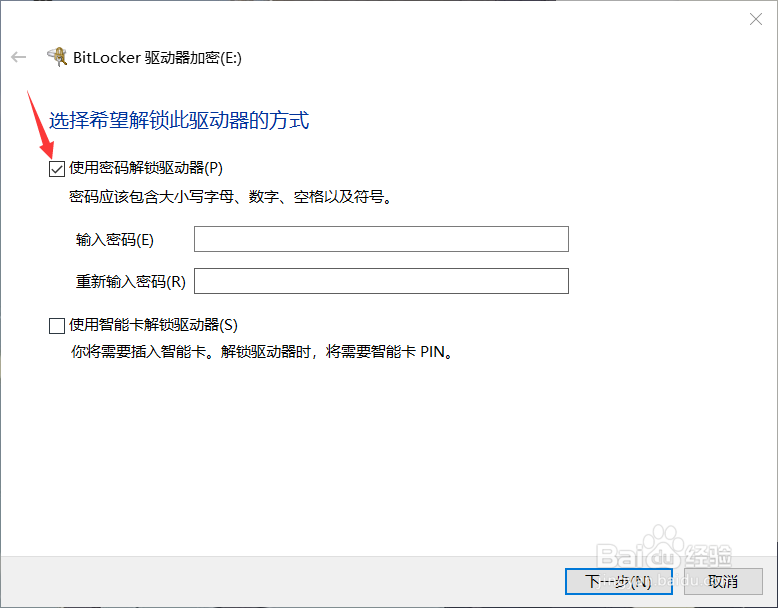
3、进入BitLocker驱动器加密界面,解锁驱动器的方式选择“使用密码解锁驱动器”如下图所示。
win10系统如何给U盘加密

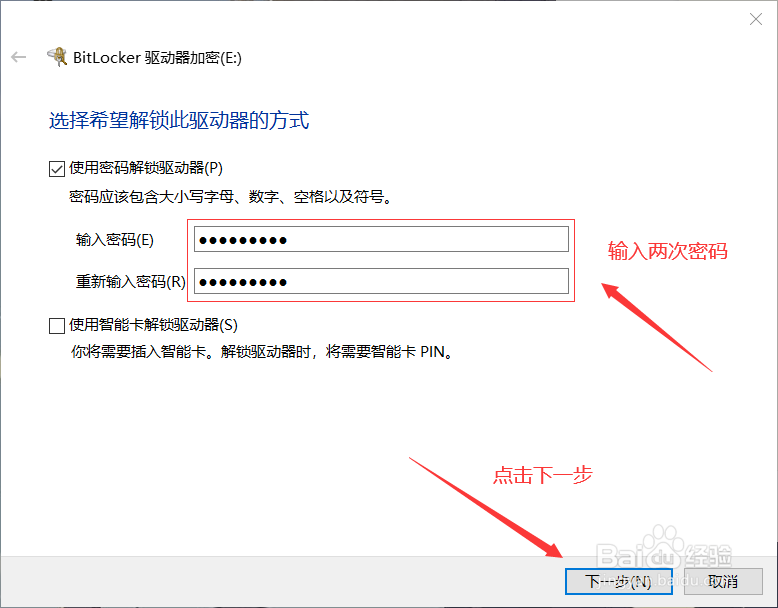
4、在输入框中输入两次密码,在点击下一步。如下图所示。

win10系统如何给U盘加密

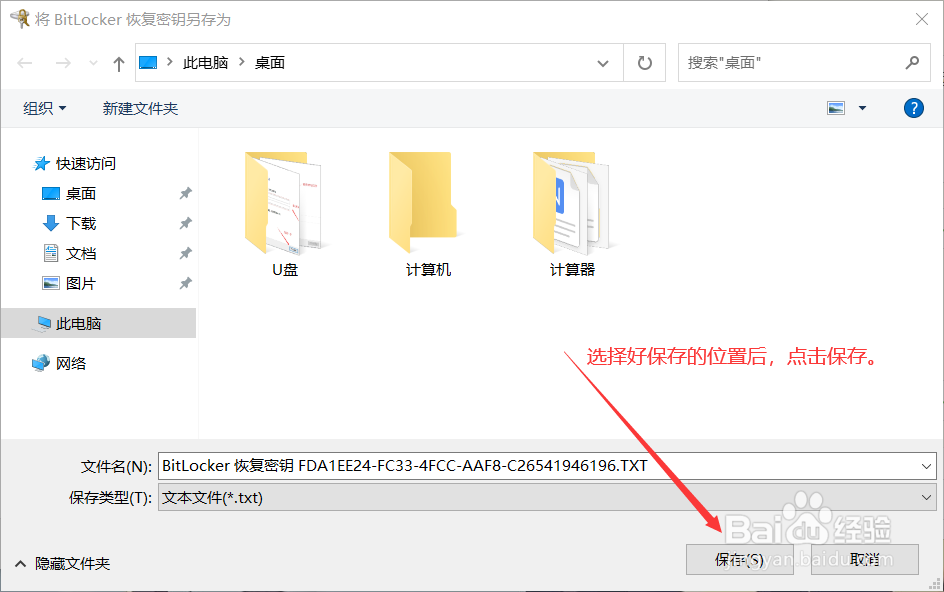
5、接着选择备份恢复密钥的文件,这里推荐选择“保存到文件”,有条件也可以选择其他的选项。如下图所示。

win10系统如何给U盘加密

6、选好保存文件的位置,如桌面、或者其他盘等地方,接着点击“保存”按钮。如下图所示。
win10系统如何给U盘加密

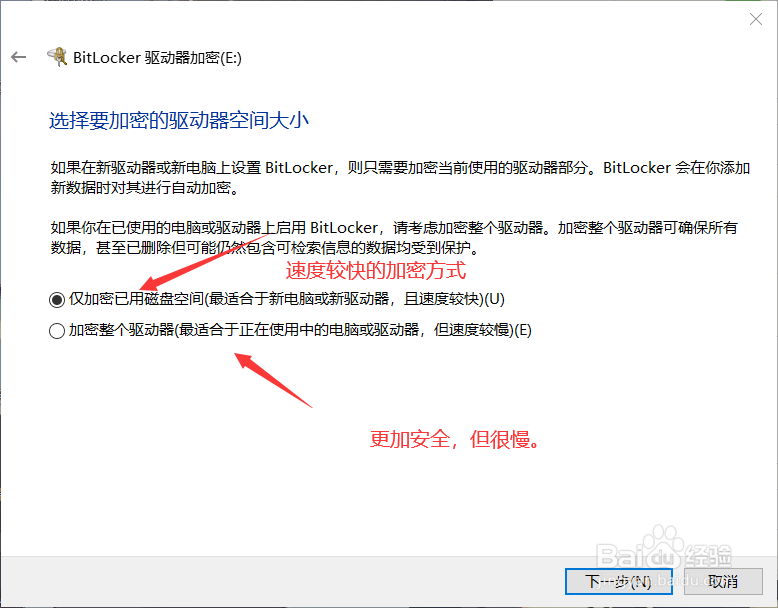
7、选择要加密的驱动器的大小,建议选择速度较快的加密方式,想要U盘更加安全就选第二种加密方式。如下图所示。
win10系统如何给U盘加密

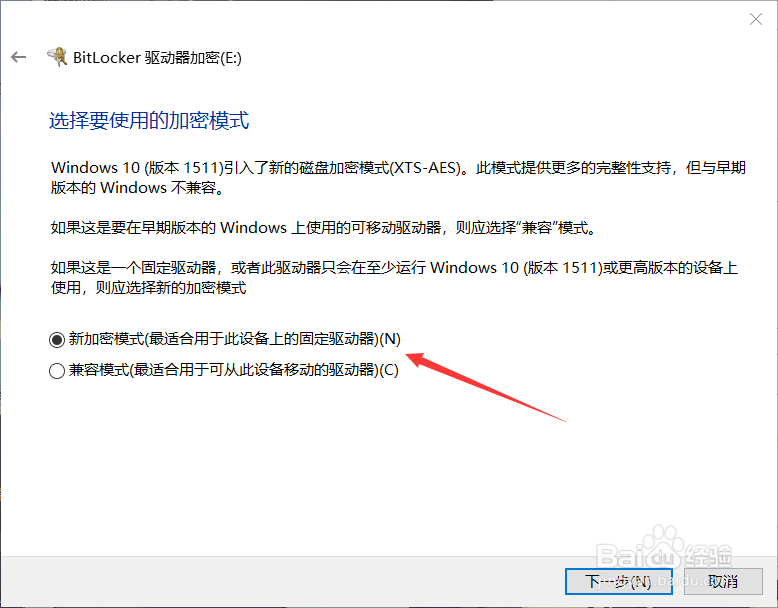
8、点击“下一步”进入加密的模式的界面,选择“新加密模式”如下图所示。

win10系统如何给U盘加密

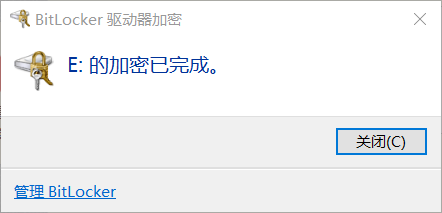
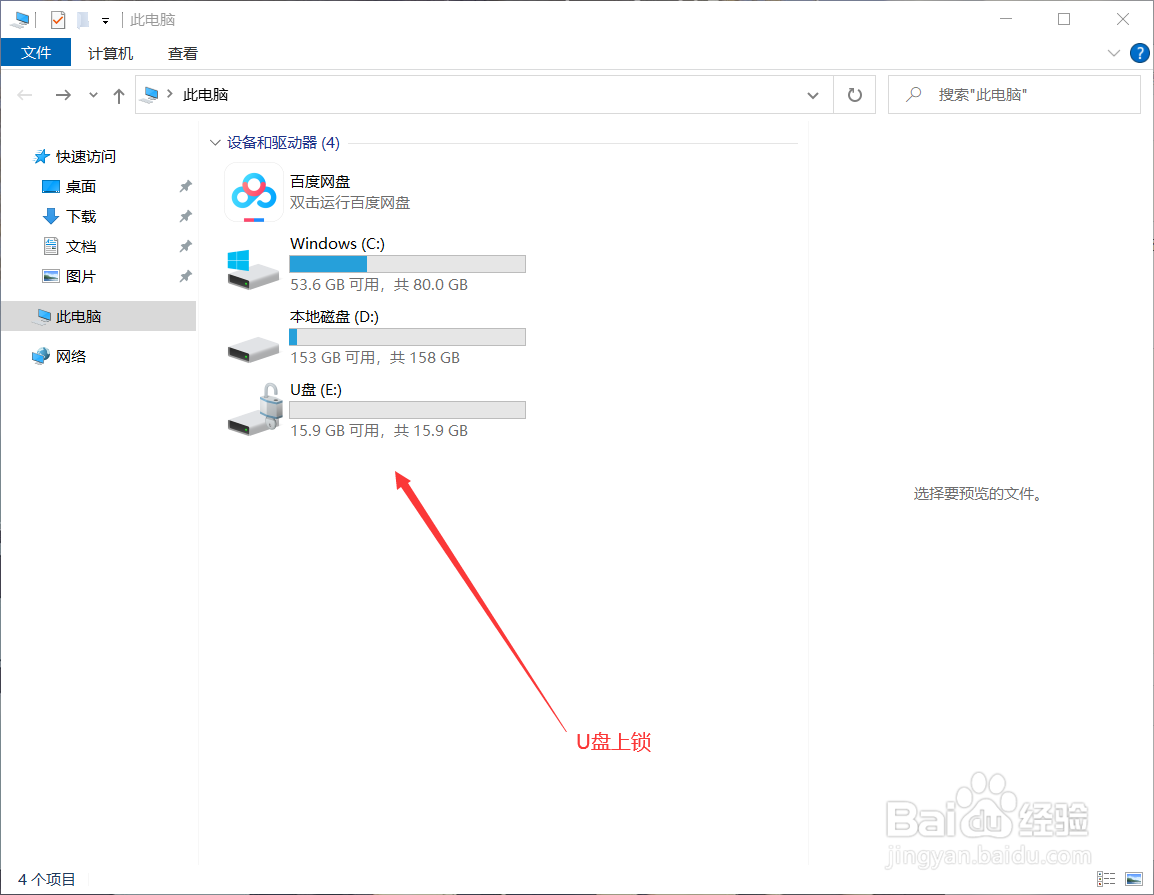
9、点击“开始加密”,弹窗弹出“加密完成”,打开“此电脑”发现该U盘已上锁,最后实现了U盘加密。如下图所示。
win10系统如何给U盘加密

win10系统如何给U盘加密

win10系统如何给U盘加密

  • Win10中怎么安装BitLocker驱动器加密管理程序
  • Win10怎么通过BitLocker工具给U盘设置访问密码
  • 电脑中如何去设置启用BitLocker
  • Windows10找不到BitLocker怎么办
  • 怎么设置U盘文件访问权限 禁止删除U盘文件方法
  • 热门搜索
    上海集散中心旅游线路 云南临沧旅游 绵阳附近旅游景点 沙家浜旅游攻略 广州到云南旅游攻略 温州文成旅游景点 阿里旅游官网 苏州旅游攻略三日游 成都峨眉山旅游攻略 平凉旅游景点大全