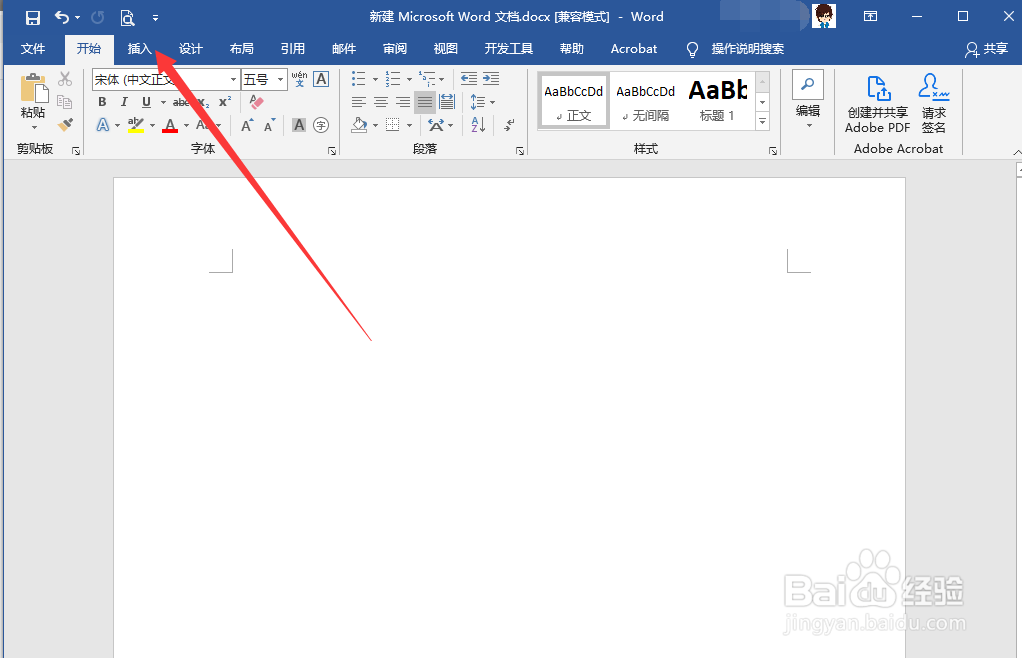
1、打开word文档后点击上方插入;
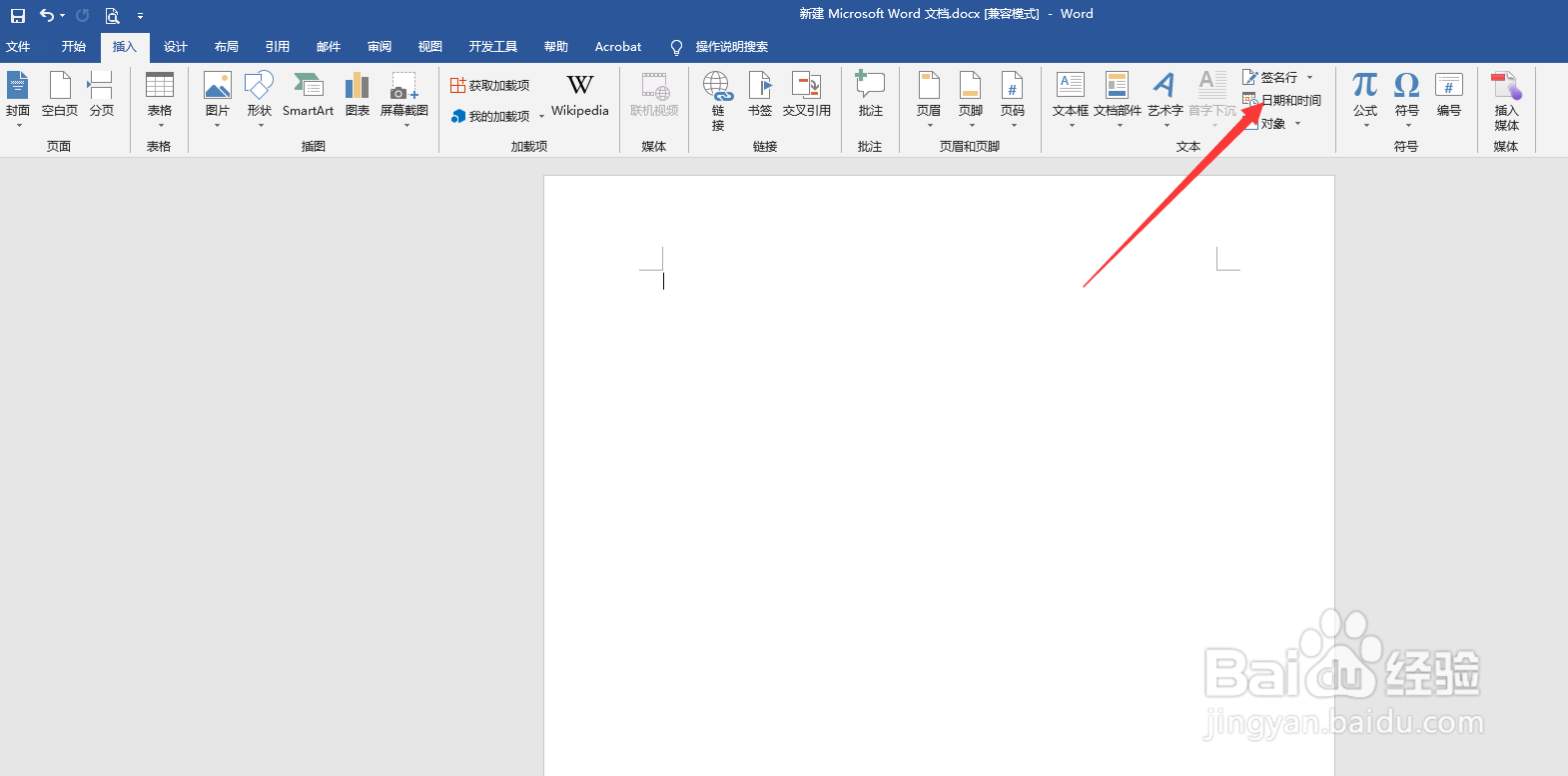
2、在插入工具栏中找到文本中的日期和时间;
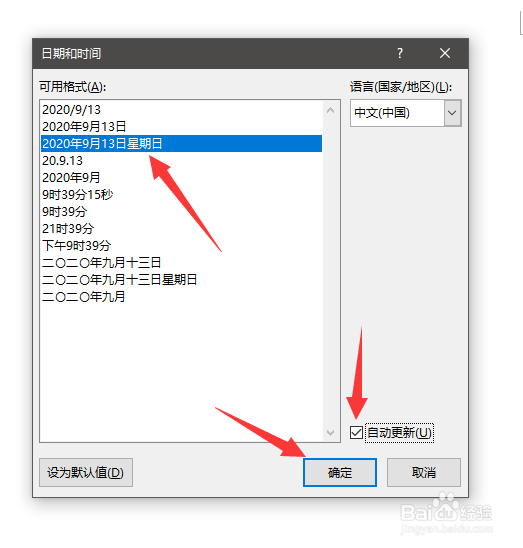
3、进入日期和时间插入界面,首先选择插入日期格式,勾选下方自动更新,点击确定;
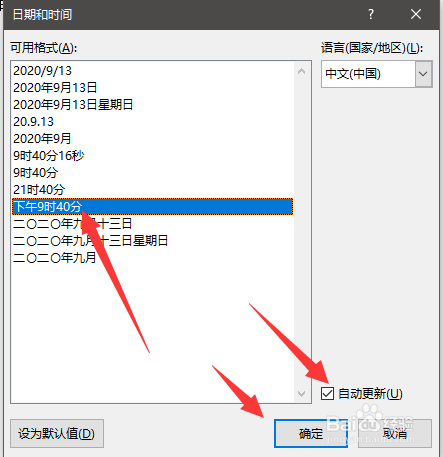
4、日期插入完成后,选择时间格式,勾选自动更新,点击确定;
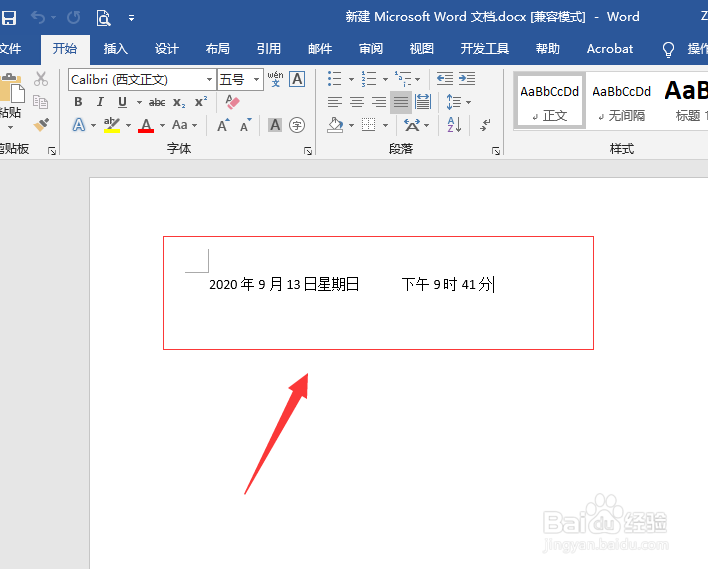
5、回到文档,插入成功,而当前时间已经更新为下午9时41分,保存文档。下次打开时将会显示最新的日期和时间。
时间:2026-04-24 03:52:56
1、打开word文档后点击上方插入;
2、在插入工具栏中找到文本中的日期和时间;
3、进入日期和时间插入界面,首先选择插入日期格式,勾选下方自动更新,点击确定;
4、日期插入完成后,选择时间格式,勾选自动更新,点击确定;
5、回到文档,插入成功,而当前时间已经更新为下午9时41分,保存文档。下次打开时将会显示最新的日期和时间。
