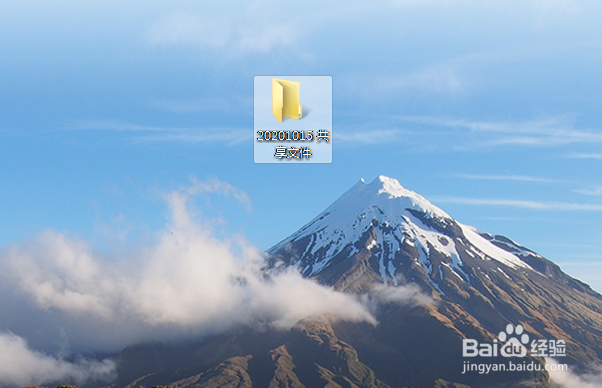
1、在电脑上新建一个用于储存共享文件的文件夹;
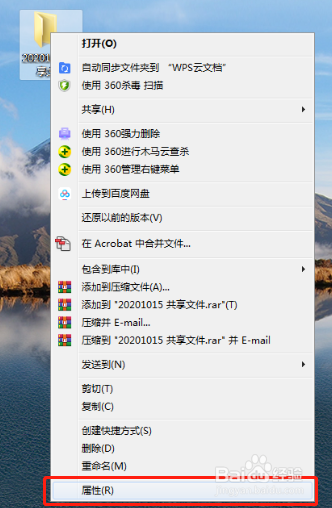
2、在新建的文件夹上点击鼠标右键-->属性;
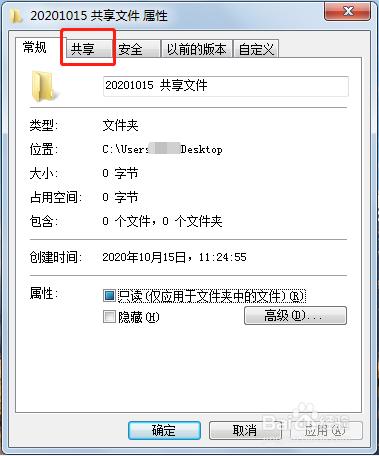
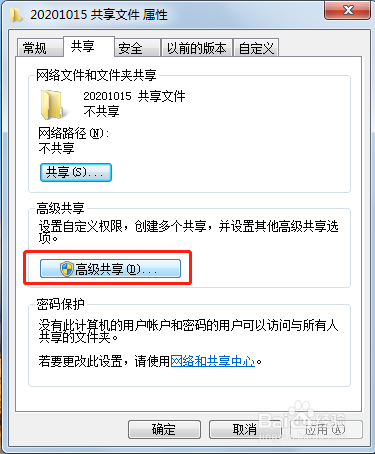
3、切换到“共享”属性选项卡;
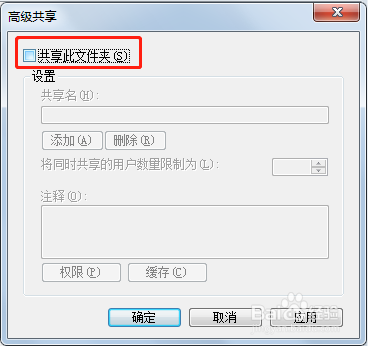
4、点击“高级共享”;
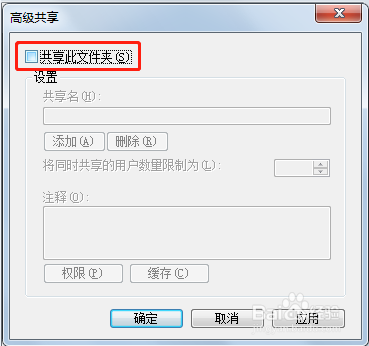
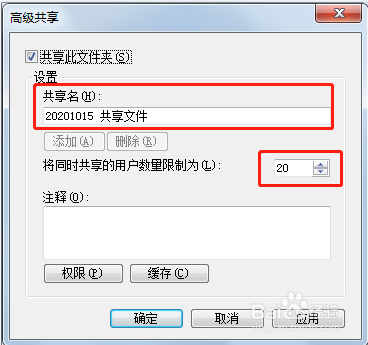
5、勾选“共享此文件夹”选项,然后开始设置共享文件夹,包括名称、可以同时共享的用户数量限制;
6、除此之外,还要对共享权限进行设置,否则别人也可能无法查看或复制编辑共享的文件;
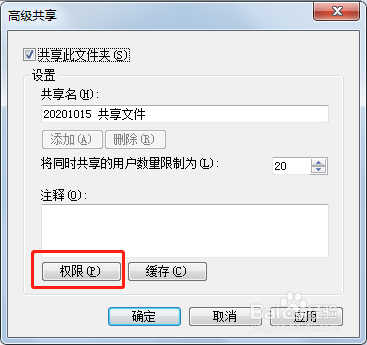
7、对希望共享文件的对象、以及共享对象对文件的操作权限进行设置。可以单独添加向某个用户共享文件,也可以对组内所有人开放;共享权限则可通过勾选的形式定义他人是否对文件拥有读取、更改或删除的权限;
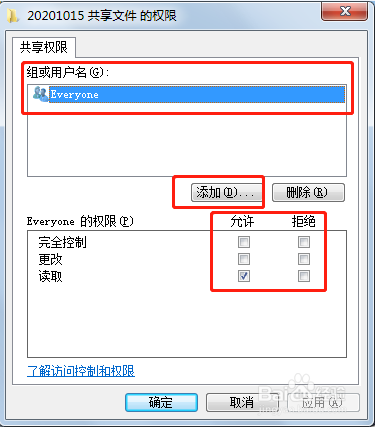
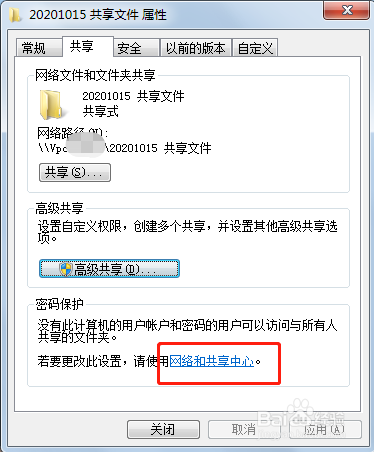
8、这样设置好了以后,文件就已经进行了共享了,但其他电脑端能不能看到你共享出去的文件,则还不一定,因为如果你的电脑设置了账户和密码,在共享权限中设置的又不是对所有人共享,那么别人没有账号和密码的话也是不能访问你共享的文件夹的。
怎么办呢?先回到文件属性-->共享选项卡,点击下方“网络和共享中心”的链接;
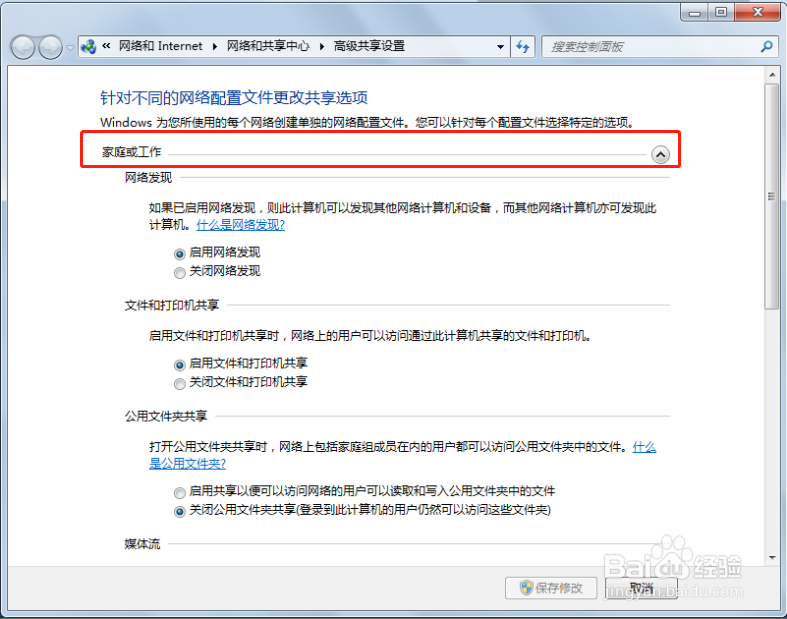
9、在这里,需要确认开启了“网络发现”“文件和打印机共享”。如果网络环境是家庭或工作组的,就在“家庭或工作”里面设置;
10、如果是公用网络,则在“公用网络”下进行设置;
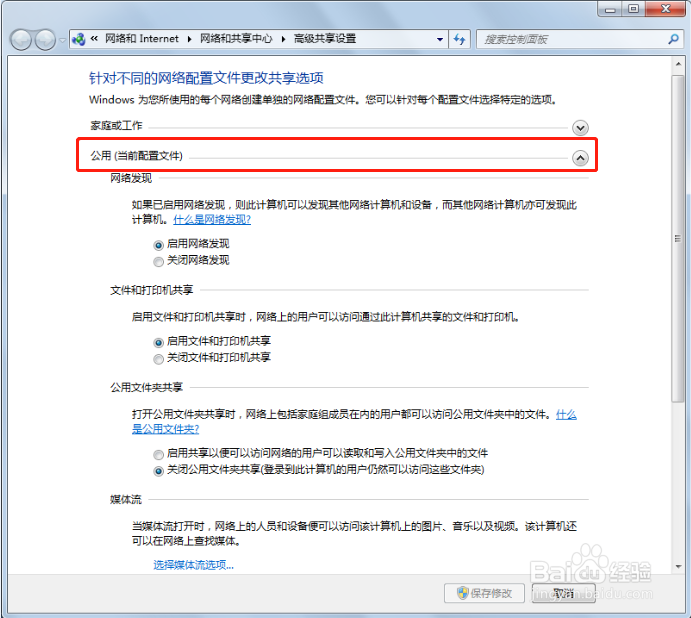
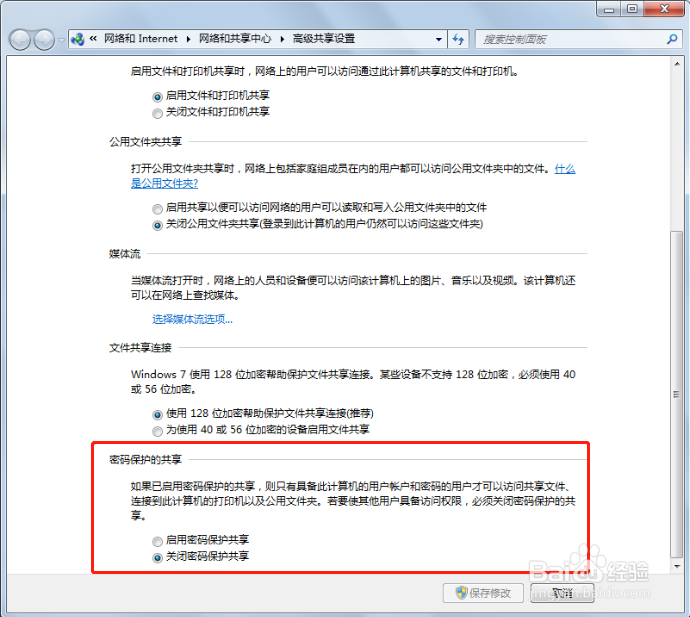
11、继续将页面往下拉,可以看到关于“密码保护的共享”,将这一项关闭;
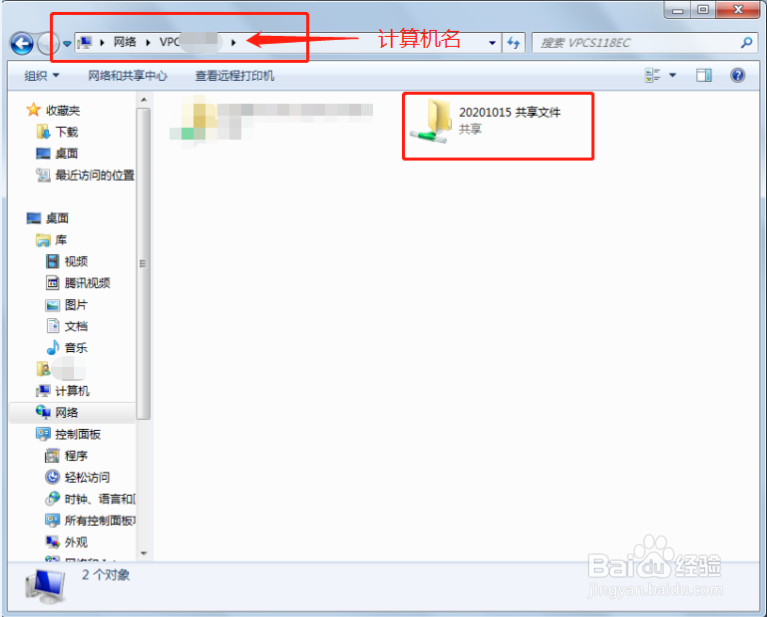
12、这样,前面设置好的共享对象只要打开网络-->选择共享文件的计算机的名称双击进去,就可以看到刚才共享出去的文件夹,以及里面包含的文件了;
13、如果要停止共享该文件,只需要在文件夹上点击右键-->属性-->共享-->高级共享,取消勾选“共享此文件夹”这一选项即可。