如何快速把word中图片剪切成燕尾箭头形状?

 时间:2026-04-28 20:23:56

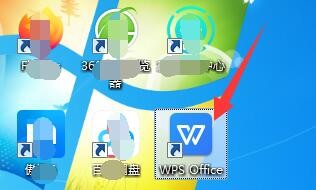
1、在电脑桌面上,选择【WPS Office】的图标双击进入。
如何快速把word中图片剪切成燕尾箭头形状?

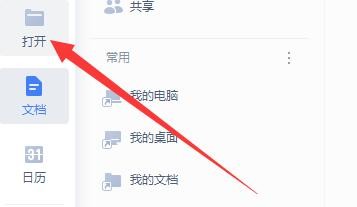
2、在“WPS Office”首页中,选择【打开】按钮进入。

如何快速把word中图片剪切成燕尾箭头形状?

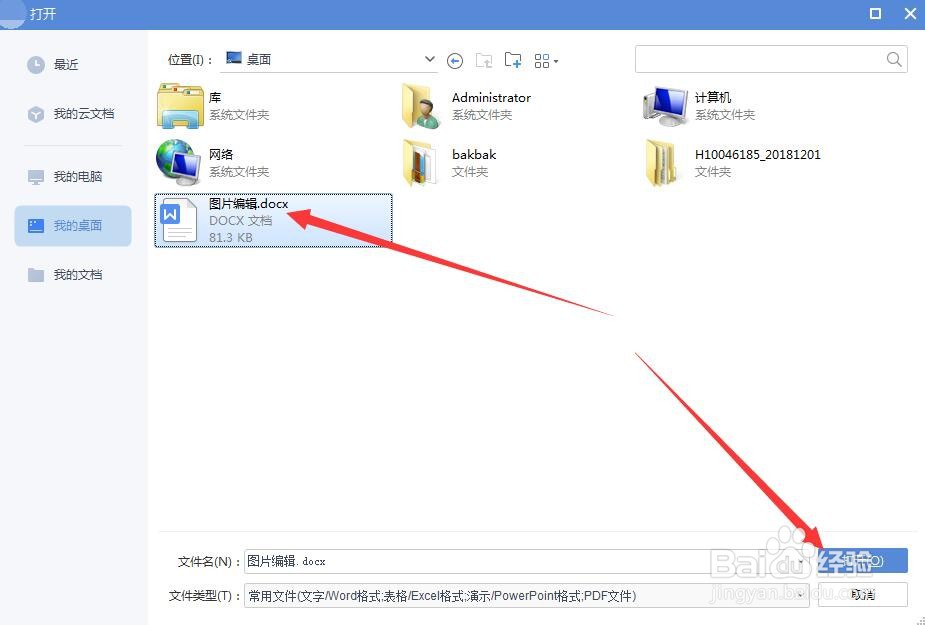
3、在“打开”弹框中,选中【图片编辑.docx】文件,单击【打开】进入。

如何快速把word中图片剪切成燕尾箭头形状?

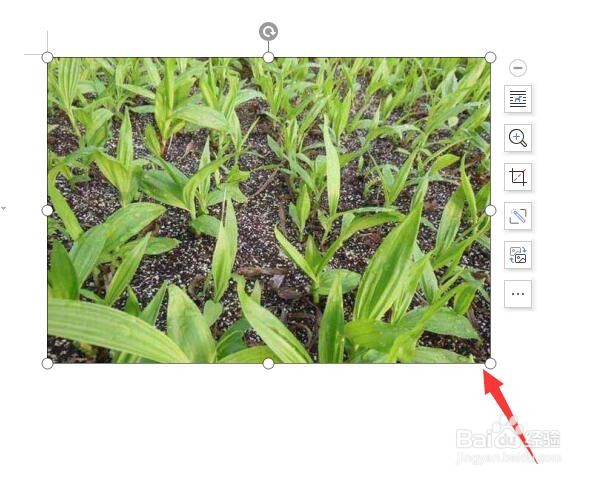
4、在“图片编辑.docx”文档中,选中需要编辑的一张图片。

如何快速把word中图片剪切成燕尾箭头形状?

5、在“图片工具”版面中,选择【裁剪】功能按钮单击进入。

如何快速把word中图片剪切成燕尾箭头形状?

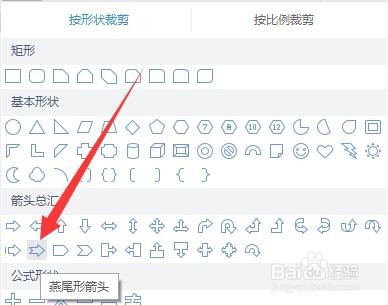
6、在“裁剪”弹出选择框中,选择【燕尾形箭头】图标完成。

如何快速把word中图片剪切成燕尾箭头形状?

1、在电脑桌面上,选择【WPS Office】的图标双击进入。

2、在“WPS Office”首页中,选择【打开】按钮进入。
3、在“打开”弹框中,选中【图片编辑.docx】文件,单击【打开】进入。
4、在“图片编辑.docx”文档中,选中需要编辑的一张图片。
5、在“图片工具”版面中,选择【裁剪】功能按钮单击进入。
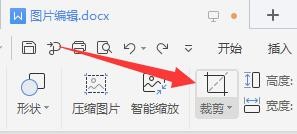
6、在“裁剪”弹出选择框中,选择【燕尾形箭头】图标完成。
  • 老婆生气了怎么办
  • 如何利用HTML5和CSS3制作图片列表并展示效果
  • 关于Excel 2010的公式用法(部分)
  • 导入:Hbuilder导入本地站点
  • flashCS6基础教程-26-元件名和实例名的区别
  • 热门搜索
    淄博市旅游局 有品位旅游年卡 雁鸣湖旅游度假村 宁波旅游节 旅游资讯网站 槟城旅游攻略 旅游卫视畅游北京 天津周边旅游景点 瑞丽旅游景点 哈仙岛旅游攻略
