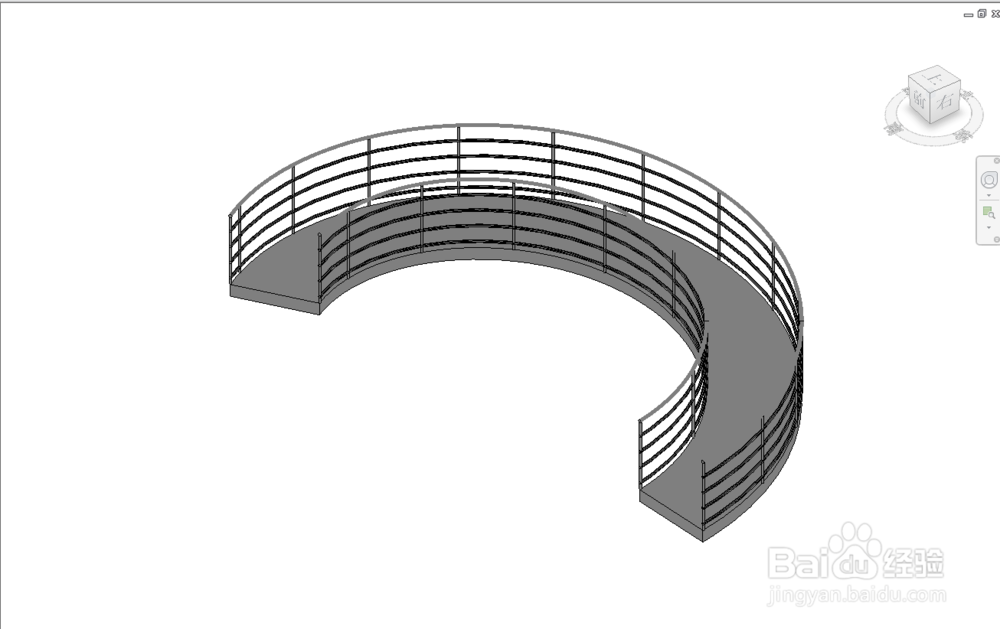
Revit如何绘制变换厚度的坡道

 时间:2026-02-12 06:40:29

1、首先在建筑中找到楼板。

Revit如何绘制变换厚度的坡道

2、使用楼板工具,绘制个楼板。

Revit如何绘制变换厚度的坡道

3、然后在编辑类型中修改楼板厚度,将“可变”勾选中。

Revit如何绘制变换厚度的坡道

4、回到三维视图,选中楼板后,在工具栏右上角找到“修改子图元”

Revit如何绘制变换厚度的坡道

5、然后楼板会出现四个正方形小框,鼠标放在小框上,向下或者向上拖动(也可直接输入高度数值),即可盖板楼板厚度。

Revit如何绘制变换厚度的坡道

6、添加栏杆扶手,这里选择“绘制路径”

Revit如何绘制变换厚度的坡道

7、通过失拾取线拾取三维边(拾取不到三维边时,按“Tab键”进行选择)

Revit如何绘制变换厚度的坡道

8、此时发现栏杆没有放置在坡道主体上,这时需要使用“拾取新主体”工具。

Revit如何绘制变换厚度的坡道

Revit如何绘制变换厚度的坡道

9、另外一条栏杆也是相同的方式绘制,再添加材质,厚度变换的坡道就完成了。

Revit如何绘制变换厚度的坡道

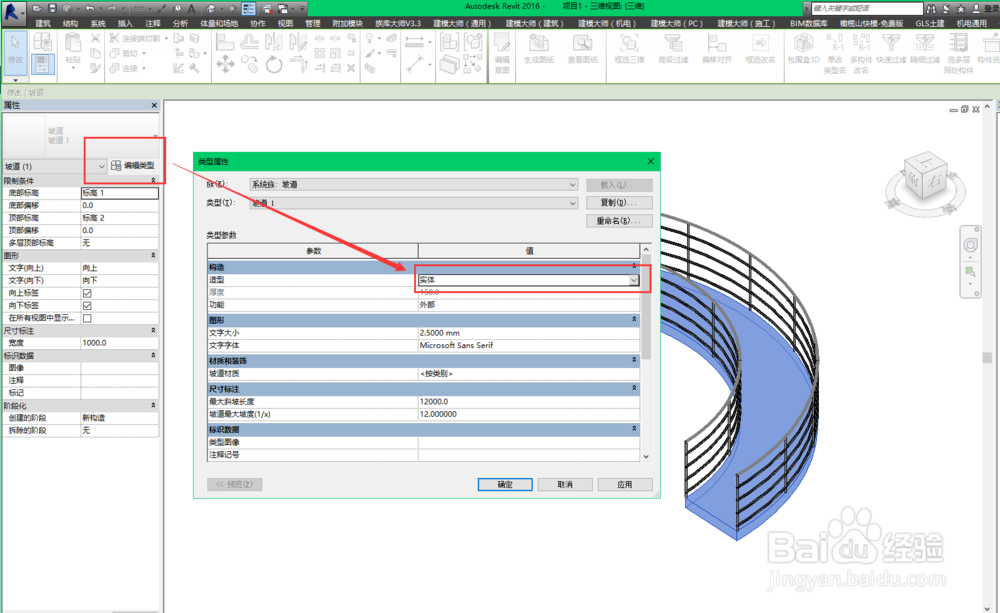
1、绘制坡道时,我们的第一想法是使用revit自带的坡道工具,但是很多小伙伴并不知道该如何才能使它厚度发生变化。其实很简单,首先绘制一个坡道。
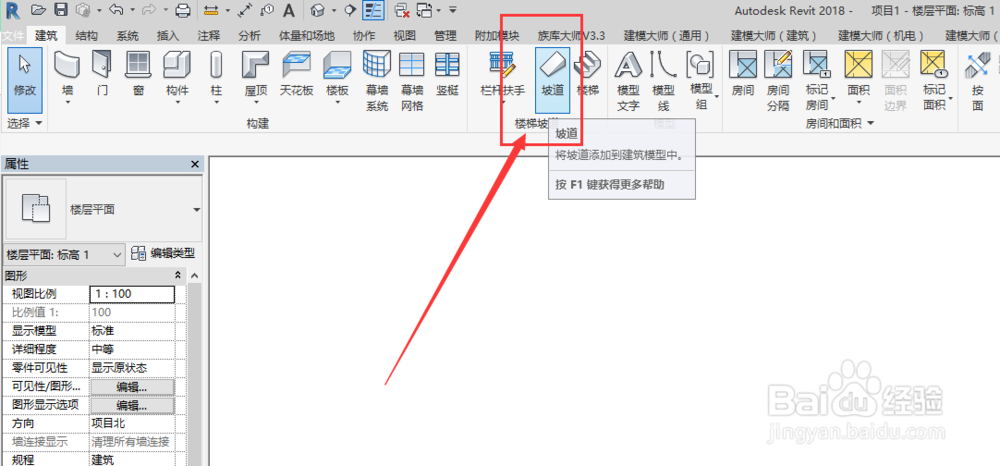
Revit如何绘制变换厚度的坡道

Revit如何绘制变换厚度的坡道

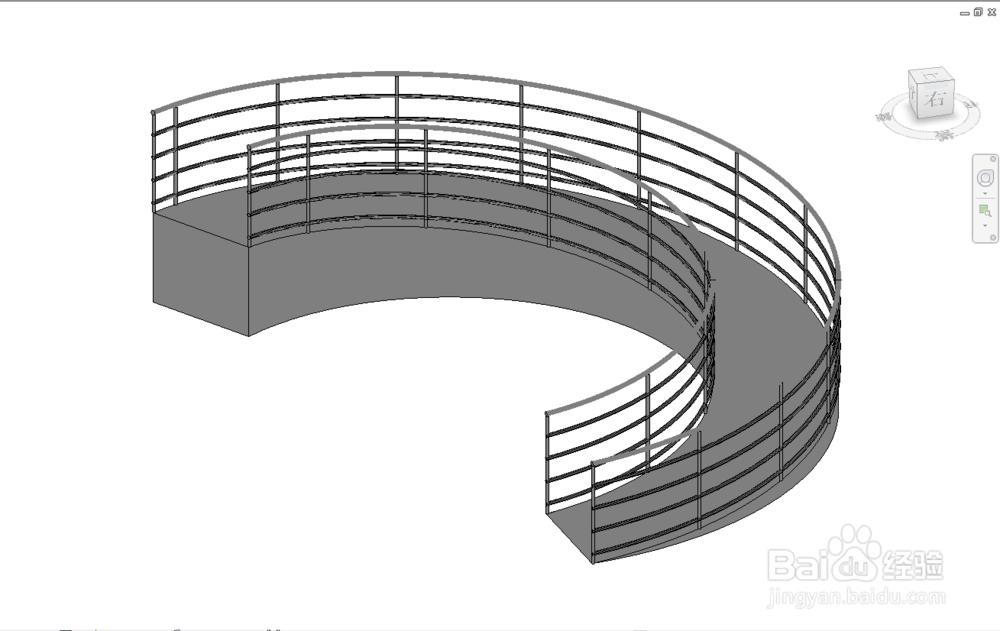
2、只需要在类型属性将构造改为“实体”就可了。

Revit如何绘制变换厚度的坡道

3、是不是很简单,感觉试试吧。

Revit如何绘制变换厚度的坡道

  • Revit对齐命令的使用
  • Revit如何使用拉伸命令
  • Revit怎么添加门窗标号
  • revit楼层平面构件没有显示的原因有哪些
  • Revit怎么切换门样式
  • 热门搜索
    韩国旅游介绍 南日岛旅游 河南宝泉旅游度假区 云南旅游商品协会 重庆旅游图片 蒙山旅游区 5月19日中国旅游日 碧峰峡旅游 中国旅游的好地方 五一山东旅游景点