pr图片默认持续时间怎么修改

 时间:2026-04-28 06:41:56

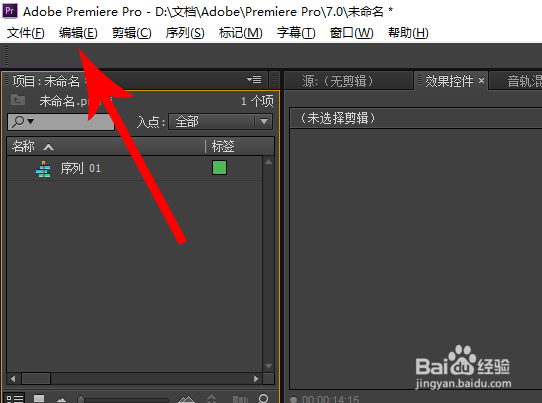
1、想要修改图片默认持续时间时打开pr工作区界面,然后点击“编辑”菜单
pr图片默认持续时间怎么修改

2、点击“编辑”后打开下拉列表,这时点击“首选项”,然后再去点击“常规”

pr图片默认持续时间怎么修改

3、打开“首选项-常规”设置对话框以后,在“静止图像默认持续时间”设置项右侧将125帧修改为100帧,也就是将图片默认持续时间从5秒钟修改为4秒钟(时基:25.00fps),然后点击“确定”保存设置

pr图片默认持续时间怎么修改

pr图片默认持续时间怎么修改

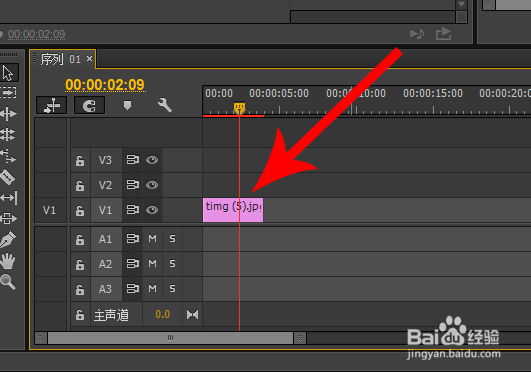
4、在项目面板重新导入图片素材,注意必须是重新导入,然后再将素材拖动至视频轨道V1上
pr图片默认持续时间怎么修改

5、查看节目面板,在下图箭头所指位置便可看到默认持续时间成功修改成了4秒,位置见下图

pr图片默认持续时间怎么修改

  • pr怎么增加轨道数量?
  • premiere使图片动起来怎么做
  • pr入门-如何添加关键帧制作动画
  • pr怎么做写字的效果
  • pr教学-如何使用轨道遮罩键
  • 热门搜索
    上海周边旅游推荐 云南旅游介绍 广东省旅游景点 月坨岛旅游 广西旅游线路 江苏旅游景点排行 丽江旅游指南 鼓浪屿旅游路线 旅游管理专业就业方向 旅游景点网站
