PPT2019怎么让图片实现透明效果

 时间:2026-02-12 15:52:59

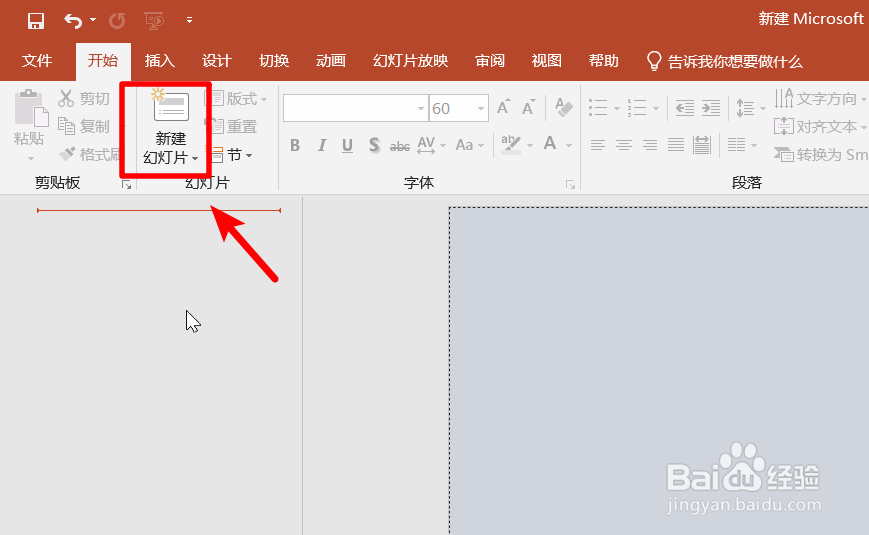
1、新建PPT文档进入后,点击页面中的新建幻灯片的选项。
PPT2019怎么让图片实现透明效果

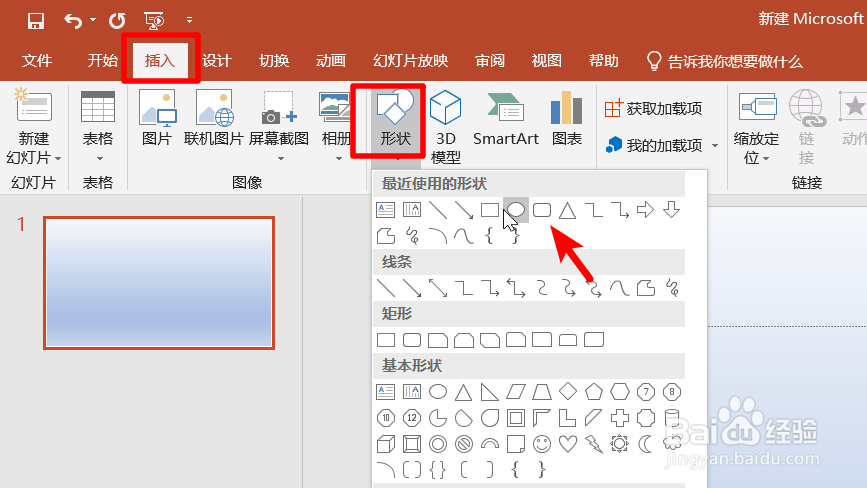
2、点击后,选择上方的插入,在形状中,我们选择矩形的形状。

PPT2019怎么让图片实现透明效果

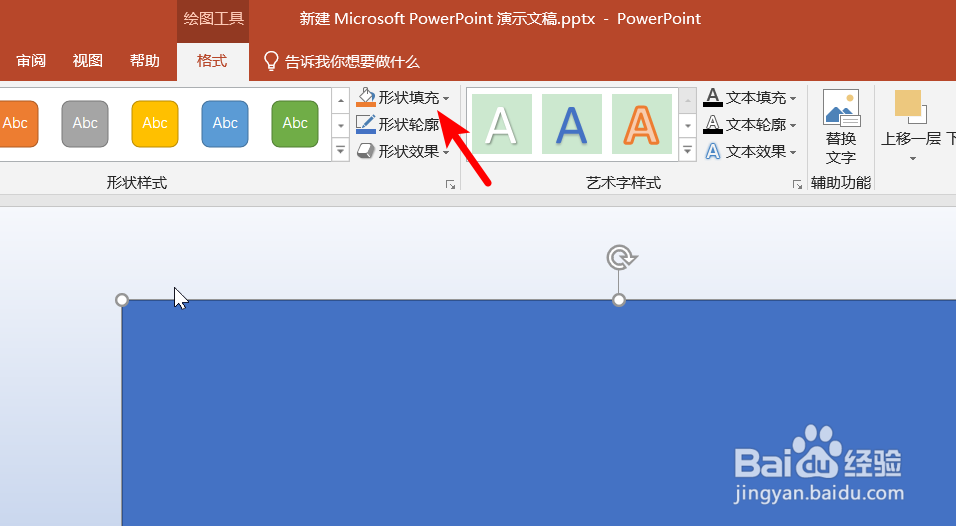
3、使用矩形形状在幻灯片中绘制出矩形,然后点击形状填充的选项。

PPT2019怎么让图片实现透明效果

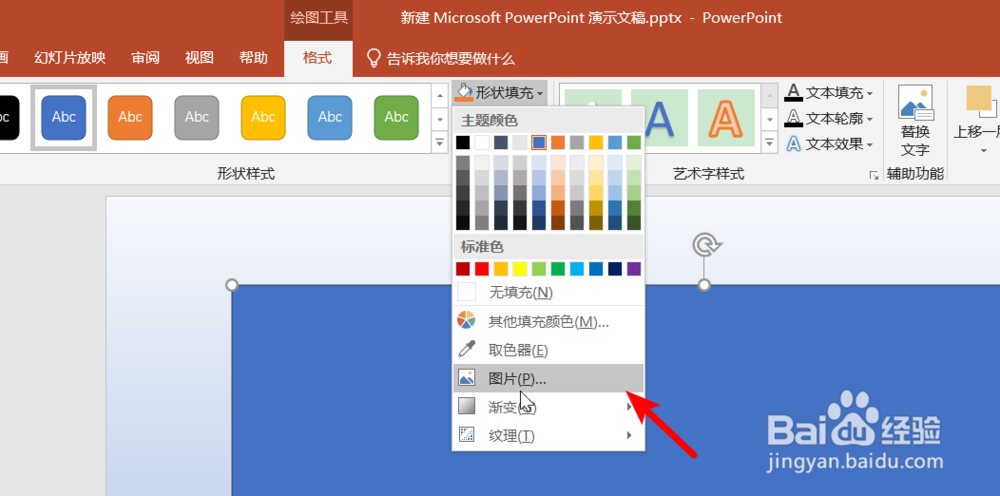
4、点击后在下方的选项内,点击图片的选项。

PPT2019怎么让图片实现透明效果

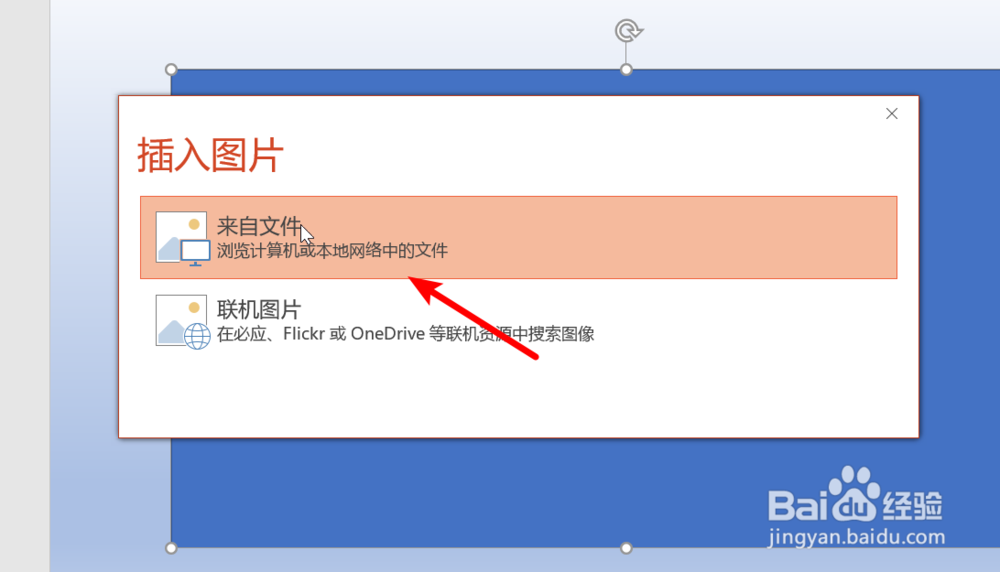
5、点击后在弹出的选项窗口中选择来自文件的选项,并在电脑中选中需要插入的图片。
PPT2019怎么让图片实现透明效果

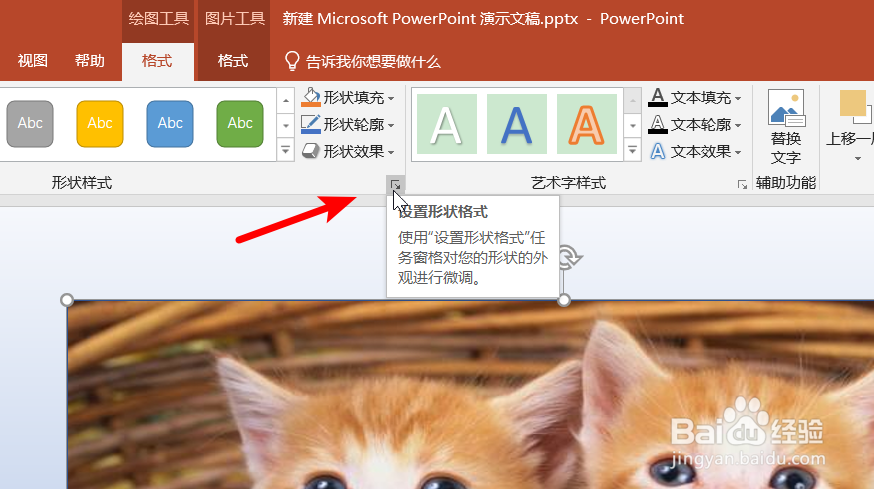
6、插入图片后,我们点击设置形状格式的图标,如下图所示。

PPT2019怎么让图片实现透明效果

7、在右侧设置图片格式中,我们点击填充的选项,在透明度的选项内通过调节透明度进度条,即可设置照片的透明度。

PPT2019怎么让图片实现透明效果

8、同时,在填充选项中,选择线条的选项,将线条设置为无线条。

PPT2019怎么让图片实现透明效果

9、设置完毕后,就可以看到图片已经变成透明的效果,如下图所示。

PPT2019怎么让图片实现透明效果

  • PPT怎么更改图片透明度?
  • ppt怎样把图片变透明
  • PPT调整图片的透明度怎么做
  • ppt怎么把图片背景变半透明
  • PPT如何调整图片透明度
  • 热门搜索
    香港旅游介绍 保定旅游公司 云南旅游商品协会 浙江千岛湖旅游攻略 西部旅游攻略 旅游意外伤害险 麦豆旅游网 成都旅游门户网 国内的旅游胜地 三月份去哪里旅游好