1、双击桌面快捷方式打开wps。

2、在插入菜单下点击图片,插入图片。
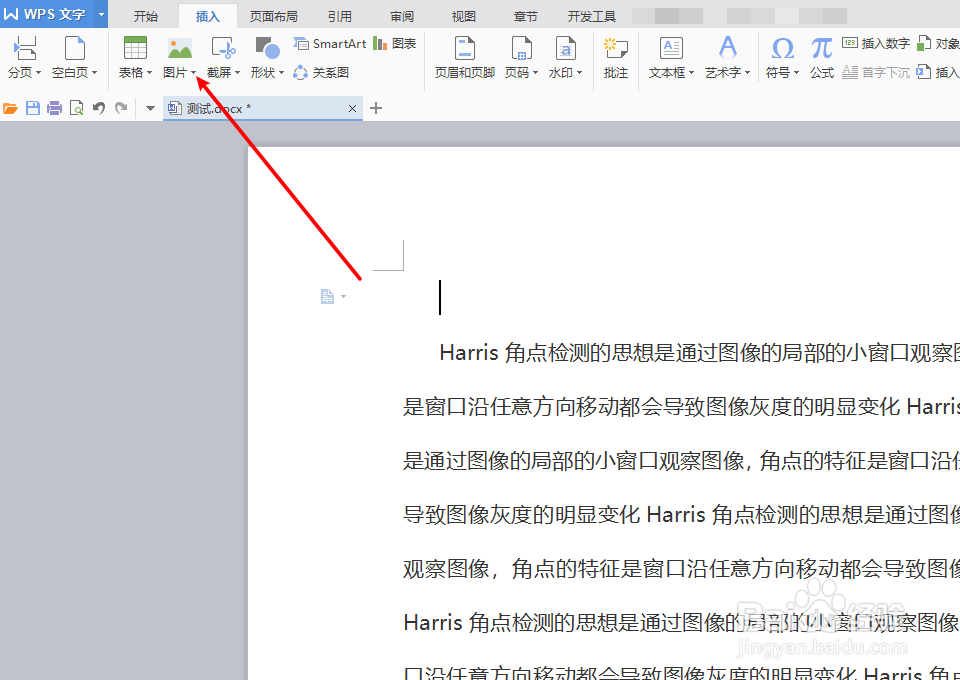
3、双击插入的图片,在wps顶部出现图片工具。
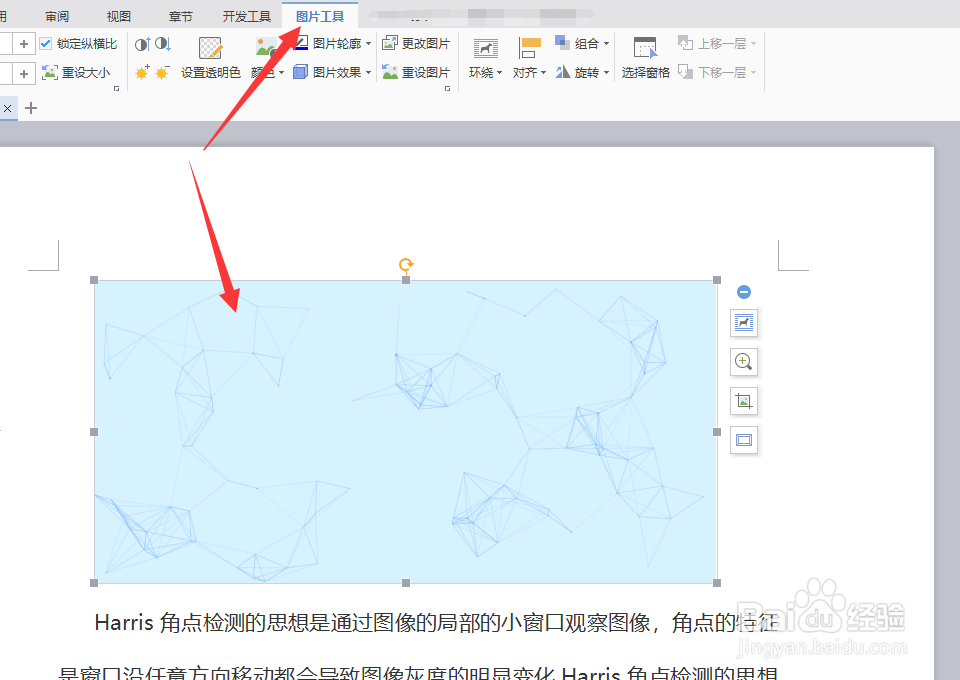
4、点击图片工具下的图片效果,弹出下拉菜单,选择阴影。
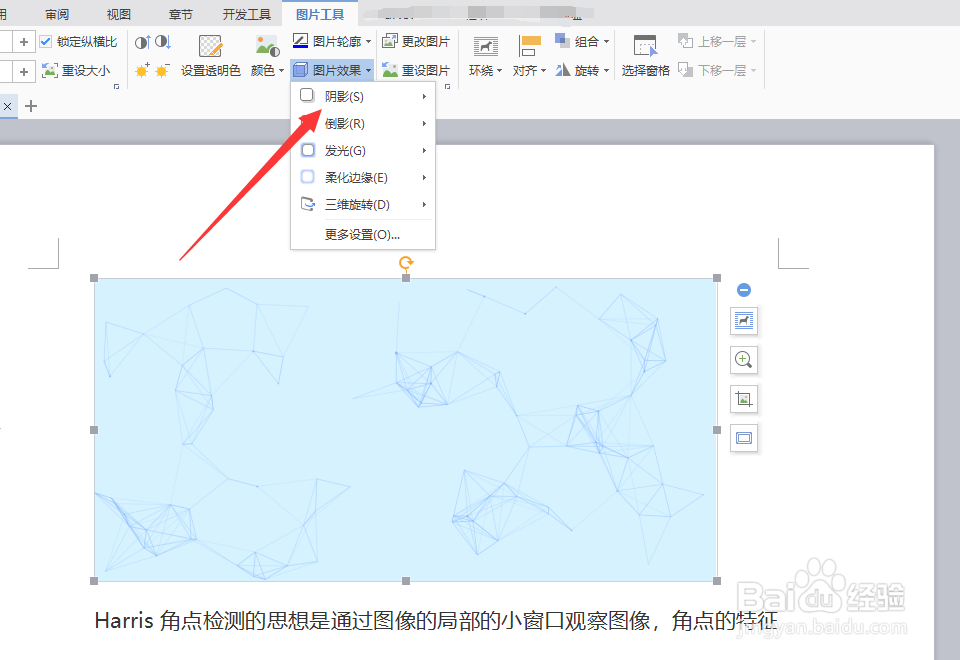
5、点击阴影后右侧弹出全部的阴影效果,我们选择左上对角透视。
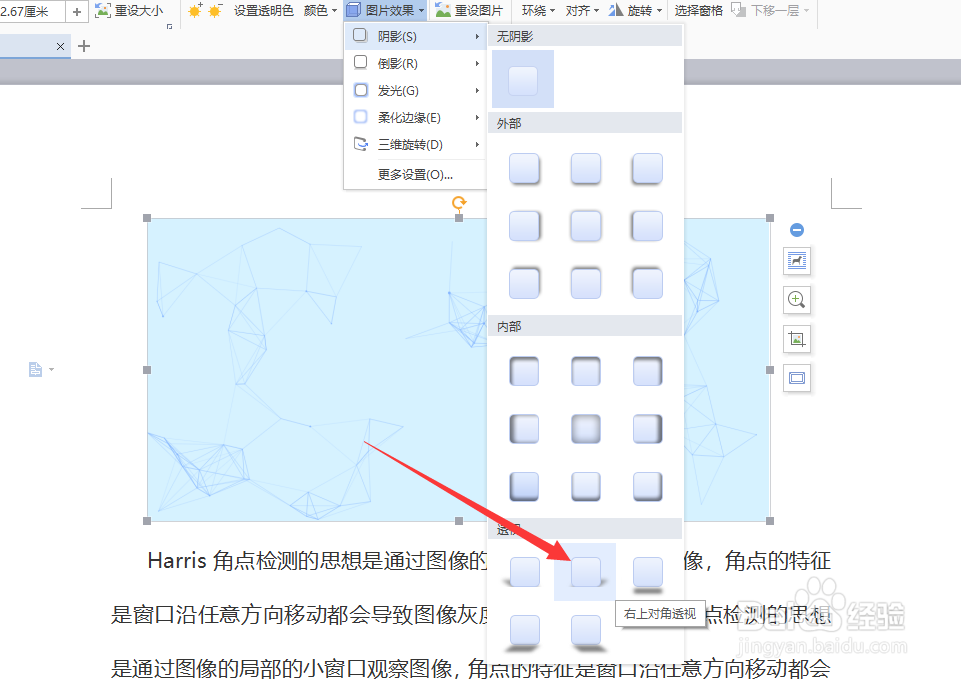
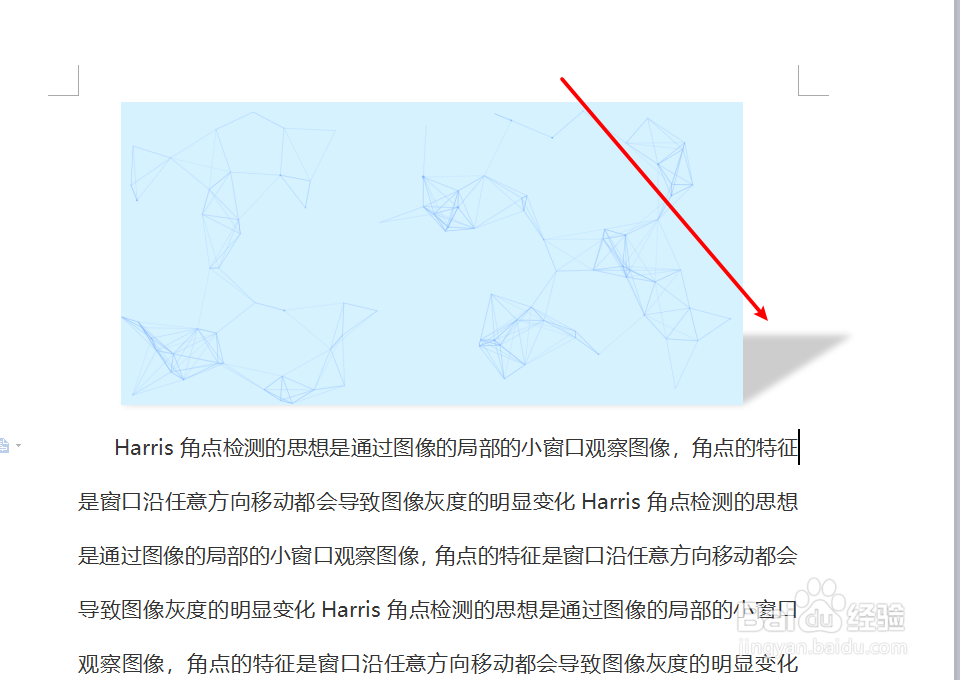
6、选中左上对角透视后,鼠标在文档的任意空白区域单击,退出图片工具选项,可以看到图片出现左上对角透视效果了。
时间:2026-04-22 07:50:51
1、双击桌面快捷方式打开wps。
2、在插入菜单下点击图片,插入图片。
3、双击插入的图片,在wps顶部出现图片工具。
4、点击图片工具下的图片效果,弹出下拉菜单,选择阴影。
5、点击阴影后右侧弹出全部的阴影效果,我们选择左上对角透视。
6、选中左上对角透视后,鼠标在文档的任意空白区域单击,退出图片工具选项,可以看到图片出现左上对角透视效果了。
