Excel中如何按人名对指定数据求和

 时间:2026-02-13 12:04:43

1、首先,打开电脑,找到Excel2010

Excel中如何按人名对指定数据求和

2、鼠标左键双击图标,打开软件,其界面如图所示

Excel中如何按人名对指定数据求和

3、输入需要处理的表格,如图所示

Excel中如何按人名对指定数据求和

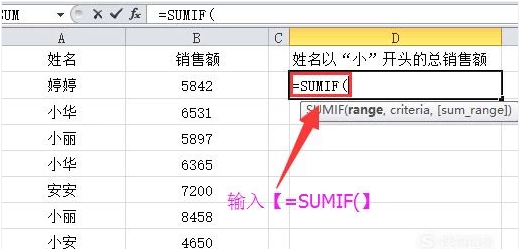
4、在“姓名以“小”开头的总销售额”下面的单元格中输入【=SUMIF(】

Excel中如何按人名对指定数据求和

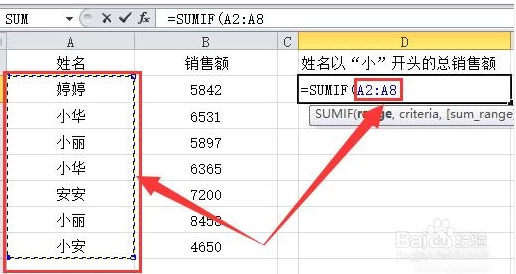
5、按住鼠标左键,拖动鼠标,选中所有的姓名,这时右边就会弹出“A2:A8”
Excel中如何按人名对指定数据求和

6、在“A2:A8”后面输入【,"小*",】

Excel中如何按人名对指定数据求和

7、按住鼠标左键,拖动鼠标,选中所有的销售额,这时右边就会弹出“B2:B8”

Excel中如何按人名对指定数据求和

8、在“B2:B8”后面输入【)】,使公式完整

Excel中如何按人名对指定数据求和

9、按enter键确定公式,如图,姓名以“小”开头的总销售额就求出来了

Excel中如何按人名对指定数据求和

  • excel如何按人名求和
  • Excel如何按姓名求和
  • 在EXCEL表格中,如何根据名称来进行求和
  • Excel中,同姓名数据求和
  • Excel怎么按人名求和?
  • 热门搜索
    成都旅游门户网 文县旅游 滨海湾金沙旅游城 河南旅游团 马尔代夫 旅游 永定土楼旅游 江西有什么旅游景点 云南旅游通票 旅游鞋品牌 我要去山西旅游