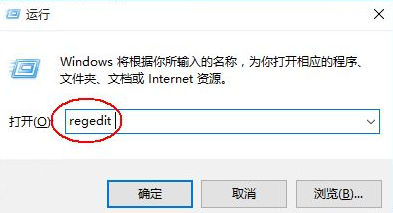
1、右击电脑左下角【开始】,选择弹出菜单中的“运行”命令,在弹出对话框中输入“regedit”,按回车键。
2、在打开的注册表编辑器中,从左侧依次展开:HKEY_LOCAL_MACHINE\SOFTWARE\Microsoft\Windows Photo Viewer\Capabilities\FileAssociations
3、双击已经的“.tif”或者“tiff”,打开“编辑字符串”对话框,复制其中的“数值数据”
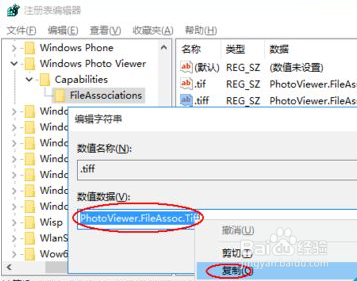
4、在右侧空白地方右击,选择“新建”->“字符串值”,将名称改成你要的图片后缀,如“.jpg”
5、双击新建的字符串值,粘贴“数值数据”并“确定”即可
6、依次新建 .jpeg、.bmp、.png等图片字符串值并都设置“数值数据”为“PhotoViewer.FileAssoc.Tiff”
7、双击图片,则弹出打开方式选择界面,我们选择“Windows照片查看程序”,并勾选下面的“始终使用此应用打开.jpg文件”,再“确定”即可

