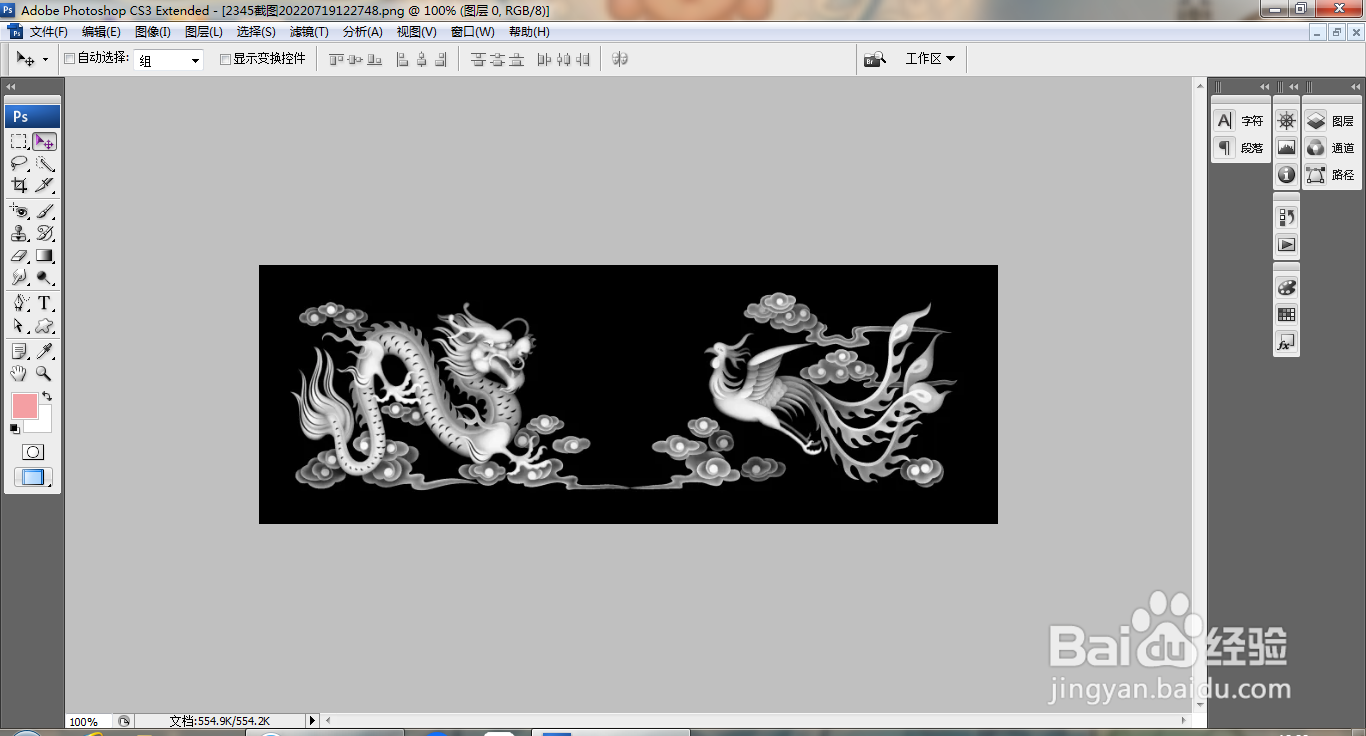
1、打开PS,打开图片,如图
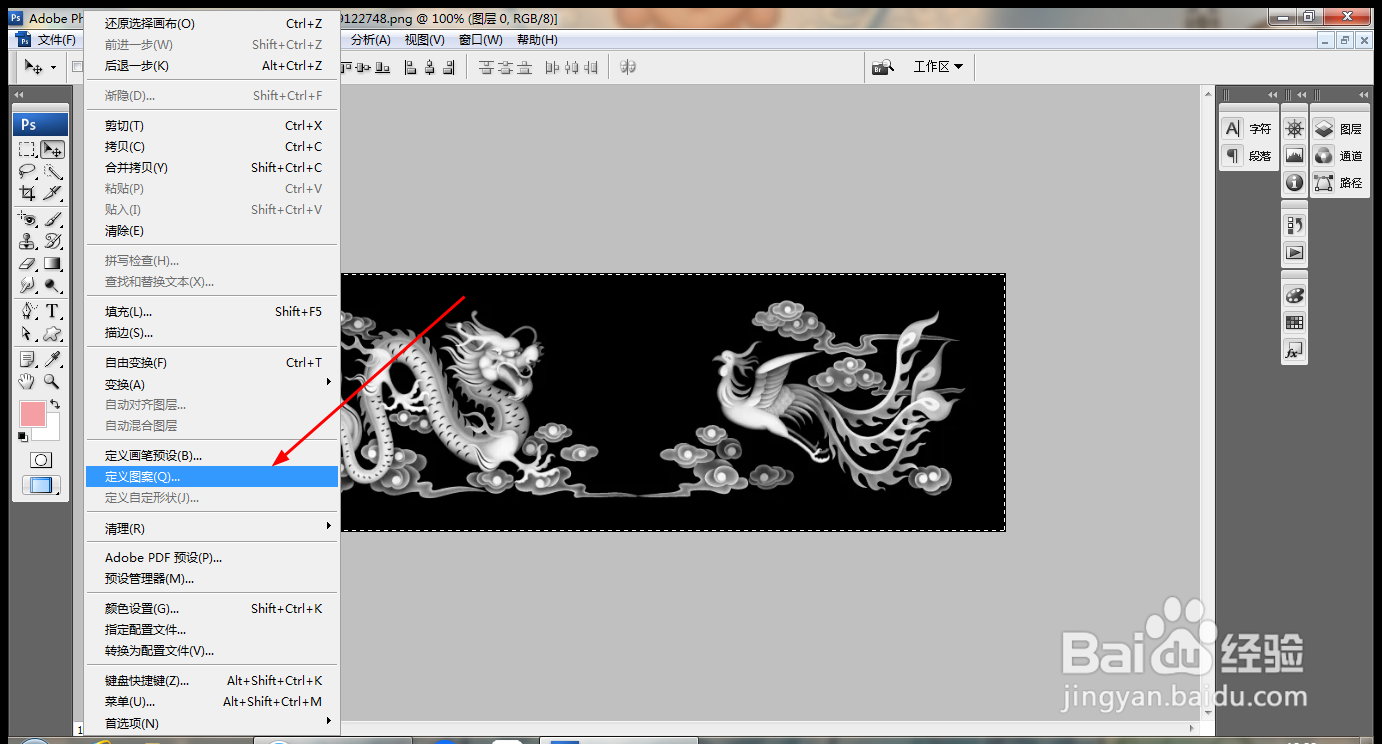
2、按ctrl+a载入选区,选择编辑,定义图案,点击确定,如图
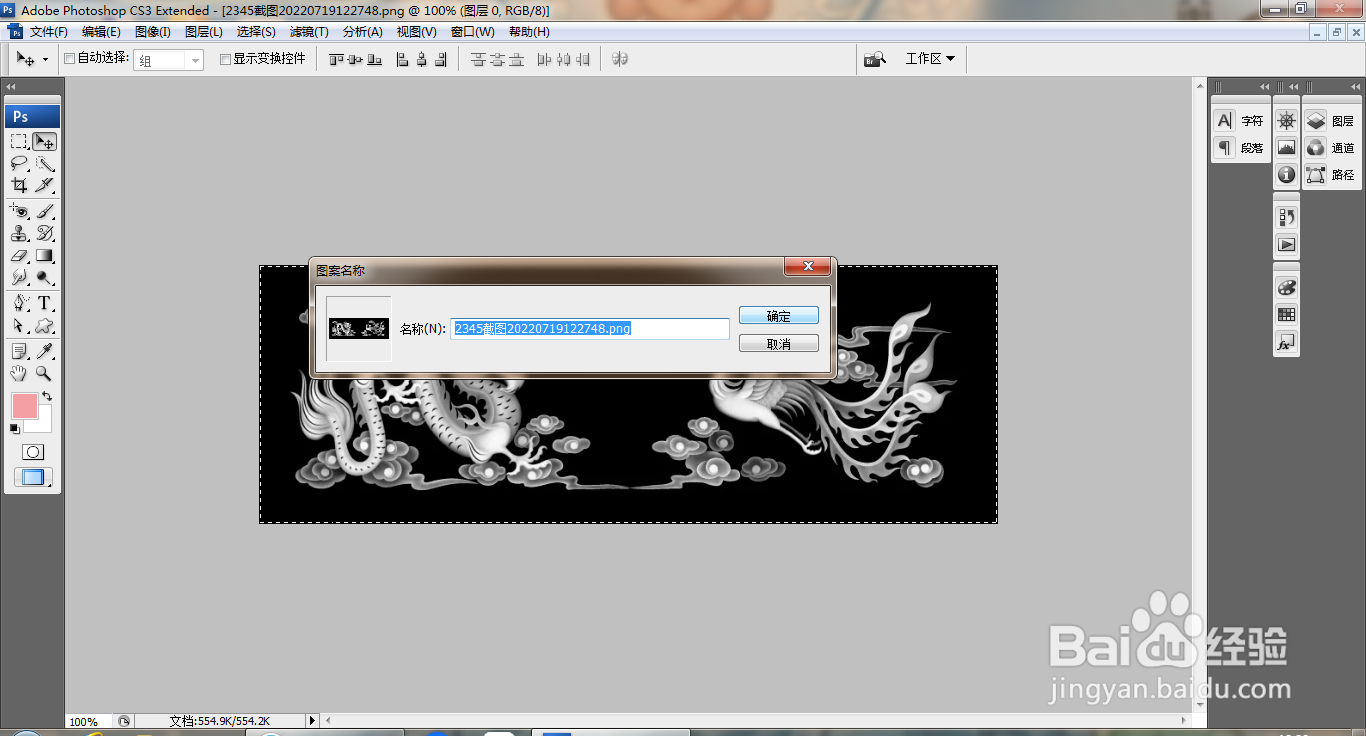
3、打开定义的图案,点击确定,如图
4、新建图层,填充深灰色,如图

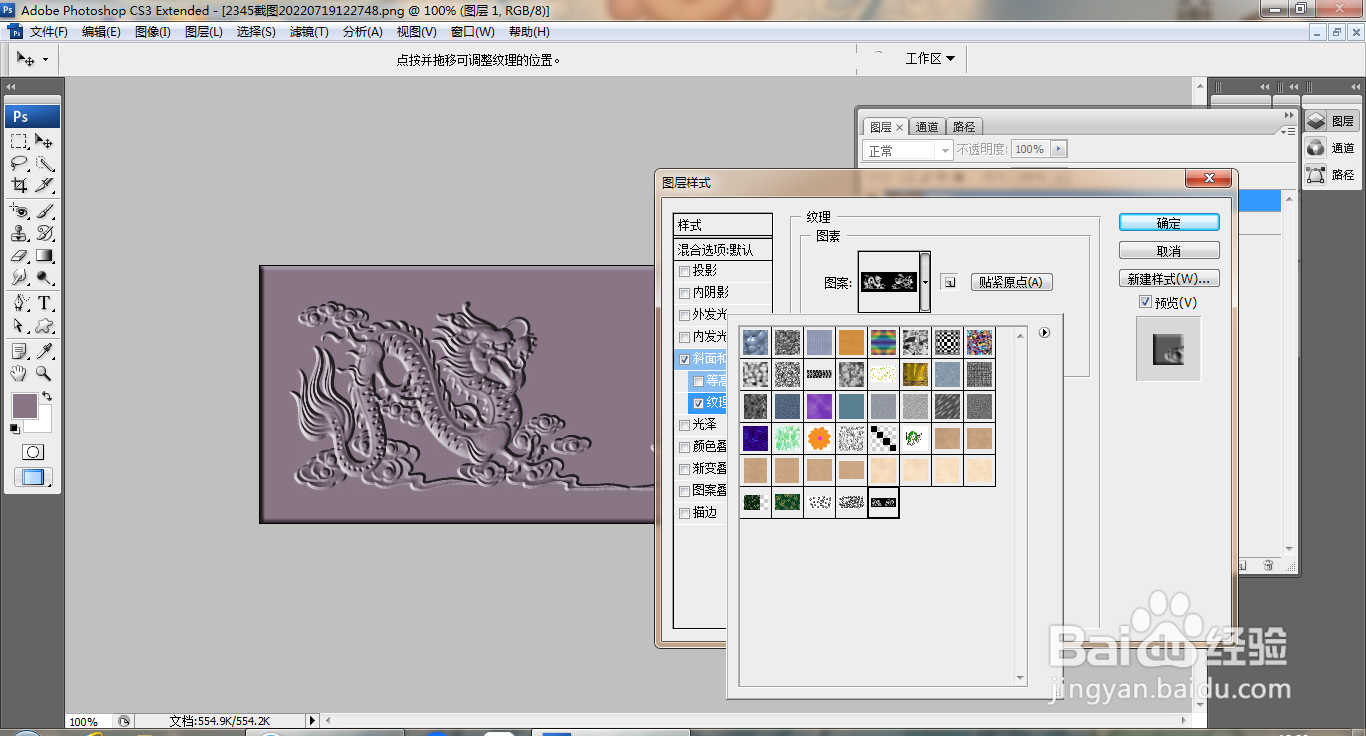
5、双击图层,打开图层样式,勾选斜面和浮雕,找到刚才的那个图层样式,点击确定,如图
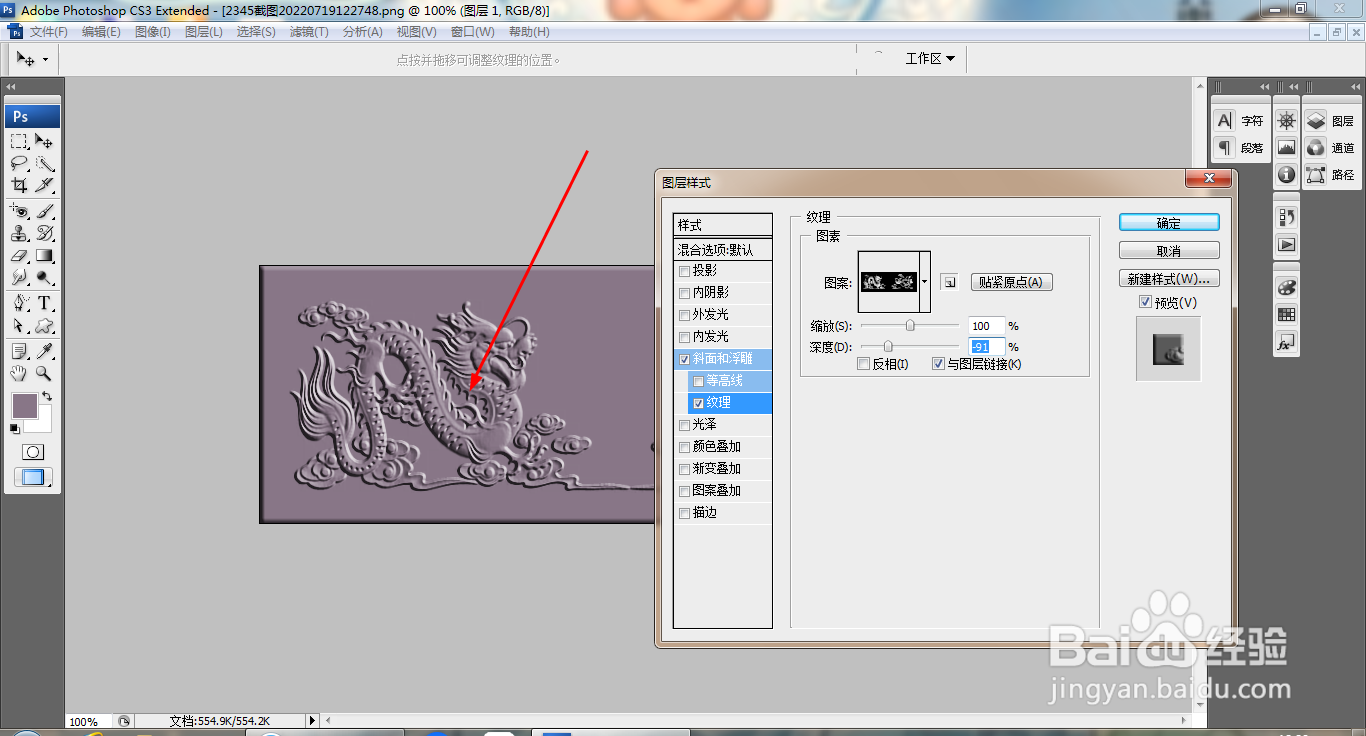
6、再次勾选纹理,设置深度为-91%,点击确定,如图
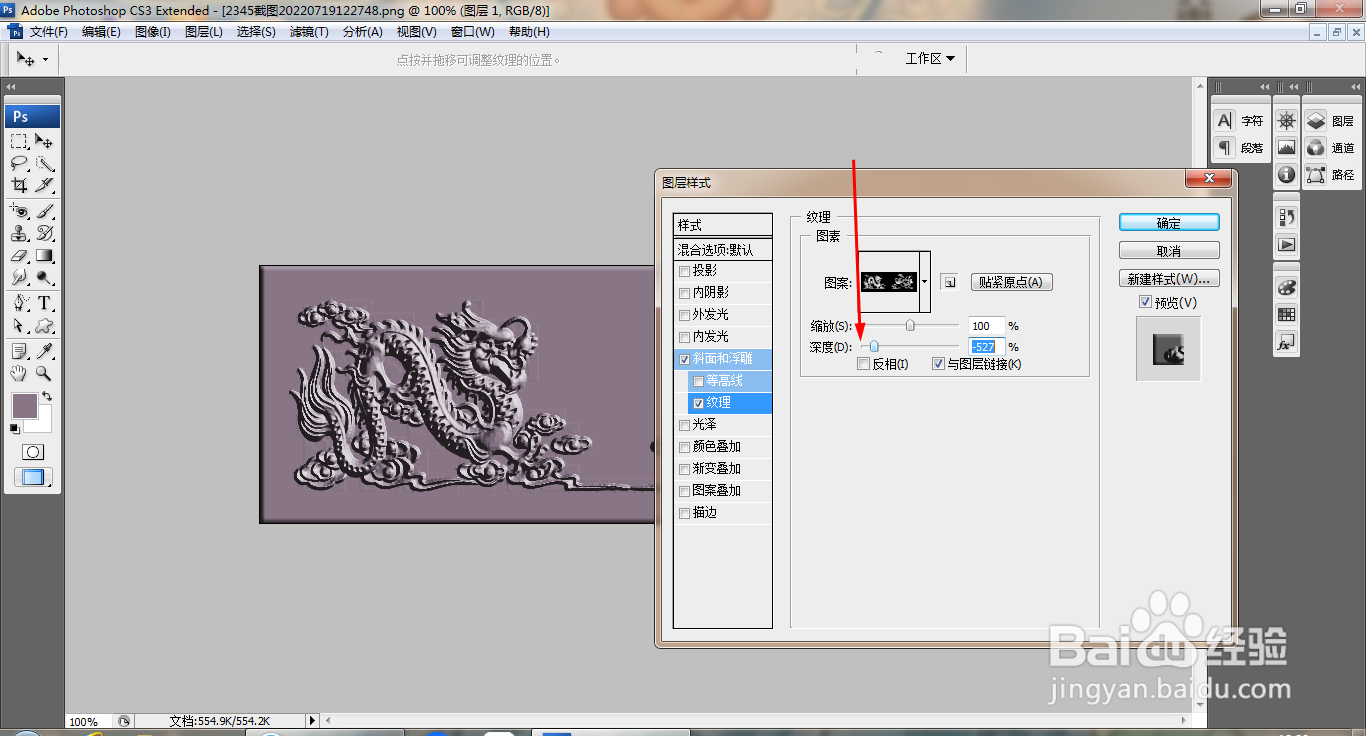
7、再次设置深度为-527%,点击确定,如图
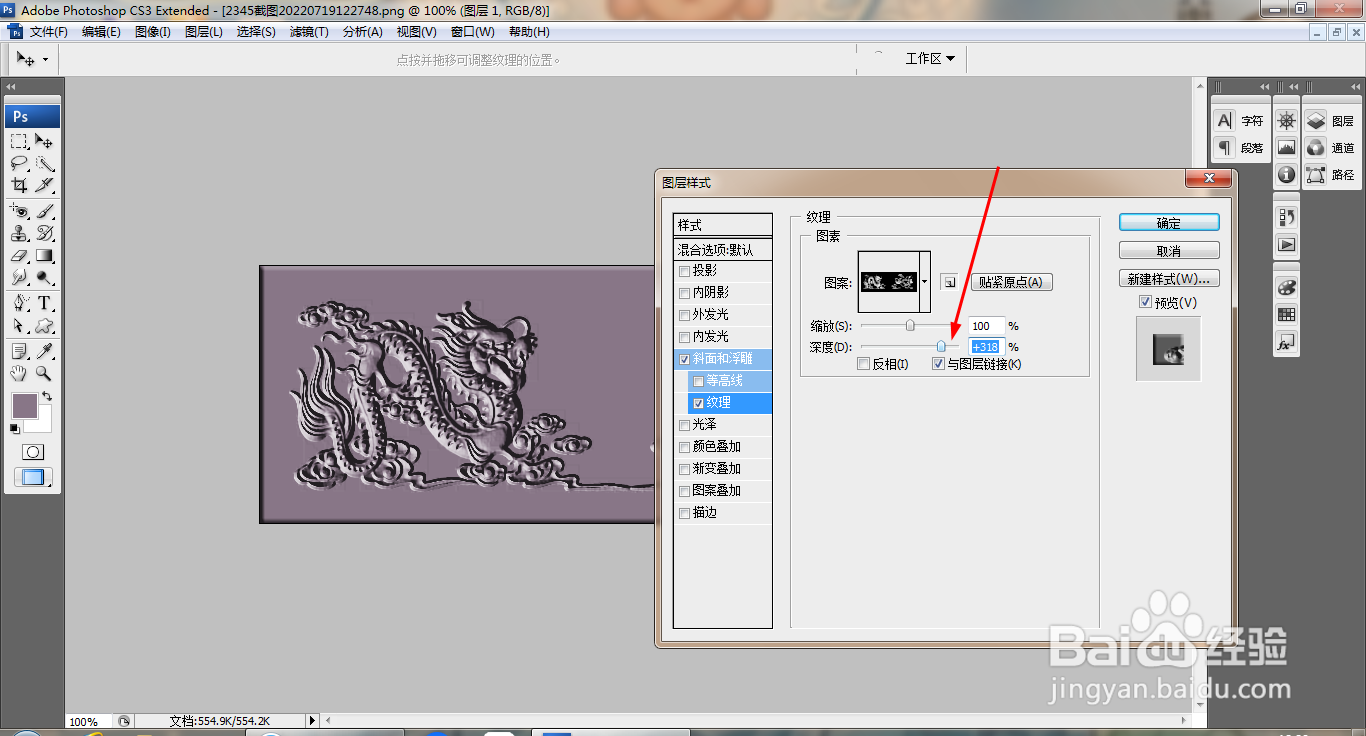
8、再次设置深度为318%,点击确定,如图
9、再次调整图片的颜色,如图

时间:2026-04-22 14:48:17
1、打开PS,打开图片,如图
2、按ctrl+a载入选区,选择编辑,定义图案,点击确定,如图
3、打开定义的图案,点击确定,如图
4、新建图层,填充深灰色,如图
5、双击图层,打开图层样式,勾选斜面和浮雕,找到刚才的那个图层样式,点击确定,如图
6、再次勾选纹理,设置深度为-91%,点击确定,如图
7、再次设置深度为-527%,点击确定,如图
8、再次设置深度为318%,点击确定,如图
9、再次调整图片的颜色,如图
