小&米 5怎么截屏?如何长截屏?

 时间:2026-02-18 12:08:31

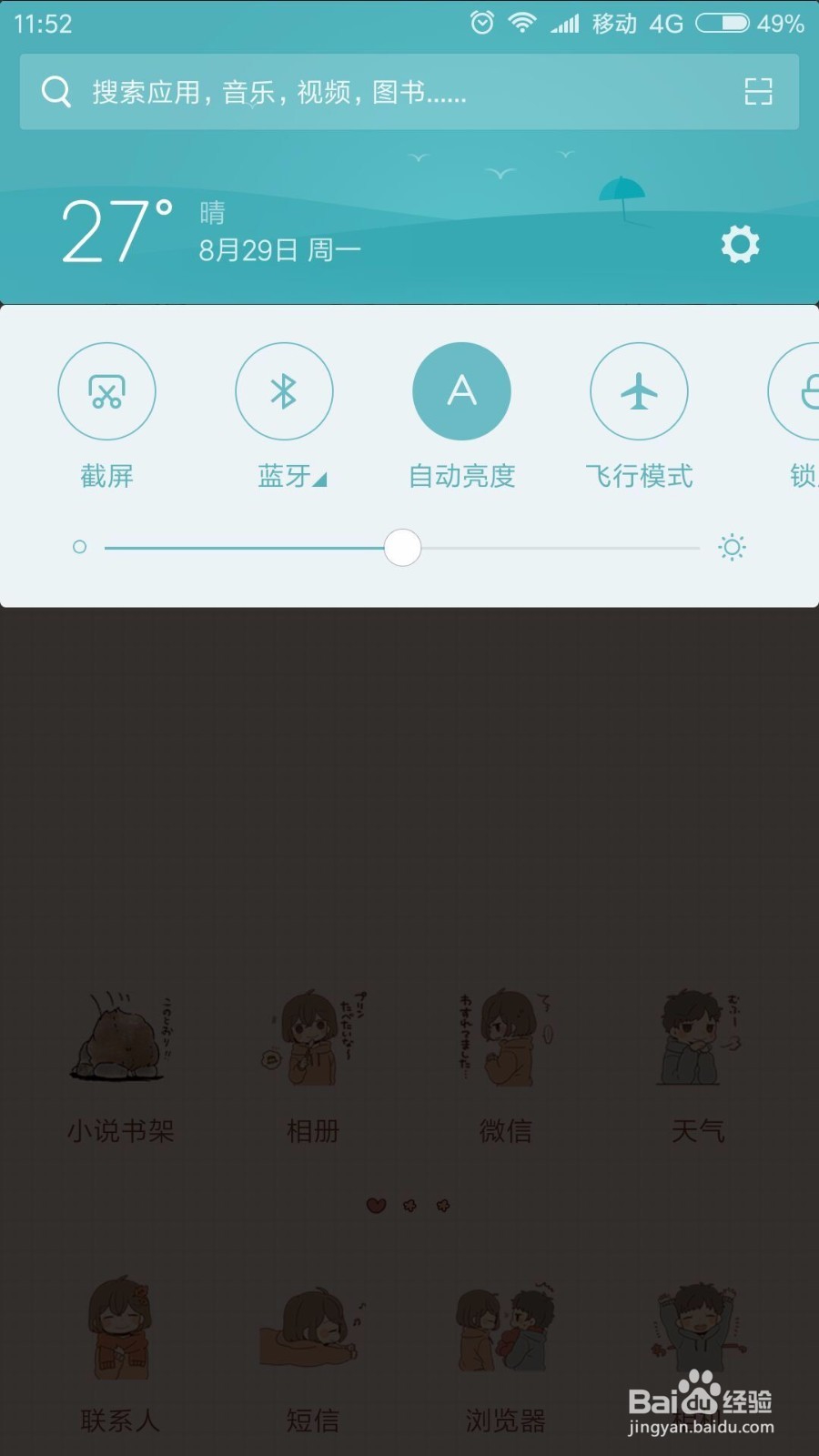
1、一种是快捷方式,“关机键+音量键”,同时按下,可以截图,如下图显示。这个截图是本屏幕截图。
小&米 5怎么截屏?如何长截屏?

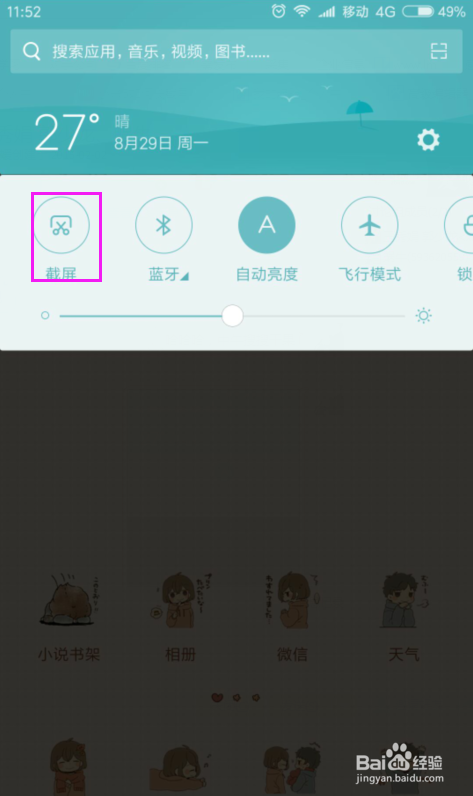
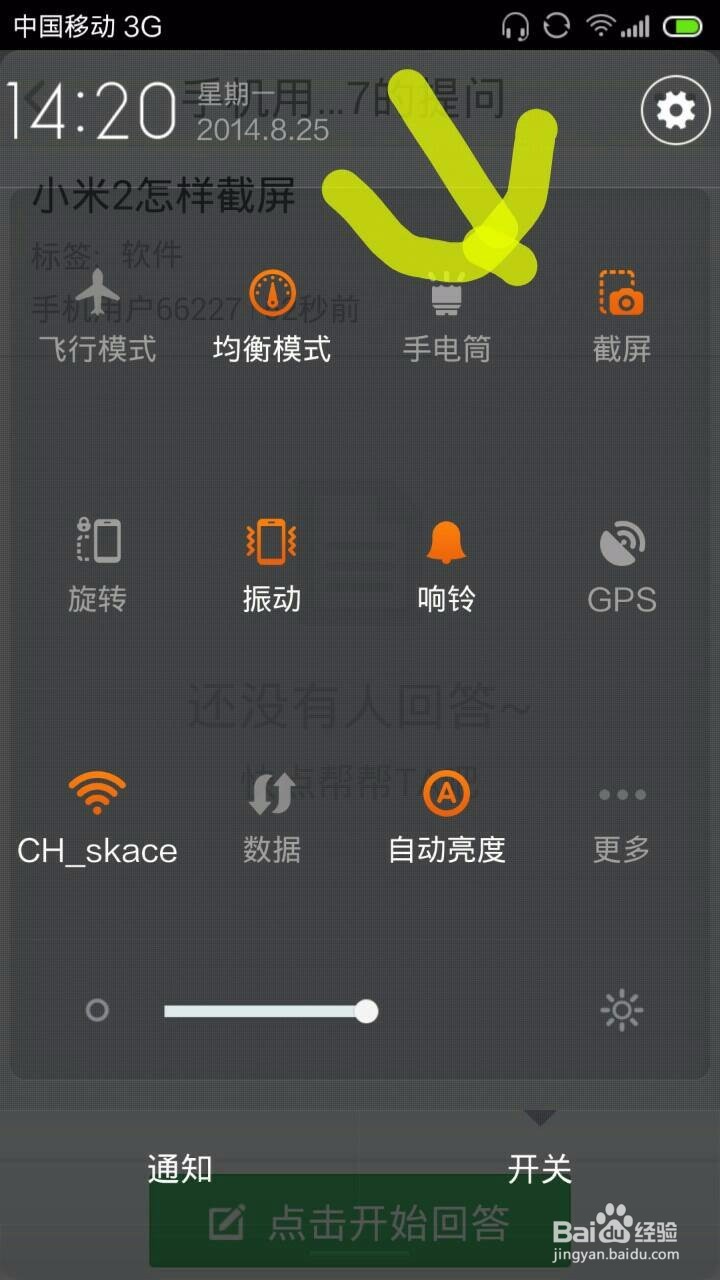
2、m8系统更新后,可以在上栏看到截屏的选项,可以点击进行截图,如下图。这个截图也是本屏幕的截图。
小&米 5怎么截屏?如何长截屏?

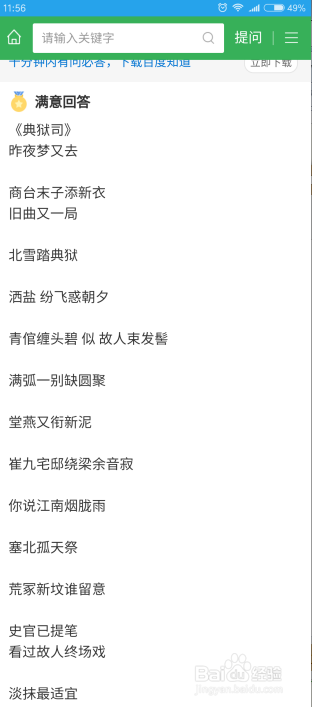
3、新的系统进行出现之后,可以进行长截屏,就是截长图。能很好的满足需要。如下图。此长图可以截全部的,直到本页面无下拉。
小&米 5怎么截屏?如何长截屏?

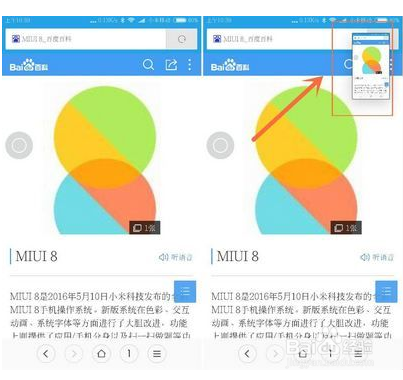
4、长图也是采用“截屏”,右侧会直接出现本屏幕的截图。点击图片,可以选择长图。
小&米 5怎么截屏?如何长截屏?

5、截长图的时候,可以根据需求进行长度的截取。截取长图的过程中,可以根据需求进行暂停和完成。
小&米 5怎么截屏?如何长截屏?

6、如果没有看到“截图”,可以在设置里查找。通知栏-显示,可以勾选“截图”在上栏显示。
小&米 5怎么截屏?如何长截屏?

  • Excel创意功能怎么使用
  • 怎样在Word2007文档中将文字转换成表格
  • Excel设置边框
  • qq手机怎么去掉 点赞“拜年啦”
  • 红米note如何连接电脑
  • 热门搜索
    新疆伊犁旅游 中山旅游景点大全 丽江恢复旅游营业 旅游旅游 南京旅游地图 丹巴旅游 温哥华旅游 山东旅游网 天柱山旅游 全国旅游一卡通
