1、首先,需要把用户切换为管理员用户。
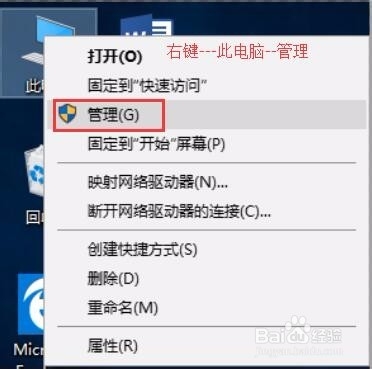
“右键”点击“此电脑”,选择“管理”
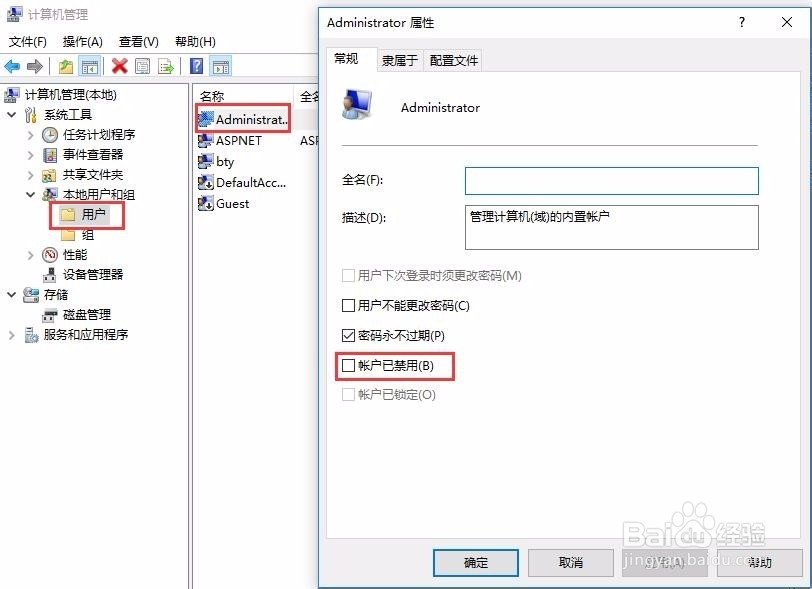
2、选择“本地用户和组”---“用户”,右侧栏“双击”Administrator,
在勾去“账户已禁用”---确定
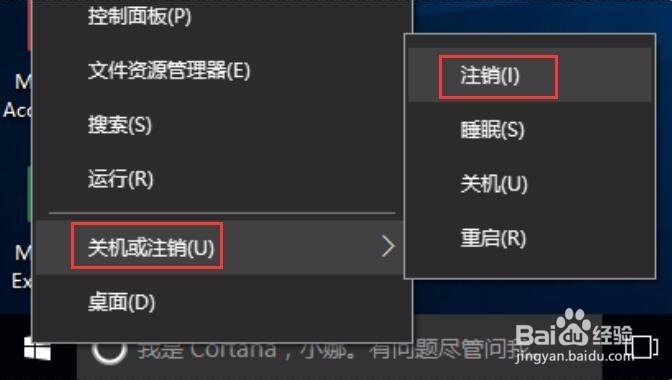
3、右键“开始菜单”--“关机或 注销”---“注销”
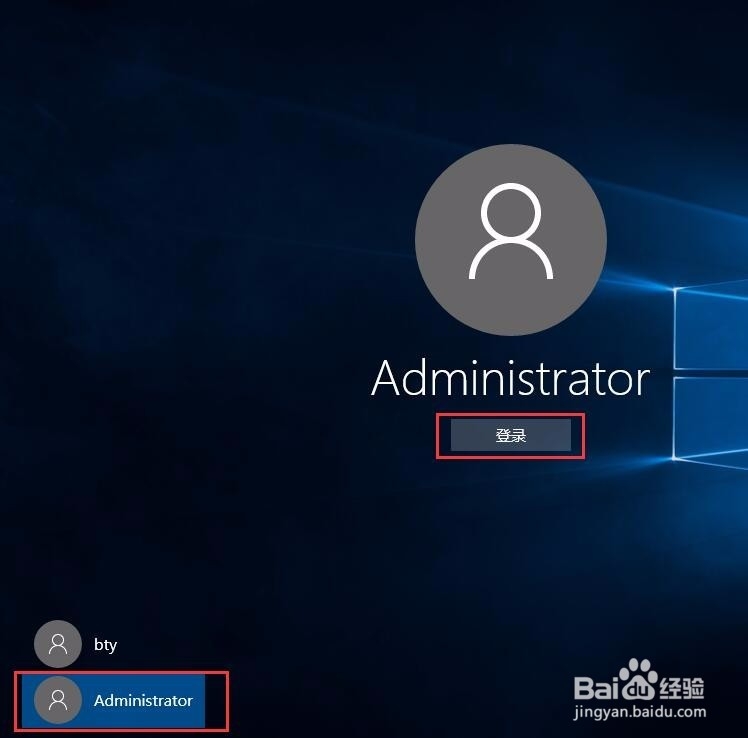
4、选择“Administrator”用户,点击“登录”
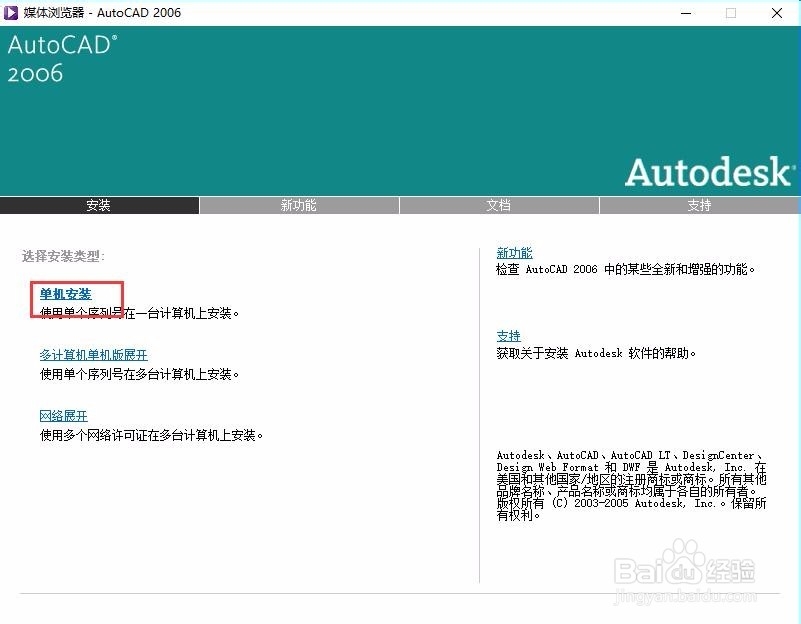
5、这时候打开CAD2006安装文件,点击“setup.exe”进行安装。
然后,选择“单机安装”--“安装AUTOCAD2006”
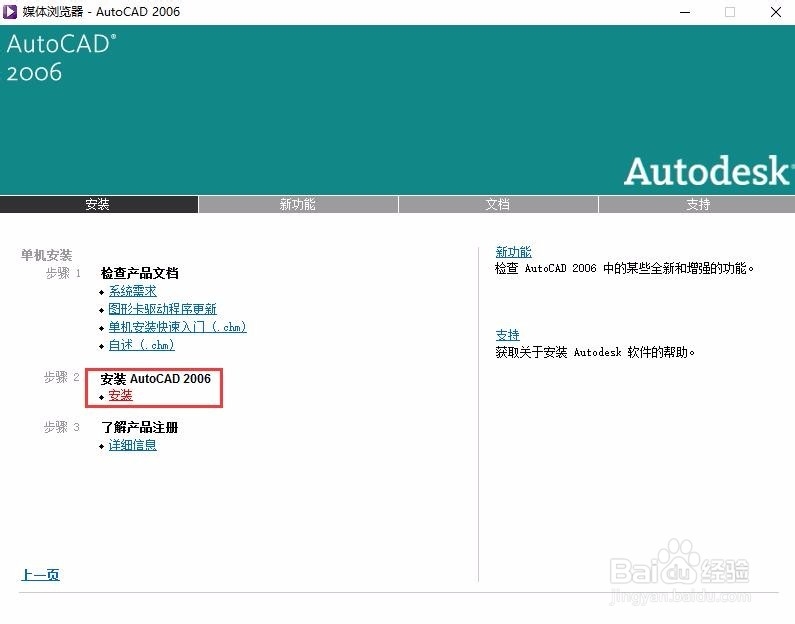
6、此时会提示先安装“Microsoft.NET Framework1.1”组件。点击确定即可。
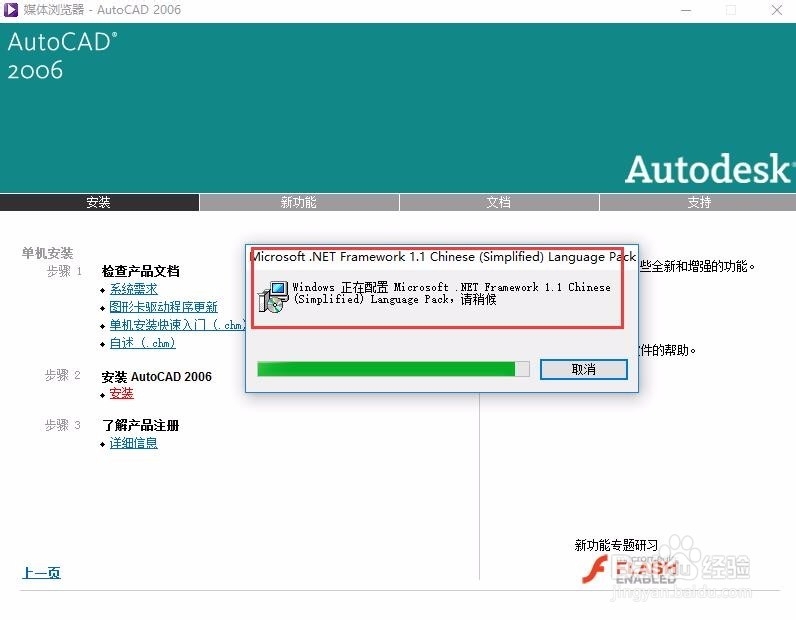
7、按照常规安装CAD的方法,同意协议、输入序列号、输入组织等等。点击下一步即可完成。
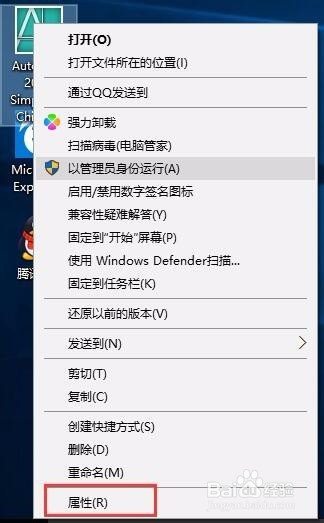
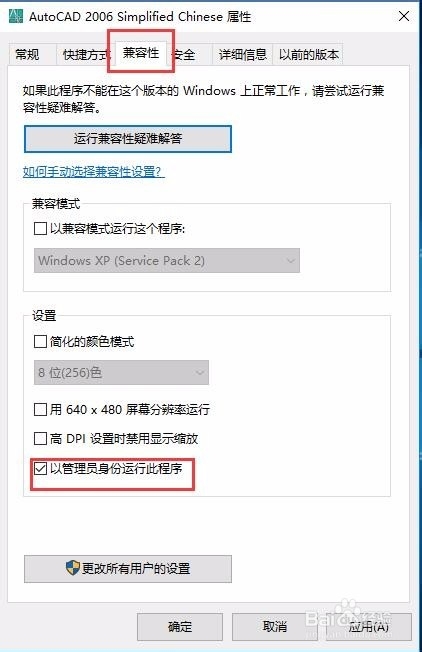
8、安装完成后,右键点击“AutoCAD2006”图标,选择“属性”
在属性中点击“兼容性”一栏,勾选“以管理员身份运行次程序”
“确定”
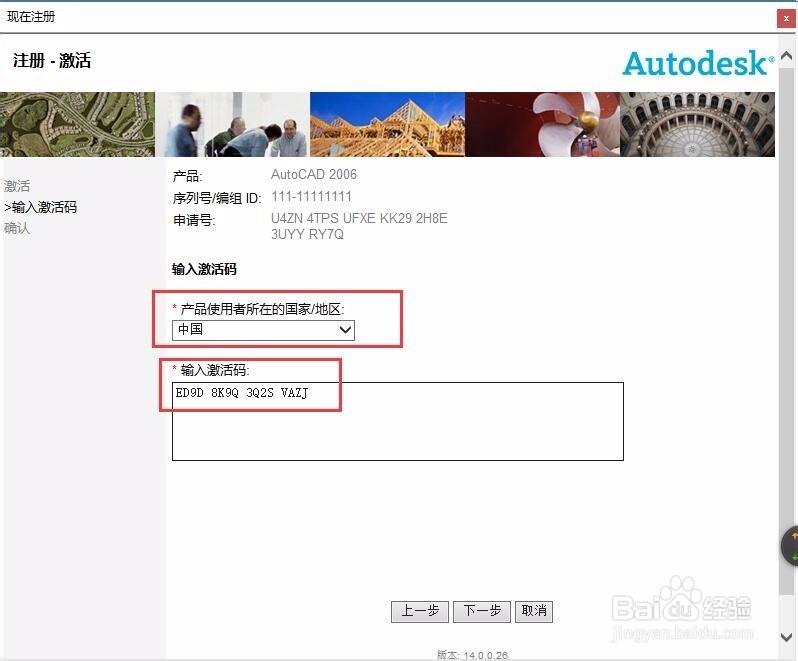
9、此时,双击图标即可打开CAD2006,然后输入激活码,完成注册。回到其他用户下,以步骤9方法进行即可。
1、步骤5中,也可直接在安装文件下“bin\acadFeui\”点击“acad.msi”实现

2、在步骤6中,如果,安装出错,请直接在安装文件下的“bin\acadFeui\support\dotnetfx”
点击“dotnetfx.exe”---“是”,最后“确定”
安装完组件后,重新进入“步骤5”进行安装。

