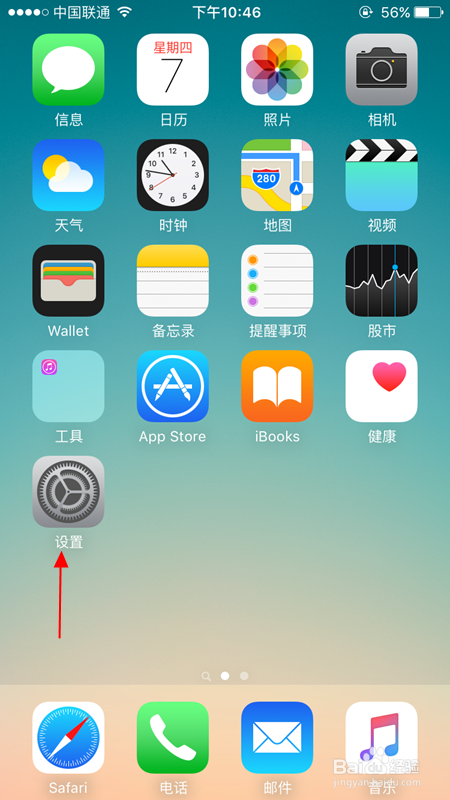
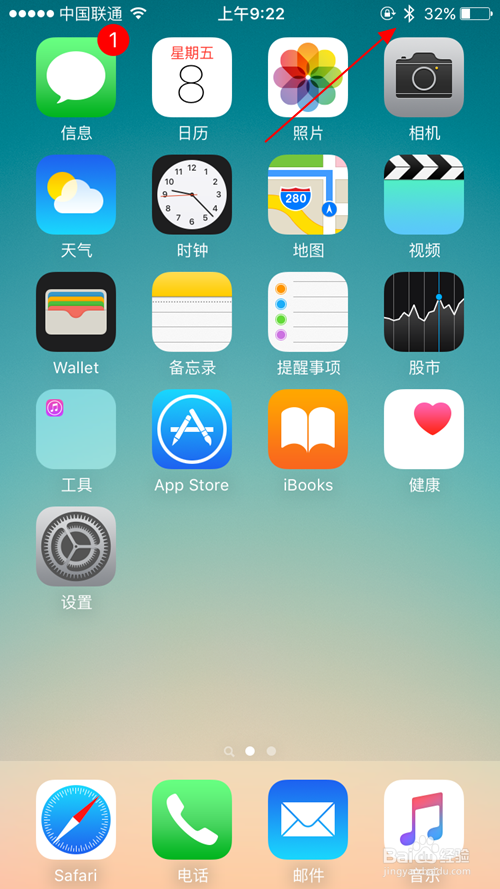
1、首先进入iphone SE系统界面,在其界面找到【设置】应用图标,点击进入。
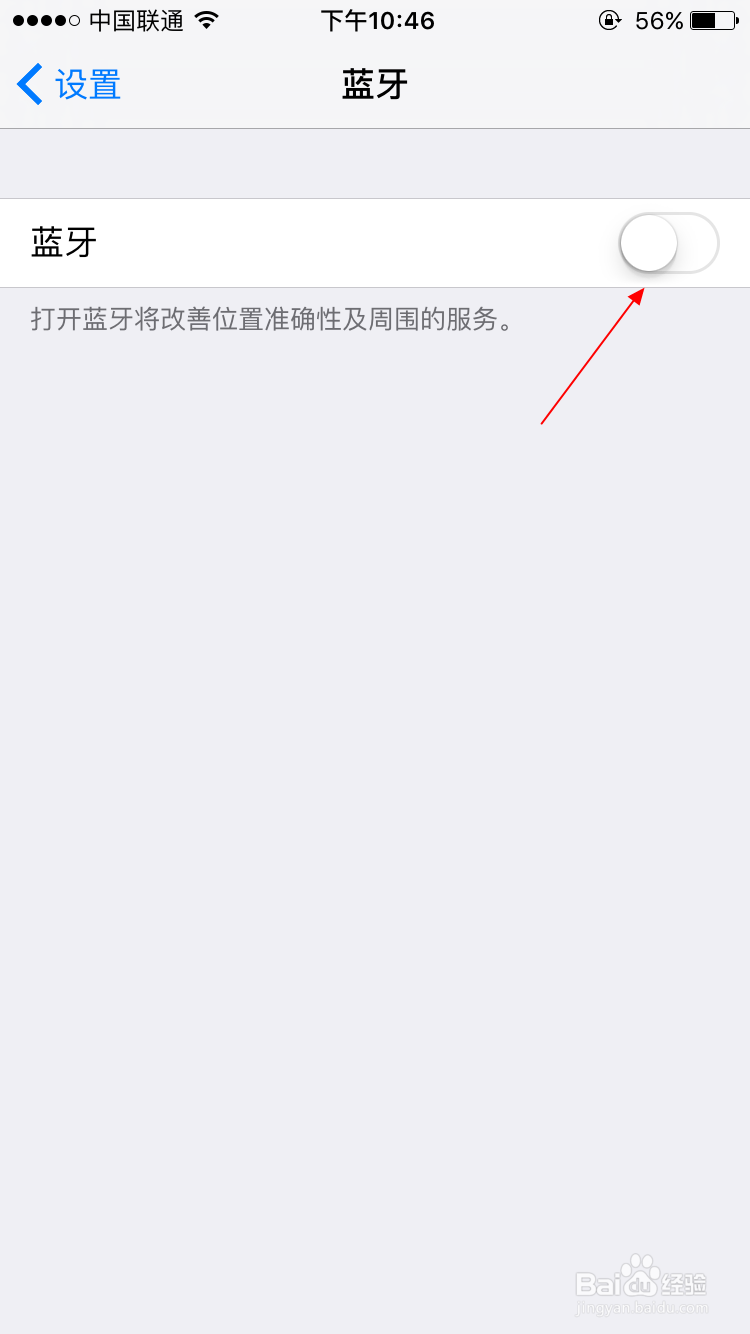
2、进入到设置页面之后,我们便可在下方看到【蓝牙】选项,点击一下。

3、随后进入到蓝牙页面,开启旁边的按钮即可。
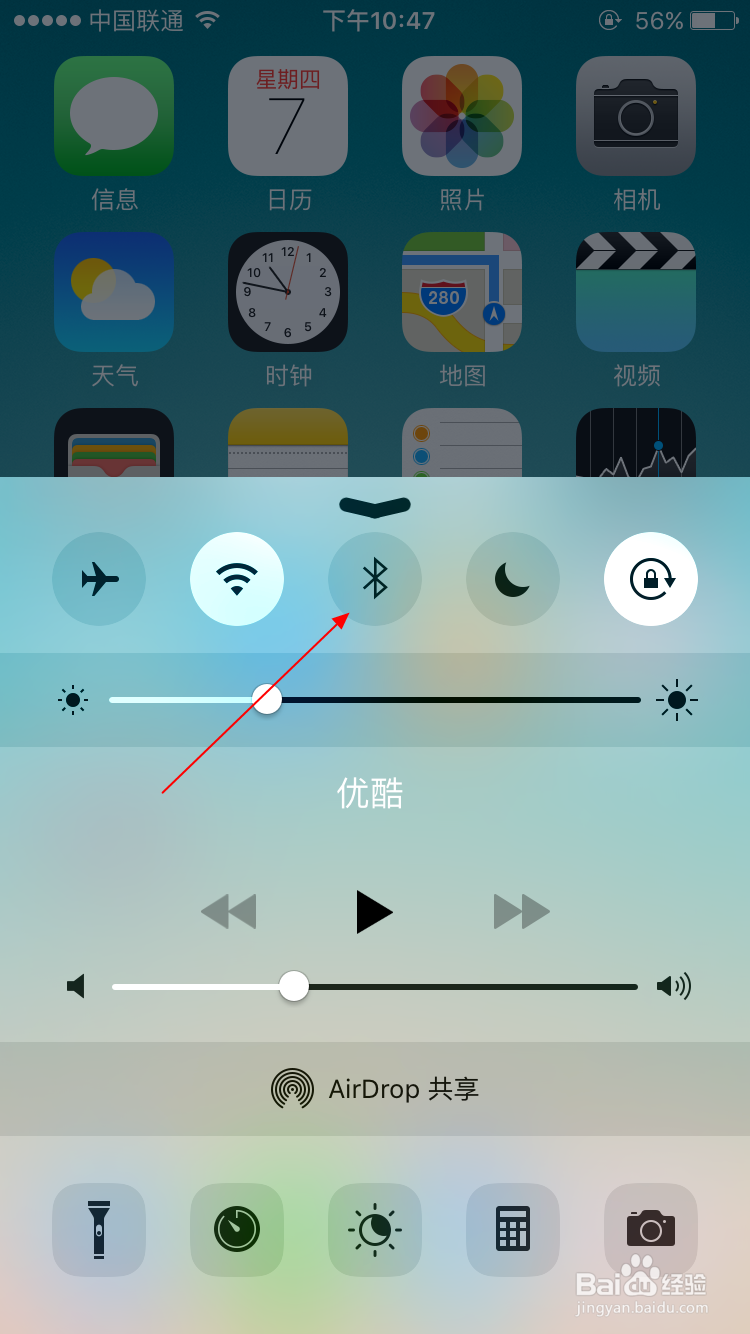
4、第二中方法:屏幕向上滑动一下调出iphone SE的控制中心,在其页面即可看到蓝牙图标,点击一下即可开启。
5、开启蓝牙之后,系统桌面上方就会有蓝牙图标的标志。图标是灰色显示表示目前没有设备进行连接。
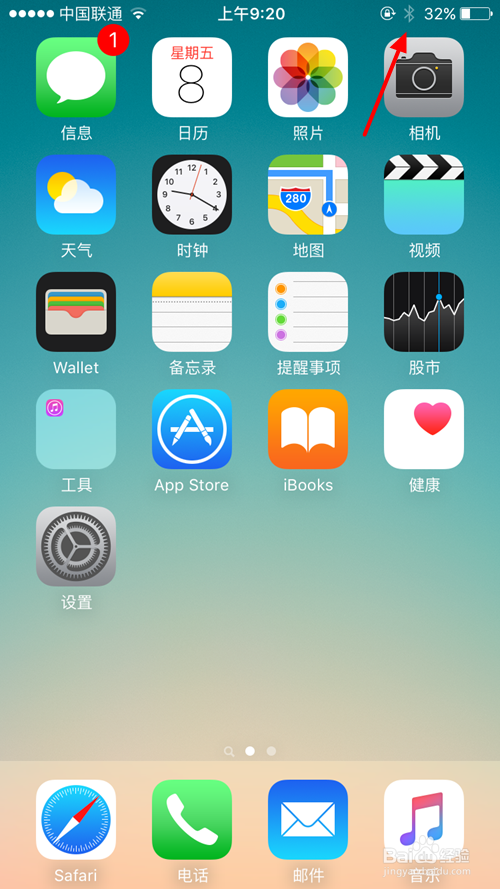
6、当有蓝牙设备连接成功之后,图标就会以白色图标的形式显示。
时间:2026-05-18 22:36:34
1、首先进入iphone SE系统界面,在其界面找到【设置】应用图标,点击进入。
2、进入到设置页面之后,我们便可在下方看到【蓝牙】选项,点击一下。
3、随后进入到蓝牙页面,开启旁边的按钮即可。
4、第二中方法:屏幕向上滑动一下调出iphone SE的控制中心,在其页面即可看到蓝牙图标,点击一下即可开启。
5、开启蓝牙之后,系统桌面上方就会有蓝牙图标的标志。图标是灰色显示表示目前没有设备进行连接。
6、当有蓝牙设备连接成功之后,图标就会以白色图标的形式显示。
