如何使用FineReport报表工具实现排名之后再排序

 时间:2026-02-14 13:44:01

1、第一步,双击打开FineReport报表设计器,新建一个普通报表,注意位置,如下图所示:

如何使用FineReport报表工具实现排名之后再排序

2、第二步,使用Excel文件新建一个表格,创建三列分类、年销售和月销售;接着利用这个文件创建文件数据集,如下图所示:

如何使用FineReport报表工具实现排名之后再排序

如何使用FineReport报表工具实现排名之后再排序

3、第三步,使用第二步中创建的文件数据集,作为报表的数据源,依次将字段拖到报表单元格中,如下图所示:

如何使用FineReport报表工具实现排名之后再排序

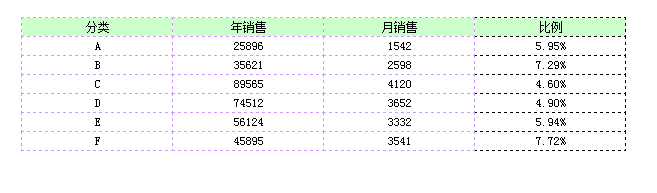
4、第四步,在第四列添加一个比例,插入公式ROUND(C2/B2,4),并在浏览器中预览效果,如下图所示:

如何使用FineReport报表工具实现排名之后再排序

如何使用FineReport报表工具实现排名之后再排序

5、第五步,在第五列添加一个排名字段,使用公式SORT(D2),查看显示效果,如下图所示:

如何使用FineReport报表工具实现排名之后再排序

如何使用FineReport报表工具实现排名之后再排序

6、第六步,接着使用第二列字段进行,对E2单元格字段进行升序排列,出现了死循环;调整成第一列分类排序,如下图所示:

如何使用FineReport报表工具实现排名之后再排序

如何使用FineReport报表工具实现排名之后再排序

  • 如何利用Numbers表格制作球队组织表格
  • powerbuilder获取随机数的函数rand
  • 服务器雪崩效应怎么解决
  • button如何携带参数跳转页面
  • 系统生成.csv文件数据不能排序【笨鸟解决方案】
  • 热门搜索
    云南腾冲旅游攻略 韩国济州岛旅游 巴基斯坦旅游签证 湖南有哪些旅游景点 东江湖旅游攻略 汕头旅游景点 四川省旅游景点 石河子旅游 青岛旅游路线 11月份适合去哪里旅游