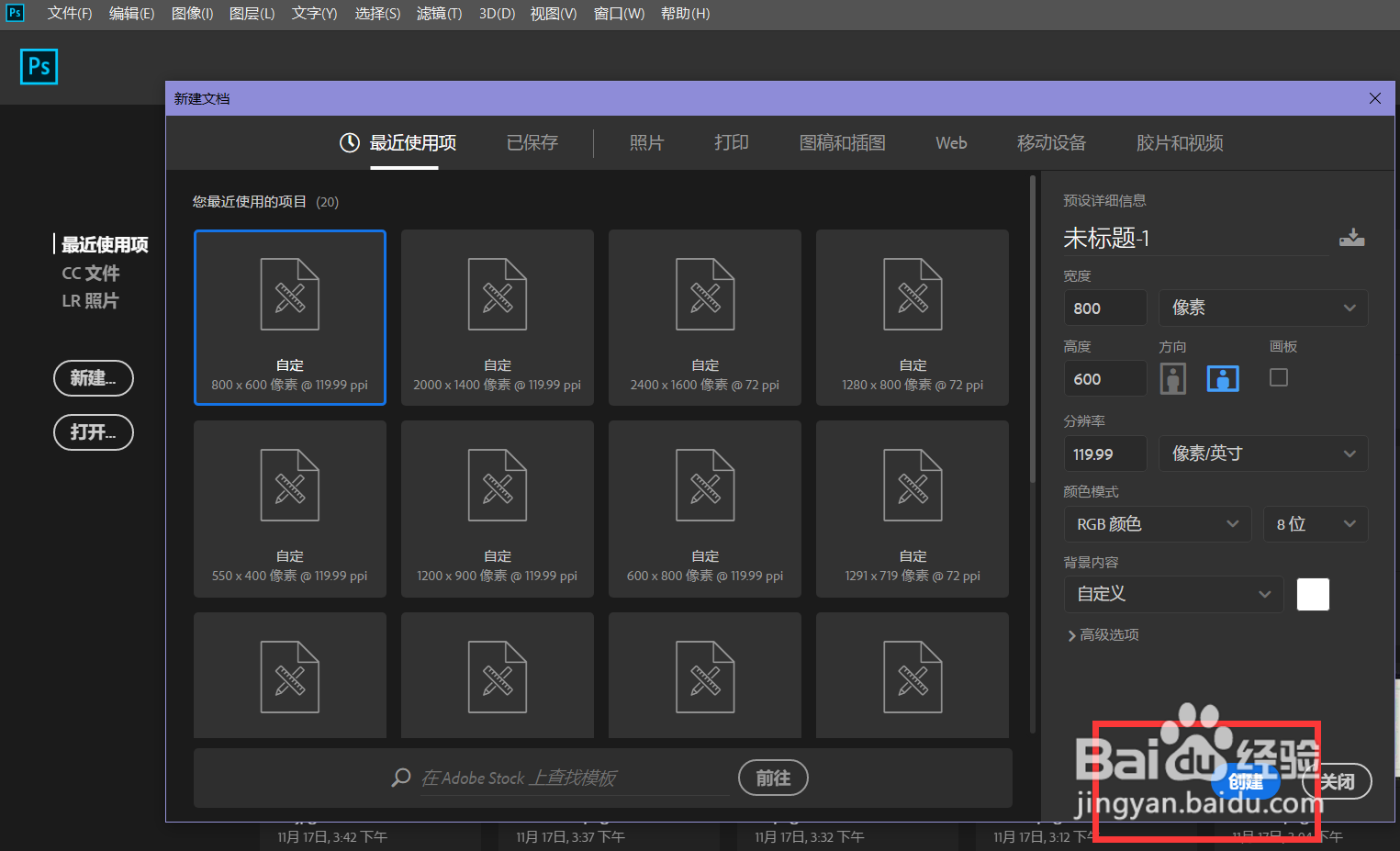
1、首先,大家打开photoshop,新建空白画布。
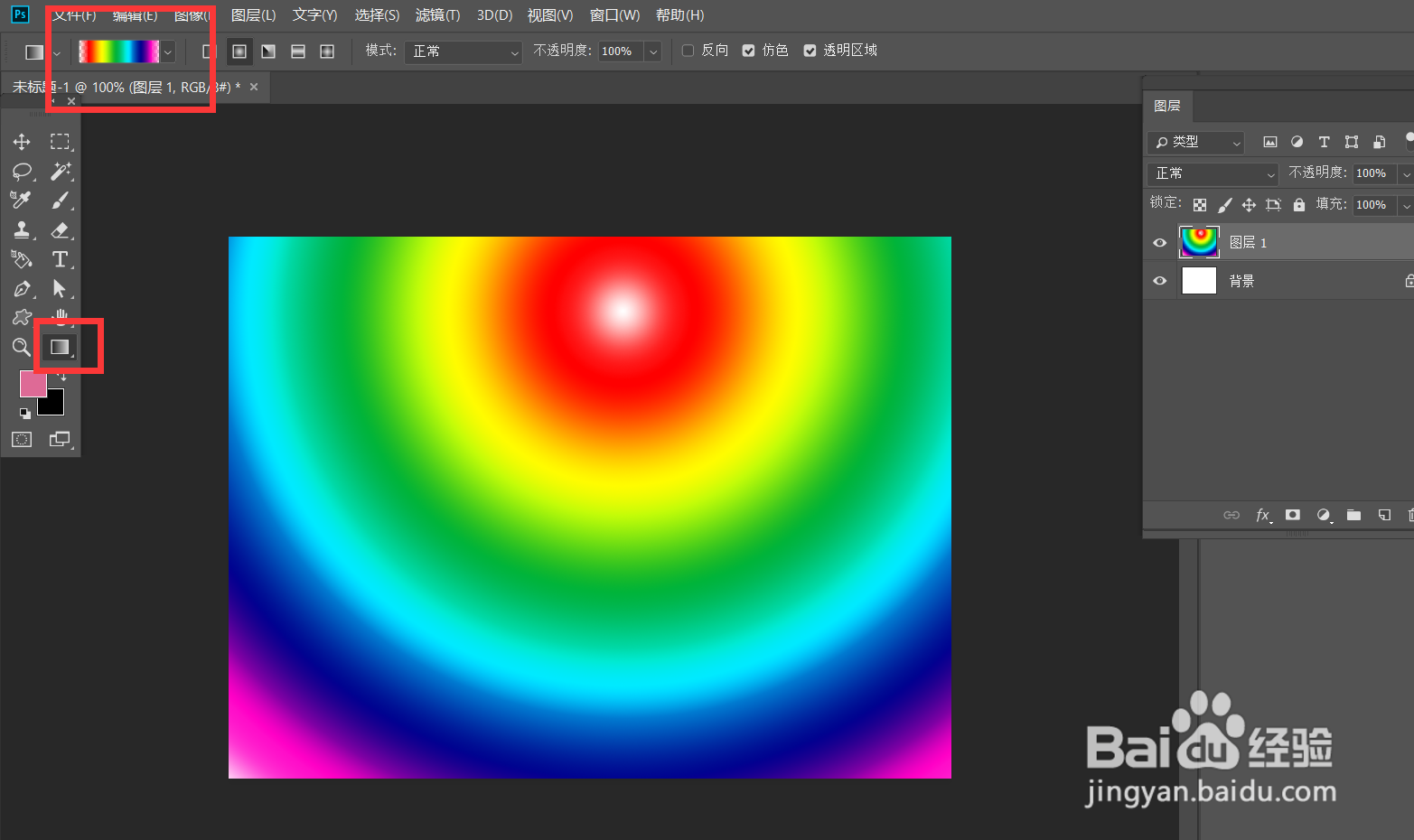
2、下面,我们新建空白图层,填充自己喜欢的颜色效果,这里小编用渐变工具进行填充。
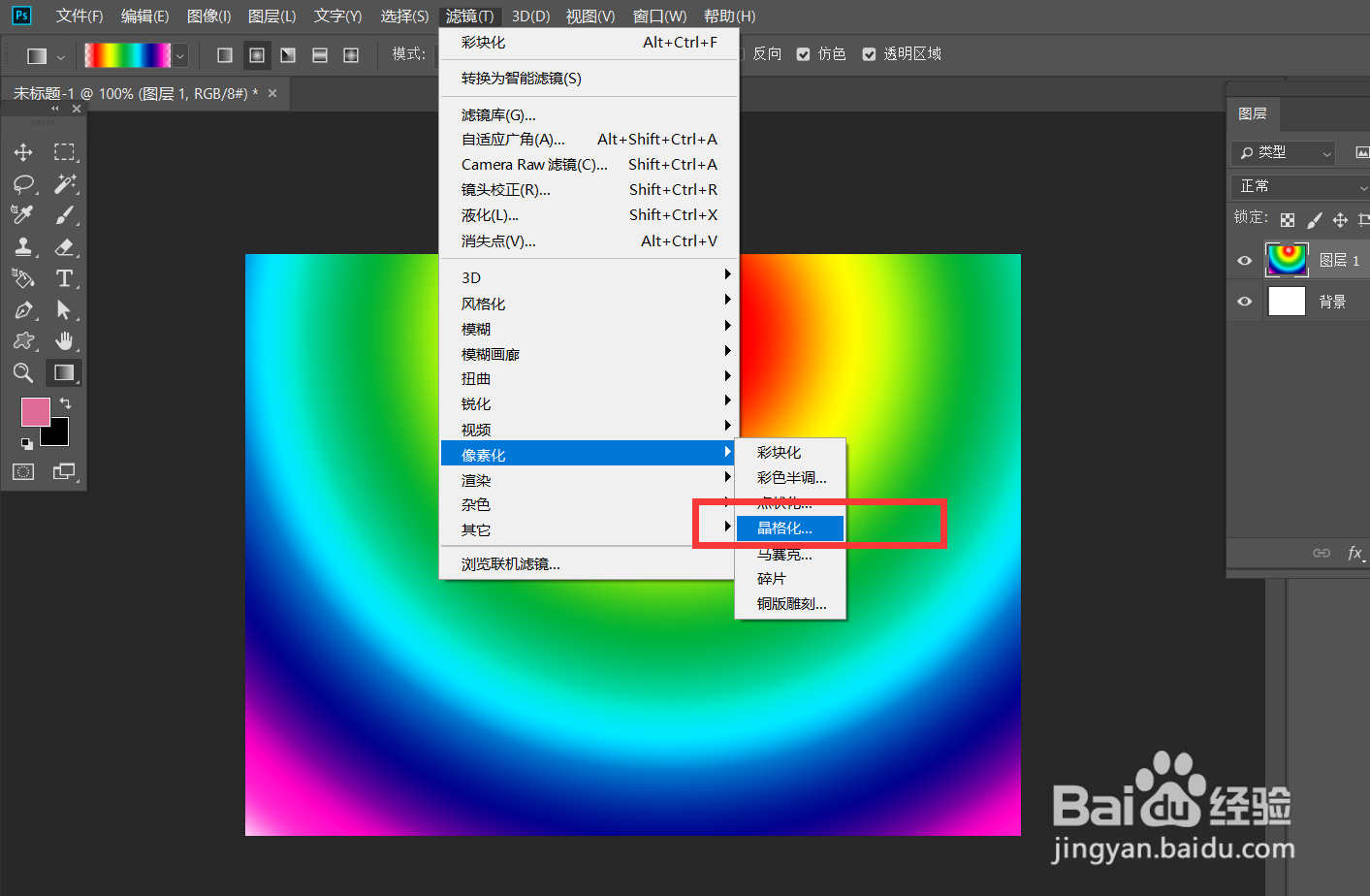
3、下面,大家点击菜单栏的【滤镜】——【像素化】——【晶格化】。
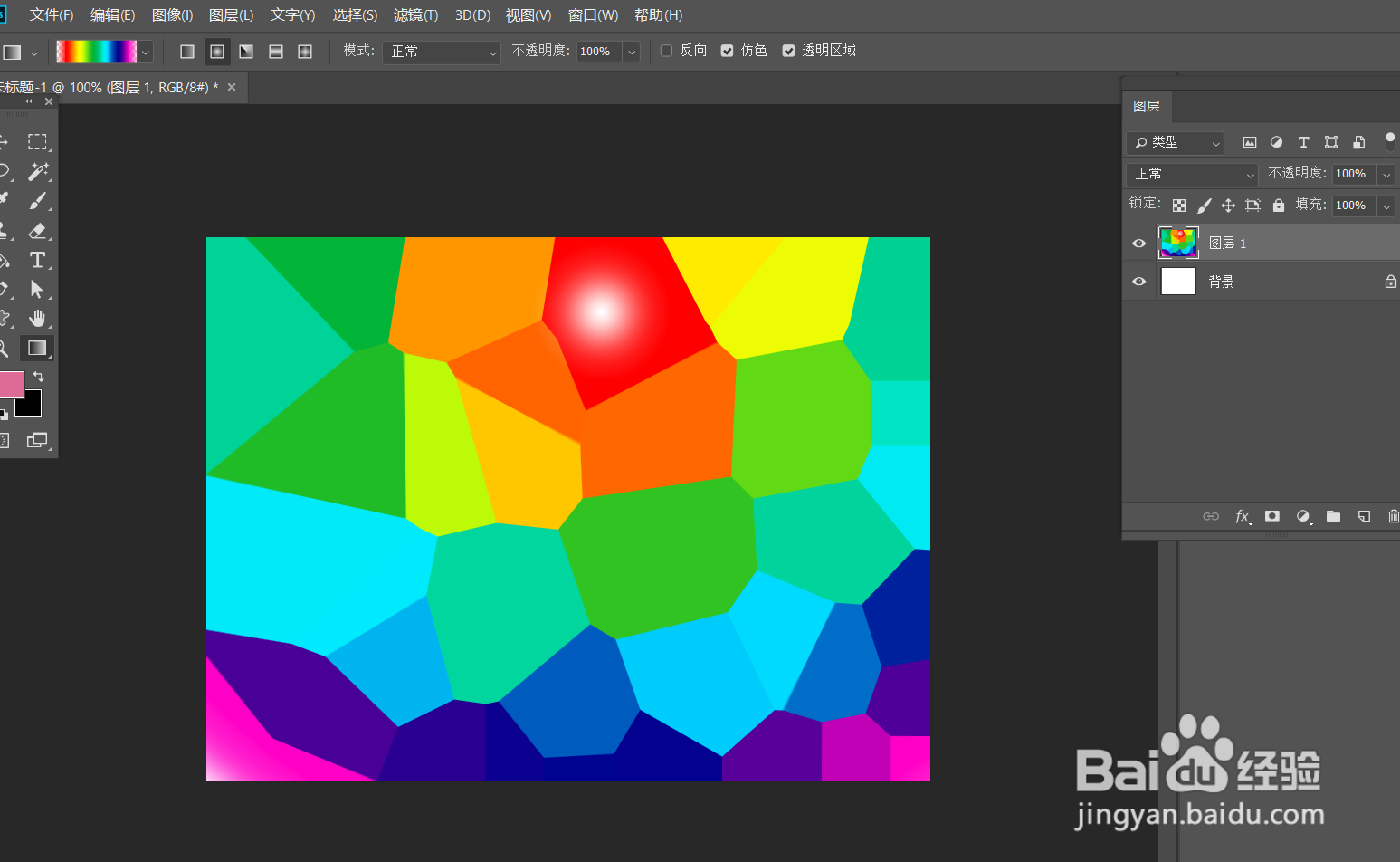
4、如下图所示,我们可以通过调整滤镜参数来改变彩块大小和效果。

5、最后,点击确定,即可得到随机彩块化背景效果,我们也可以修改图层不透明度,来改变其色彩效果。

时间:2026-04-25 10:33:00
1、首先,大家打开photoshop,新建空白画布。
2、下面,我们新建空白图层,填充自己喜欢的颜色效果,这里小编用渐变工具进行填充。
3、下面,大家点击菜单栏的【滤镜】——【像素化】——【晶格化】。
4、如下图所示,我们可以通过调整滤镜参数来改变彩块大小和效果。
5、最后,点击确定,即可得到随机彩块化背景效果,我们也可以修改图层不透明度,来改变其色彩效果。
